Förberedelser och försiktighetsåtgärder före installation
Detta förklarar förberedelserna för att installera MF-drivrutinen och programvaran korrekt samt försiktighetsåtgärder som ska vidtas vid installation.
Förberedelser för installation
Utför följande innan du installerar MF-drivrutinen och MF Scan Utility.
Enhetsinställningar
Ställ in följande alternativ med menyn [Systemhanteringsinställningar] > [PDL-val (Plug and play)] på enheten.
Anslutningsmetod med enheten (nätverk eller USB)
Sidbeskrivningsspråk (UFRII LT, UFRII LT (V4), PCL6, PS eller FAX)*
*FAX kan bara användas vid anslutning till enheten via ett nätverk. Beroende på enheten kan det dessutom hända att vissa drivrutiner inte stöds.
Mer information om inställningsmenyerna finns i enhetens handbok.
Skaffa installationsprogrammet
Du kan skaffa installationsprogrammet på följande sätt.
Ladda ned från webbplatsen (http://www.canon.com/) (32-bitars- och 64-bitarsversioner)
Medföljande DVD-ROM
I vissa fall kan installationsprogrammet tillhandahållas på en CD-ROM. Om du använder en CD-ROM, läs CD-ROM för DVD-ROM i handbokens förklaringar.
I vissa fall kan installationsprogrammet tillhandahållas på en CD-ROM. Om du använder en CD-ROM, läs CD-ROM för DVD-ROM i handbokens förklaringar.
Välj den mest passande installationsmetoden efter att ha kontrollerat installationsöversikten.
Försiktighetsåtgärder vid installation
Kontrollera följande när du installerar.
Följ instruktionerna nedan om dialogrutan [Kontroll av användarkonto] visas.
Om du har loggat in med ett administratörskonto: Klicka på [Tillåt] (eller [Fortsätt]).
Om du har loggat in med ett normalt användarkonto: Ange lösenordet för ett administratörskonto → klicka på [OK].
Om något av följande villkor uppfylls kanske det inte går att installera MF-drivrutinen. I så fall installerar du MF-drivrutinen efter att ha loggat in som en lokal användaren tillhörande en grupp med administratörsbehörigheter.
En miljö där kommunikation mellan domänövervakaren och klientoperativsystemet inte är möjlig.
Du är inloggad på en klientdator som en domänanvändare tillhörande en grupp med administratörsbehörigheter.
Bekräfta statusen för det användarkonto du är inloggad med i [Datorhantering] > [Lokala användare och grupper] > [Grupper].
Om dialogrutan [Windows-säkerhet] visas klickar du på [Installera drivrutinen ändå].
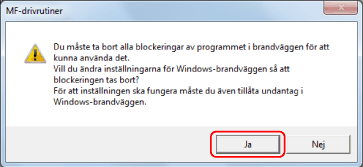
Om följande dialogruta visas under installation, välj [Ja]. Windows brandväggsblockering tas bort och du kan fortsätta med installationen.
Om programvaruinstallationen misslyckas, försök installera om efter att ha avslutat alla andra program. Om den fortfarande misslyckas, avinstallera tillfälligt, starta om datorn och försök sedan installera på nytt.
Om du inte kan använda programvaran efter att ha uppdaterat operativsystemet, avinstallera programvaran och installera sedan om den.
Om du har installerat annan programvara medan du kör MF Scan Utility, registreras den inte automatiskt i MF Scan Utility. I så fall registrerar du programvaran manuellt efteråt i MF Scan Utility.
När du installerar MF-drivrutinen installeras också ett Product Extended Survey Program. Product Extended Survey Program är ett program som automatiskt skickar information till Canon rörande enhetens användningsläge varje månad under tio år. Däremot skickas ingen personlig information eller information som inte rör ovanstående syfte. Dessutom kan du avaktivera automatisk sändning av information eller avinstallera programmet när du vill. Om du vill stänga av automatisk sändning loggar du in med ett administratörskonto, visar [Program och funktioner] eller [Lägg till eller ta bort program] → välj [Canon Laser Printer/Scanner/Fax Extended Survey Program] → klicka på [Ändra] och ställ in i Windows.