Installera en hämtad MF-drivrutin (Nätverksanslutning)
Detta förklarar proceduren för att installera den senaste versionen av MF-drivrutinen med ett installationsprogram hämtat från webbplatsen. Det söker automatiskt efter enheter i nätverket och installerar MF-drivrutinen.
Installera med den här proceduren när MF-drivrutinen som medföljer på DVD-ROM inte är kompatibel med operativsystemet på den dator du använder.
Förutsättningar
Bekräfta att följande villkor är uppfyllda. Slutför förberedelserna.
En TCP/IP-nätverksmiljö
Om du inte vet vilken nätverksmiljö du använder kontaktar du administratören.
Enheten måste finnas i samma undernät som den dator du använder.
När du startar datorn loggar du in som medlem av Administratörer.
[Skrivbord] visas på skärmen (om du använder Windows 8/8.1/Server 2012/Server 2012 R2)
Procedur
1.
Dubbelklicka på det hämtade installationsprogrammet → klicka på [Nästa].
2.
Läs licensavtalet → klicka på [Ja].
3.
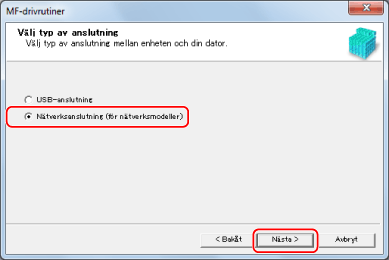
Om följande fönster visas, välj [Nätverksanslutning (för nätverksmodeller)] → klicka på [Nästa].
4.
Välj den enhet du använder → klicka på [Nästa].
 OBS
OBSOm enheten inte visas i [Enhetslista], kontrollera anslutningsläget mellan datorn och enheten och IP-adressinställningarna och klicka på [Uppdatera enhetslista]. Om enheten fortfarande inte visas, klicka på [Sök via IP-adress] → ange enhetens IP-adress → klicka på [OK]. För IP-adressbekräftelsemetod, se enhetens handbok.
5.
Välj den drivrutin du vill installera → klicka på [Nästa] → ange önskade inställningar.
Om en lista med drivrutiner motsvarande sidbeskrivningsspråket visas efter att du valt en skrivardrivrutin i [Välj drivrutin]-fönstret, väljer du den drivrutin du vill använda.
Om du vill använda en skrivarserver väljer du följande.
Välj [Välj drivrutin]-skärmen > [Canon Driver Information Assist Service] (när du inhämtar enhetsinformation).
Välj [Bekräfta inställningarna]-skärmen > [Använd som delad skrivare] eller [Använd som delad fax] (när du använder datorn som du installerar på som en skrivarserver).
6.
Kontrollera inställningarna → klicka på [Starta].
7.
Ställa in standardskrivaren och testa utskriften.
När du ställer in som standarddrivrutin: välj drivrutinen → klicka på [Nästa]
När du testar utskriften: markera drivrutinens kryssruta
8.
Klicka på [Avsluta].
Vid korrekt installation visas en MF-drivrutinsikon vid de platser som visas härnäst. Om ikonen inte visas, avinstallerar du MF-drivrutinen och installerar sedan om den.
För en skrivardrivrutin eller faxdrivrutin:
I Windows 10:
[Inställningar] > [Enheter] > [Skrivare och skannrar] > [Skrivare]
Med en annan version än Windows 10:
Windows Kontrollpanelen > [Enheter och skrivare], [Skrivare] eller [Skrivare och fax].
För en skannerdrivrutin:
Windows Kontrollpanelen > [Skannrar och kameror].