Installera en hämtad MF-drivrutin (USB-anslutning)
Detta förklarar proceduren för att installera den senaste versionen av MF-drivrutinen med ett installationsprogram hämtat från webbplatsen. Det installerar MF-drivrutinen på en enhet ansluten med USB.
Installera med den här proceduren när MF-drivrutinen som medföljer på DVD-ROM inte är kompatibel med operativsystemet på den dator du använder.
Förutsättningar
Bekräfta att följande villkor är uppfyllda. Slutför förberedelserna.
När du startar datorn loggar du in som medlem av Administratörer.
[Skrivbord] visas på skärmen (om du använder Windows 8/8.1/Server 2012/Server 2012 R2)
USB-kabeln är inte ansluten
Anslut USB-kabeln enligt instruktionerna på skärmen. Om du anslöt USB-kabeln och installerade, koppla bort USB-kabeln och installera om. Dessutom medföljer ingen USB-kabel med den här produkten. Se till att ha en till hands.
Procedur
1.
Stäng av skrivaren.
2.
Dubbelklicka på det hämtade installationsprogrammet → klicka på [Nästa].
3.
Läs licensavtalet → klicka på [Ja].
4.
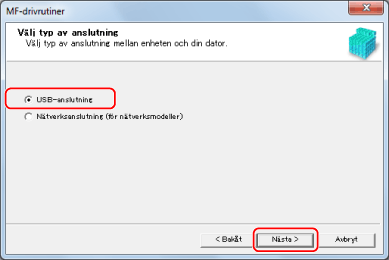
Om följande fönster visas, välj [USB-anslutning] → klicka på [Nästa].
5.
När följande skärm visas ansluter du skrivaren till datorn med en USB-kabel → slå på skrivaren.
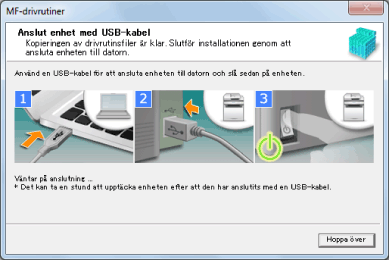
Om du inte kunde bekräfta anslutningen mellan enheten och datorn, klicka på "Öppna detaljer".
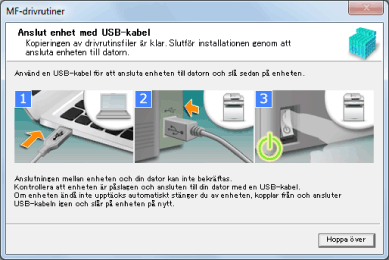
Om följande skärm visas, stäng av enheten och anslut sedan USB-kabeln igen och slå på enheten.
6.
Klicka på [Avsluta].
Vid korrekt installation visas en MF-drivrutinsikon vid de platser som visas härnäst. Om ikonen inte visas, avinstallerar du MF-drivrutinen och installerar sedan om den.
För en skrivardrivrutin eller faxdrivrutin:
I Windows 10:
[Inställningar] > [Enheter] > [Skrivare och skannrar] > [Skrivare]
Med en annan version än Windows 10:
Windows Kontrollpanelen > [Enheter och skrivare], [Skrivare] eller [Skrivare och fax].
För en skannerdrivrutin:
Windows Kontrollpanelen > [Skannrar och kameror].