[Anpassad installation] Från DVD-ROM (USB-anslutning)
Detta förklarar proceduren för att installera en enhet ansluten med USB med [Anpassad installation] från den medföljande DVD-ROM.
Med den här proceduren kan du ange vilka programvaror och handböcker du vill installera.
Förutsättningar
Bekräfta att följande villkor är uppfyllda. Slutför förberedelserna.
När du startar datorn loggar du in som medlem av Administratörer.
[Skrivbord] visas på skärmen (om du använder Windows 8/8.1/Server 2012/Server 2012 R2)
USB-kabeln är inte ansluten
Anslut USB-kabeln enligt instruktionerna på skärmen. Om du anslöt USB-kabeln och installerade, koppla bort USB-kabeln och installera om. Dessutom medföljer ingen USB-kabel med den här produkten. Se till att ha en till hands.
Procedur
1.
Stäng av skrivaren.
2.
Sätt i DVD-ROM i datorn → klicka på [Anpassad installation].
Om inte DVD-ROM-menyn visas klickar du på "Öppna detaljer".
I följande procedur startar du installationsprogrammet. För DVD-ROM-enhetsnamnet, ange "D:".
I Windows 10:
Ange "D:\MInst.exe" i [Sök på webben och i Windows] → tryck på [ENTER] på tangentbordet.
I Windows Vista/7/Server 2008/Server 2008 R2:
[ ] (Start) > ange "D:\MInst.exe" i [Sök bland program och filer] eller [Påbörja sökning] → tryck på [ENTER] på tangentbordet.
] (Start) > ange "D:\MInst.exe" i [Sök bland program och filer] eller [Påbörja sökning] → tryck på [ENTER] på tangentbordet.I Windows 8/Server 2012:
Högerklicka på det nedre vänstra hörnet av skärmen → [Kör] > anger "D:\MInst.exe" → klicka på [OK].
I Windows 8.1/Server 2012 R2:
Högerklicka på [Start]-skärmen → [Kör] > ange "D:\MInst.exe" → klicka på [OK].
I Windows Server 2003/Server 2003 R2:
[] (Start) > [Kör] > ange "D:\MInst.exe" → klicka på [OK].
] (Start) > [Kör] > ange "D:\MInst.exe" → klicka på [OK]. Om [Spela upp automatiskt] visas:
Klicka på [Kör MInst.exe].
3.
Om skärmen [Välj typ av anslutning] visas väljer du [USB-anslutning] → klickar du på [Nästa].
4.
Välj den programvara du vill installera → klicka på [Installera].
5.
Läs licensavtalet → klicka på [Ja].
6.
Klicka på [Nästa].
7.
När följande skärm visas ansluter du skrivaren till datorn med en USB-kabel → slå på skrivaren.
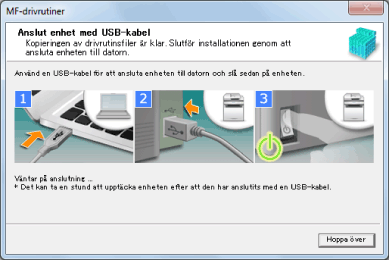
Om du inte kunde bekräfta anslutningen mellan enheten och datorn, klicka på "Öppna detaljer".
Om följande skärm visas, stäng av enheten och anslut sedan USB-kabeln igen och slå på enheten.
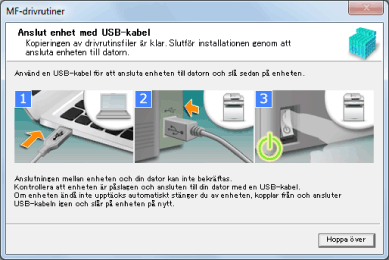
8.
Klicka på [Avsluta].
9.
Om du valde MF Scan Utility, kontrollera instruktionerna på skärmen → klicka på [Nästa] om du vill fortsätta med installationen.
10.
Installera programvaran genom att följa anvisningarna på skärmen → klicka på [Nästa].
11.
Mata ut DVD-ROM, välj [Starta om datorn nu (rekommenderas)] och klicka på [Starta om].
Vid korrekt installation visas en MF-drivrutins- eller programikon vid de platser som visas härnäst. Om ikonen inte visas, avinstallerar du MF-drivrutinen eller programvaran och installerar sedan om den.
För en skrivardrivrutin eller faxdrivrutin:
I Windows 10:
[Inställningar] > [Enheter] > [Skrivare och skannrar] > [Skrivare]
Med en annan version än Windows 10:
Windows Kontrollpanelen > [Enheter och skrivare], [Skrivare] eller [Skrivare och fax].
För en skannerdrivrutin:
Windows Kontrollpanelen > [Skannrar och kameror].
För MF Scan Utility:
I Windows 10:
Start-menyn > Lista över appar
I Windows 8/8.1:
Klicka på [ ] i det nedre vänstra hörnet av [Start]-skärmen → [Appar]-skärmen > [Canon]-mappen > [MF Scan Utility]-mappen
] i det nedre vänstra hörnet av [Start]-skärmen → [Appar]-skärmen > [Canon]-mappen > [MF Scan Utility]-mappen I Windows Vista/7:
[] (Start) eller [Start]-menyn > [Canon]-mappen > [MF Scan Utility]-mappen
] (Start) eller [Start]-menyn > [Canon]-mappen > [MF Scan Utility]-mappenFör annan programvara eller elektroniska handböcker:
Aktivitetsfältet eller [Skrivbord]-skärmen