Installera genom att ange en inf-fil
Detta förklarar proceduren för att installera en skrivardrivrutin eller faxdrivrutin genom att ange en inf-fil med funktionen för att lägga till en skrivare i Windows.
Du kan även installera genom att välja en tillfällig port (t.ex. [LPT1]) i denna procedur.
Förutsättningar
Bekräfta att följande villkor är uppfyllda. Slutför förberedelserna.
När du startar datorn loggar du in som medlem av Administratörer.
Bekräfta enhetens IP-adress (om du lägger till en port).
Förbered inf-filen.
Hämta MF-drivrutinen från Canons webbplats (http://www.canon.com/) eller den medföljande DVD-ROM-skivan, och förbered inf-filen för skrivardrivrutinen eller faxdrivrutinen som finns på följande plats.
För fax
32-bitarsversion: intdrv\FAX\swedish\32bit\Driver
64-bitarsversion: intdrv\FAX\swedish\x64\Driver
För PCL
32-bitarsversion: intdrv\PCL\swedish\32bit\Driver
64-bitarsversion: intdrv\PCL\swedish\x64\Driver
För PS
32-bitarsversion: intdrv\PS\swedish\32bit\Driver
64-bitarsversion: intdrv\PS\swedish\x64\Driver
För UFR II
32-bitarsversion: intdrv\UFRII\swedish\32bit\Driver
64-bitarsversion: intdrv\UFRII\swedish\x64\Driver
För UFRII LT (V4)
intdrv\LIPSLX_UFRII_CARPS2_V4\Driver
Beroende på enheten kan det hända att vissa drivrutiner inte stöds.
Procedur
1.
Välj [Enheter och skrivare].
I Windows 10:
Välj [Inställningar] > [Enheter] > [Skrivare och skannrar] > [Relaterade inställningar] > [Enheter och skrivare].
I Windows 8/8.1/Server 2012/Server 2012 R2:
Visa snabbknappsfältet på skärmen [Skrivbord] → klicka på [ Inställningar] > [Kontrollpanelen] > [Maskinvara och ljud] > [Enheter och skrivare].
Inställningar] > [Kontrollpanelen] > [Maskinvara och ljud] > [Enheter och skrivare].I Windows Vista/Server 2008:
Välj [ ] (Start) > [Kontrollpanelen] > [Skrivare].
] (Start) > [Kontrollpanelen] > [Skrivare].I Windows Server 2003/Server 2003 R2:
Välj [Start] > [Kontrollpanelen] > [Skrivare och fax].
2.
Klicka på [Lägg till skrivare] eller [Installera en skrivare] → fortsätt enligt den guide för att lägga till skrivare som visas.
3.
Klicka på [Lägg till en lokal skrivare] (eller [Lägg till en lokal skrivare eller nätverksskrivare med manuella inställningar]).
4.
Välj [Skapa en ny port] → välj [Standard TCP/IP Port] från [Porttyp] → klicka på [Nästa].
När du väljer en tillfällig port väljer du [Använd en befintlig port] → tillfällig port ([LPT1] osv.) → gå till steg 6.
5.
Klicka på [Slutför].
Proceduren för att lägga till porten är klar. Installera drivrutinen.
På skärmen [Lägg till skrivare] klickar du på [Disk finns].
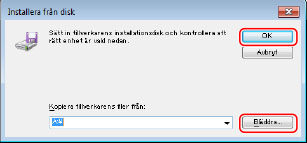
Klicka på [Bläddra] → markera den mapp där den förberedda inf-filen finns → klicka på [OK].
Välj enheten från [Skrivare] → klicka på [Nästa].
9.
Installera drivrutinen genom att följa anvisningarna på skärmen → klicka på [Slutför].
Den installerade enheten visas i [Enheter och skrivare], [Skrivare och fax] eller [Skrivare] i Kontrollpanelen i Windows.
I Windows 10 visas den installerade enheten i [Inställningar] > [Enheter] > [Skrivare och skannrar] > [Skrivare].