
Placera dokument
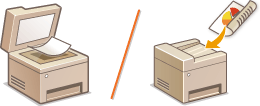
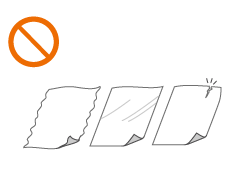
Placera dokumenten på originalglaset eller i mataren. Använd originalglaset när du skannar kraftiga eller bundna dokument, till exempel böcker. Du kan fylla på två eller fler ark i mataren så att de kan skannas kontinuerligt. Mer information om vilka typer av dokument som kan placeras på originalglaset eller i mataren, samt information om ett dokuments skanningsbara område finns i Dokumenttyp eller Skanningsområde.
|
|
||||
|
||||
 |
Skanna dokument på bättre sättDokument som placeras i mataren skannas när de matas in i enheten. Dokument som placeras på originalglaset ligger stilla när de skannas. Du får bättre resultat om du placerar dokumenten på originalglaset.
Skanna kalkerpapper eller OH-filmOm du vill skanna genomskinliga dokument (till exempel kalkerpapper eller OH-film) placerar du dem på originalglaset.
|
Placera dokument på originalglaset
1
Öppna dokumentmataren.

2
Placera dokumentet med framsidan nedåt på originalglaset.

Anpassa dokumentets hörn med originalglasets övre vänstra hörn.


Om du vill skanna genomskinliga dokument (till exempel kalkerpapper eller OH-film) täcker du dem med vitt papper.
3
Stäng dokumentmataren försiktigt.
Enheten är klar att skanna dokumentet.
Ta bort dokumentet från originalglaset när skanningen är klar.
Placera dokument i mataren
Placera originalen i dokumentmataren när du vill kopiera flera original på samma gång. Placera originalen i dokumentmataren och tryck på  . Originalen matas då automatiskt till originalglaset, där de scannas. Dubbelsidiga original kan dessutom vändas automatiskt och scannas som dubbelsidiga dokument.
. Originalen matas då automatiskt till originalglaset, där de scannas. Dubbelsidiga original kan dessutom vändas automatiskt och scannas som dubbelsidiga dokument.|
|
|
Följande typer av original kan laddas i dokumentmataren:
Vikt:
Enkelsidig scanning: 50 till 105 g/m² (Mata ett ark: 50 till 128 g/m²)
Dubbelsidig scanning: 64 till 105 g/m²
Originalformat: A4, A5, B5, B6, LGL, LTR och STMT
Fackkapacitet: 50 pappersark (80 g/m²)
|
1
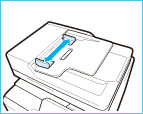
Ändra dokumentledarna efter originalens format.
2
Bläddra igenom dokumentbunten och jämna till kanterna.
Bläddra igenom dokumenten i små buntar och jämna till kanterna genom att knacka bunten några gånger mot en plan yta.

3
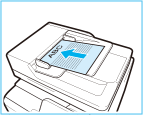
Placera dokumenten med framsidan uppåt i mataren.
Kontrollera att dokumentbunten inte överstiger pappersgränslinjerna.
Enheten är klar att skanna dokumentet

Fyll inte på dokument av olika format på samma gång.
Upp till 50 ark kan fyllas på samtidigt. Om 51 eller fler ark fylls på kanske skanningen avbryts eller pappersstopp inträffar.
Flytta dokumentledarna så att de ligger an mot dokumentets kanter
Dokumentledare som sitter för löst eller för hårt kan orsaka felmatningar eller pappersstopp.
Dokumentledare som sitter för löst eller för hårt kan orsaka felmatningar eller pappersstopp.
När dokument skannas
Lägg inte till och ta inte bort dokument.
Lägg inte till och ta inte bort dokument.
När skanningen är klar
Ta bort skannade dokument under mataren för att förhindra pappersstopp.
Ta bort skannade dokument under mataren för att förhindra pappersstopp.
Om originalskanningsområdet är smutsigt
Om ett dokument placeras i mataren och originalskanningsområdet är smutsigt, visas en uppmaning om att rengöra skanningsområdet. Du rekommenderas rengöra originalskanningsområdet. Du kan också trycka på <Avsluta> för att skanna dokumentet. Information om hur du rengör originalskanningsområdet finns i Originalglas.