Konfigurera skanningsinställningar i enkelt läge
Enkelt läge är en samling grundläggande skanningsinställningar i ScanGear MF som underlättar användningen. Med andra ord är enkelt läge en sammanfattningsversion av ScanGear MF. Konfigurera inställningar i den ordning som anges från  till
till  på skärmen och klicka sedan på [Scan] (Skanna). På så sätt kan du konfigurera grundinställningarna och skanna.
till på skärmen och klicka sedan på [Scan] (Skanna). På så sätt kan du konfigurera grundinställningarna och skanna.
 Förhandsgranskningsområde
Du kan förhandsgranska dokumentet som placerats på originalglaset. Om du klickar på [Preview] (Förhandsgranska) visas en förhandsgranskningsbild i det här området och beskärningsramen visas med en prickad linje.
 Verktygsfält
Kontrollera bilden i förhandsgranskningsområdet.
 (Automatisk beskärning)
Beskärningsramen runt den skannade bilden ställs in automatiskt. Varje gång du klickar på ikonen förminskas beskärningsramen. Du kan flytta eller ändra storleken på ramen med musen.

Ställa in flera skanningsområden manuellt
Du kan lägga till beskärningsramar manuellt. Du kan också ange beskärningsområden i dokumentet så att varje område kan skannas som separata bilder. Ange de områden som ska skannas genom att dra beskärningsramarna. Du kan ange upp till tio områden. Klicka på [Scan] (Skanna) för att skanna områdena i beskärningsramarna som separata bilder.
 (Rensa beskärningsram)
Raderar den valda beskärningsramen.
 (Rotera åt vänster)/
 (Rotera åt höger)
Roterar förhandsgranskningsbilden 90 grader till vänster eller till höger.
 (Information)
Visar aktuella inställningar för den skannade bilden, till exempel färgläge och storlek på skanningsområdet.
 [Select Source] (Välj källa)
Välj bildtyp när du vill skanna dokument. Vilka objekt som är tillgängliga beror på var du placerat dokumentet.
Om du placerat dokumentet på originalglaset
|
[Photo (Color/Platen Glass)] (Foto (Färg/Dokumentglas))
|
Fotodokumentet skannas som en färgbild.
|
|
[Magazine (Color/Platen Glass)] (Magasin (Färg/Dokumentglas))
|
Tryckt material, till exempel en tidskrift, skannas som en färgbild. Färgojämnhet och moarémönster minskas som uppträder när du skannar tryckta bilder.
|
|
[Newspaper (B&W/Platen Glass)] (Dagstidning (svartvitt/dokumentglas))
|
Textdokumentet eller skissen skannas som en svartvit bild (endast i svartvitt och utan några nyanser av grått).
|
|
[Document (Grayscale/Platen Glass)] (Dokument (Gråskala/Dokumentglas))
|
Text- eller fotodokumentet skannas som en gråskalebild (i svartvitt med nyanser av grått, liknande ett svartvitt fotografi).
|
Om du placerat dokumentet i mataren
|
[Document (Color/Feeder)] (Dokument (Färg/matare))
|
Dokumentet skannas som en färgbild.
|
|
[Document (Grayscale/Feeder)] (Dokument (Gråskala/matare))
|
Dokumentet skannas som en gråskalebild.
|
 [Select Purpose] (Välj syfte)
Välj en inställning baserat på hur du tänker använda den skannade bilden.
|
[Print (300dpi)] (Utskrift (300 dpi))
|
Välj det här alternativet när du skriver ut den skannade bilden.
|
|
[Image Display (150dpi)] (Bildvisning (150 dpi))
|
Välj det här alternativet när du visar den skannade bilden på datorn.
|
|
[OCR (300dpi)]
|
Välj det här alternativet när du använder den skannade bilden med OCR-program (optical character recognition).
|
 [Output Size] (Utmatningsformat)
Välj storlek på den skannade bilden när den skrivs ut eller visas på datorn. Om du till exempel vill skriva ut en bild som är lämplig för utskrift på A4-papper väljer du [A4] och [Print (300dpi)] (Utskrift (300 dpi)) för [Select Purpose] (Välj syfte) ().
).Klicka på  om du vill växla mellan stående och liggande orientering. Den här knappen är inte tillgänglig när [Flexible] (Flexibelt) har valts.
om du vill växla mellan stående och liggande orientering. Den här knappen är inte tillgänglig när [Flexible] (Flexibelt) har valts.Om du väljer [Add/Delete] (Lägg till/ta bort) kan du lägga till inställningar för utmatningsformat och ta bort tillagda format.
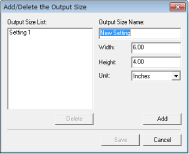
Välj [Flexible] (Flexibel) om du vill ändra förhållandet mellan bredd och höjd. Dra det område du vill skanna på förhandsgranskningsbilden.
 [Image Correction] (Bildkorrigering)
Markera kryssrutan [Fading Correction] (Korrigering av blekning) för att korrigera blekta färger på ett äldre fotografi till klarare färger. Den här inställningen är tillgänglig när du visar en förhandsgranskningsbild och väljer [Photo (Color/Platen Glass)] (Foto (Färg/Dokumentglas)) eller [Magazine (Color/Platen Glass)] (Magasin (Färg/Dokumentglas)) för [Select Source] (Välj källa) ().
).