Konfigurera skanningsinställningar i avancerat läge
Om du klickar på fliken [Advanced Mode] (Avancerat läge) på ScanGear MF-skärmen kan du göra mer avancerade justeringar av bildkvaliteten än du kan göra i enkelt läge. Du kan också registrera justerade inställningar som favoritinställningar. Om du vill ha mer information klickar du på  -ikonen vid respektive ämne.
-ikonen vid respektive ämne.
Hantera förhandsgranskningsbilder
Om du placerar dokumentet på originalglaset och klickar på [Preview] (Förhandsgranska) visas en förhandsgranskningsbild. Du kan ange det område som ska skannas och kontrollera effekterna av bildjustering på förhandsgranskningsbilden.


 (Rensa)
Rensar förhandsgranskningsbilden.

 (Beskär)
Anger beskärningsområdet med beskärningsramen. Klicka och dra det område som ska beskäras. Beskärningsområdet anges med en prickad linje. Du kan flytta eller ändra storleken på beskärningsramen med musen.

Ställa in flera skanningsområden
Du kan ange beskärningsområden i dokumentet så att varje område kan skannas som separata bilder. Ange de områden som ska skannas genom att dra beskärningsramen. Du kan ange upp till tio områden. Klicka på [Scan] (Skanna) för att skanna områdena i beskärningsramarna som separata bilder.

 (Flytta bilden)
Drar bilden för att flytta den synliga delen av bilden när en förhandsgranskningsbild förstoras.

 (Zooma)
Förstorar hela förhandsgranskningsbilden. Vänsterklicka på bilden för att zooma in. Högerklicka på den förstorade bilden för att zooma ut. Om du vill förstora en del av bilden för att se detaljer använder du [Zoom] ( ).
).
).
 (Rotera åt vänster)/
 (Rotera åt höger)
Roterar förhandsgranskningsbilden 90 grader åt vänster eller åt höger.

 (Information)
Visar aktuella inställningar för den skannade bilden, till exempel färgläge och storlek på skanningsområdet.

 (Automatisk beskärning)
Ställer in beskärningsramen automatiskt så att den passar det skannade dokumentet. Varje gång du klickar på ikonen förminskas beskärningsramen.

 (Rensa beskärningsram)
Rensar den valda beskärningsramen.
 [Select All Crops] (Välj alla beskärningar)
Markerar alla beskärningsramar på bilden.
[Zoom]
Förstorar bilden i beskärningsramen. Ju mindre beskärningsram desto större bild. Du kan granska detaljer som är svåra att se med (). Klicka en gång till på knappen om du vill ha tillbaka bildens originalstorlek.
(). Klicka en gång till på knappen om du vill ha tillbaka bildens originalstorlek.Ange inställningar för dokument och färgläge
Ange indatametod för dokument (originalglas eller matare), dokumentformat, färgläge och andra inställningar.

[Original Input Method] (Inmatningsmetod för original)
Välj en inställning baserat på om du placerar dina dokument på originalglaset eller i mataren.
|
[Platen Glass] (Dokumentglas)
|
Välj det här när dokumenten placeras på originalglaset.
|
|
[Feeder (1-sided)] (Matare (enkelsidig))
|
Välj det här när enkelsidiga dokument placeras i mataren.
|
|
[Feeder (1-sided)] (Matare (dubbelsidig))
|
Välj det här när dubbelsidiga dokument placeras i mataren.
|
[Input Size] (Inmatningsformat)
Ange skanningsområdets storlek. I vanliga fall väljer du samma format som dokumentet. Om du vill ange formatet med värden, väljer du en enhet och anger värden för bredd och höjd. Om du vill låsa förhållanden mellan bredd och höjd klickar du på  .
.
.Om du väljer [Feeder (2-sided)] (Matare (dubbelsidig)) för [Original Input Method] (Metod för inmatning av original) () kan du inte ange formatet med värden.
) kan du inte ange formatet med värden.Den bildstorlek som kan skannas är begränsad i vissa program.
Om något dokument har placerats i mataren anger du dokumentets orientering i [Orientation] (Riktning). Du kan också ange [Binding Location] (Bindningsplats) om det finns dubbelsidiga dokument i mataren.

[Color Mode] (Färgläge)
Välj bildtyp när du vill skanna dokument.
|
[Black and White] (Svartvitt)
|
Dokumentet skannas som en svartvit bild (endast i svartvitt och utan några nyanser av grått). Du kan ändra den tröskel som avgränsar text i dokumentet eller ändra bilden till svartvit med [Threshold] (Tröskelvärde) (Justera ljusstyrka och färg).
|
|
[Grayscale] (Gråskala)
|
Dokumentet skannas som en gråskalebild (i svartvitt med nyanser av grått, liknande ett svartvitt fotografi).
|
|
[Color] (Färg)
|
Dokumentet skannas som en färgbild.
|
|
[Text Enhanced] (Textförbättrad)
|
Dokumentet skannas som en svartvit bild som optimerats för bearbetning i OCR-programmet (optical character recognition).
|
Ange upplösning och bildstorlek
Ange utskriftsupplösning och utmatningsformat.

[Output Resolution] (Utskriftsupplösning)
Välj upplösning på den skannade bilden som passar den planerade användningen. Om dokument har placerats i mataren är den högsta upplösningen 300 dpi.
Om utskriftsupplösningen
En upplösning på 75 dpi kan vara lämplig för att visa den skannade bilden på en dator och 300 dpi för utskrift eller för att skapa en sökbar PDF-fil.
Om du dubblerar utskriftsupplösningen ökar filstorleken med faktorn 4. Om filstorleken blir för stor kan minnesbrist eller annat fel inträffa. Ställ in upplösningen på det minimivärde som krävs för önskad användning.
[Output Size] (Utmatningsformat)
Välj storlek på den skannade bilden när den skrivs ut eller visas på datorn.
Klicka på  om du vill växla mellan stående och liggande orientering. Den här knappen är inte tillgänglig när [Flexible] (Flexibelt) har valts.
om du vill växla mellan stående och liggande orientering. Den här knappen är inte tillgänglig när [Flexible] (Flexibelt) har valts.Om du väljer [Add/Delete] (Lägg till/ta bort) kan du lägga till inställningar för utmatningsformat och ta bort tillagda format.

Välj [Flexible] (Flexibel) om du vill ändra utmatningsformat och förhållandet mellan bredd och höjd. Dra det område du vill skanna på förhandsgranskningsbilden eller ange värden för bredd och höjd. Om du anger förstoringsprocenten i [%]-fältet på höger sida om fälten för bredd och höjd, förstoras eller förminskas bilden för skanning.
[Data Size] (Datastorlek)
Visar bildens datastorlek när den skannats med [Output Resolution] (Utskriftsupplösning) och [Output Size] (Utmatningsformat).
Justera bildkvaliteten
Konfigurera inställningar för att förbättra bildkvaliteten, till exempel borttagning av repor eller korrigering av bleka färger på ett foto. Dessa inställningar är tillgängliga om du väljer [Color] (Färg) eller [Grayscale] (Gråskala) för [Color Mode] (Färgläge) (Ange inställningar för dokument och färgläge).

[Auto Tone] (Autoton)
Justerar automatiskt bildens färgton.
[Reduce Dust and Scratches] (Minska damm och repor)
Gör att dammkorn och repor i dokumentet inte syns lika mycket. [High] (Hög) gör att stora repor och dammkorn inte syns lika mycket, men kan förstöra detaljer i bilden.
[Fading Correction] (Korrigering av blekning)
Inställningen visas om du väljer [Color] (Färg) för [Color Mode] (Färgläge). Korrigerar bleka färger i dokumentet eller förbättrar färgmättnaden hos dokument med matta färger. [High] (Hög) korrigerar bleka färger, men kan ändra färgtonen i hela bilden.
[Grain Correction] (Korrigering av kornighet)
Minskar filmkornighet och skapar en jämn färgton när du skannar fotografier som tagits med höghastighetsfilm. [High] (Hög) minskar filmkornigheten dramatiskt, men kan också minska bildens skärpa eller sänka bildkvaliteten.
[Use Unsharp Mask] (Använd oskärpemask)
Framhäver bildens kanter och linjer och skapar ett skarpare utseende.
[Use Descreen] (Ta bort moarémönster)
Minskar färgojämnhet och moarémönster som uppträder när du skannar tryckta bilder.
[Correct Black Text] (Korrigera svart text)
Framhäver konturerna på svart text.
Justera ljusstyrka och färg
Konfigurera färginställningar, till exempel ljusstyrka, kontrast och färgton. Vilka objekt som visas varierar beroende på vilka inställningar som har angetts för [Color Mode] (Färgläge) Ange inställningar för dokument och färgläge. Om du väljer [Text Enhanced] (Textförbättrad) kan du inte konfigurera dessa inställningar.
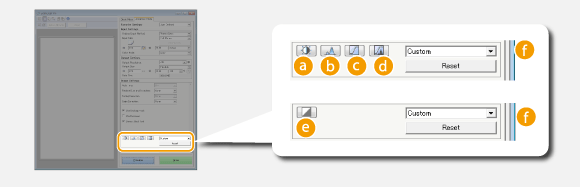
 (Ljusstyrka/kontrast)
Justerar ljusstyrka och kontrast (skillnaden mellan bildens ljusa och mörka delar). Om du vill justera medan du kontrollerar ett diagram klickar du på  i skärmens övre högra hörn.
i skärmens övre högra hörn.
[Channel] (Kanal)
Om du väljer [Color] (Färg) för [Color Mode] (Färgläge) kan du justera färgkanalerna [Red] (Rött), [Green] (Grönt) och [Blue] (Blått) separat. Välj [Master] (Övergripande) om du vill justera alla tre färgerna samtidigt. Du kan kombinera justeringar som görs i [Master] (Övergripande) och dem som görs i individuella färgkanaler.
Om du väljer [Grayscale] (Gråskala) för [Color Mode] (Färgläge) visas bara [Grayscale] (Gråskala).
[Brightness] (Ljusstyrka)
Flytta eller ange ett värde.
Flytta
eller ange ett värde.[Contrast] (Kontrast)
Flytta eller ange ett värde. Om kontrasten minskas blir skillnaden mellan bildens ljusa och mörka delar mindre, så att bilden får ett mjukare utseende. Om kontrasten ökas blir skillnaden större så att bilden får ett skarpare utseende.
Flytta
eller ange ett värde. Om kontrasten minskas blir skillnaden mellan bildens ljusa och mörka delar mindre, så att bilden får ett mjukare utseende. Om kontrasten ökas blir skillnaden större så att bilden får ett skarpare utseende. (Histogram)
|
|
 |
|
Ett histogram är ett diagram som visar en bilds ljusstyrkespridning. Du kan justera bilden samtidigt som du tittar på förhandsgranskningsbilden och histogrammet. Ange den del av bilden som ska vara ljusast (eller mörkast) i förhandsgranskningsbilden, så att originalbildens ljusstyrkebalans justeras automatiskt med den del som anges som genomsnitt. På samma sätt kan du justera balansen med ljusstyrkan för medeltonen som anges som genomsnitt.
|
[Channel] (Kanal)
Om du väljer [Color] (Färg) för [Color Mode] (Färgläge) kan du justera färgkanalerna [Red] (Rött), [Green] (Grönt) och [Blue] (Blått) separat. Välj [Master] (Övergripande) om du vill justera alla tre färgerna samtidigt. Du kan kombinera justeringar som görs i [Master] (Övergripande) och dem som görs i individuella färgkanaler.
Om du väljer [Grayscale] (Gråskala) för [Color Mode] (Färgläge) visas bara [Grayscale] (Gråskala).
 (Black-point Eyedropper) (Pipett för svart punkt)/
 (Mid-point Eyedropper) (Pipett för mittpunkt)/
 (White-point Eyedropper) (Pipett för vit punkt)
Klicka på de delar av förhandsgranskningsbilden (eller beskärningsramen) som ska vara mörkast, medelljusa eller ljusast. Flytta
,  eller
eller  . Du kan också ange ett värde.
 (Gray Balance Eyedropper Tool) (Pipett för gråbalans)
Klicka på den del av förhandsgranskningsbilden (eller beskärningsramen) som ska renderas som akromatisk färg, som är svart, grå eller vit, som saknar färgdjup. Färgtonen för resten av bilden justeras med den markerade delen som är genomsnittet. Om till exempel snö i ett foto är blåaktig klickar du på den delen eftersom du vill rendera den delen som vit. När du klickar på den här delen är snön inte längre blåaktig och hela bilden justeras så att den närmar sig naturliga färger. Klicka på olika delar vartefter medan du granskar förhandsgranskningsbilden för att skapa en optimal färgton.
 (Inställningar för tonkurva)
|
|
 |
|
Tonkurvan är en böjd linje som anger bildens ljusstyrke- och kontrastnivåer före och efter en justering. Välj en registrerad tonkurva och justera bildens ljusstyrke- och kontrastnivåer.
|
[Channel] (Kanal)
Om du väljer [Color] (Färg) för [Color Mode] (Färgläge) kan du justera färgkanalerna [Red] (Rött), [Green] (Grönt) och [Blue] (Blått) separat. Välj [Master] (Övergripande) om du vill justera alla tre färgerna samtidigt. Du kan kombinera justeringar som görs i [Master] (Övergripande) och dem som görs i individuella färgkanaler.
Om du väljer [Grayscale] (Gråskala) för [Color Mode] (Färgläge) visas bara [Grayscale] (Gråskala).
[Select Tone Curve] (Välj tonkurva)
Välj bland de alternativ som visas nedan.
Välj bland de alternativ som visas nedan.
|
[No Correction] (Ingen korrigering)
|
Ingen korrigering utförs.
|
|
[Over Exposure] (Överexponering)
|
Gör hela bilden ljusare.
|
|
[Under Exposure] (Underexponering)
|
Gör hela bilden mörkare.
|
|
[High Contrast] (Hög kontrast)
|
Markerar skillnaden mellan bildens ljusa och mörka delar.
|
|
[Invert the Negative/Positive Image] (Invertera negativ/positiv bild)
|
Inverterar bildens ljusa och mörka delar.
|
 (Slutgranskning)
|
|
 |
|
Resultatet av alla justeringar som gjorts i inställningarna för ljusstyrka, kontrast (
), histogram () och tonkurva () visas i en tonkurva som numeriska värden. Gör en slutlig kontroll av färginställningarna. |
 (Tröskelvärde)
|
|
 |
|
Justera tröskelvärdet* för svartvita bilder. Du kan förbättra textens utseende eller minska synligheten av text och bilder som tryckts på baksidan av ganska genomskinligt dokument, till exempel en tidning. Alternativet visas om du väljer [Black and White] (Svartvitt) för [Color Mode] (Färgläge).
* Tröskelvärdet är den gräns som avgör om en färg renderas som svart eller vit. Färger under en viss täthetsnivå renderas som vita och färger ovanför en viss täthetsnivå renderas som svarta.
|
[Threshold Level] (Tröskelnivå)
Flytta eller ange ett värde. Om du vill rendera flera delar som svarta, flyttar du till höger eller anger ett högre värde.
Flytta
eller ange ett värde. Om du vill rendera flera delar som svarta, flyttar du till höger eller anger ett högre värde.Inställningar för registrering eller begäran
Begär registrerade ljusstyrke- eller färginställningar för till och . Registrera vanliga inställningar
till och . Registrera vanliga inställningarAnge andra inställningar
Klicka på [Preferences] (Inställningar) för att konfigurera olika inställningar, däribland handhavande vid skanning.
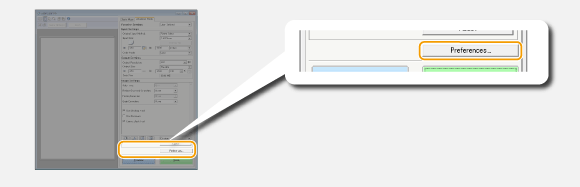
Fliken [Preview] (Förhandsgranska)
|
|
 |
|
Konfigurera förhandsgranskning och automatisk beskärning.
|
[Preview at the Start of ScanGear] (Förhandsgranskning vid start av ScanGear)Välj förhandsgranskning när du startar ScanGear MF.
[Automatically Execute Preview] (Utför förhandsgranskning automatiskt)
Skanning av förhandsgranskningsbilden startar automatiskt när du öppnar ScanGear MF.
Skanning av förhandsgranskningsbilden startar automatiskt när du öppnar ScanGear MF.
[Display Saved Preview Image] (Visa sparad förhandsgranskningsbild)
Förhandsgranskningen startar inte automatiskt och den senast sparade förandsgranskningsbilden visas.
Förhandsgranskningen startar inte automatiskt och den senast sparade förandsgranskningsbilden visas.
[None] (Ingen)
Förhandsgranskningen startar inte automatiskt och ingen förhandsgranskningsbild visas.
Förhandsgranskningen startar inte automatiskt och ingen förhandsgranskningsbild visas.
[Cropping Frame on Previewed Images] (Beskärningsram på förhandsgranskade bilder)Anger hur beskärningsramen (Hantera förhandsgranskningsbilder) visas på förhandsgranskningsbilden.
[Execute Auto Cropping on Previewed Images] (Utför automatisk beskärning på förhandsgranskade bilder)
Automatisk beskärning utförs baserat på det skannade dokumentet.
Automatisk beskärning utförs baserat på det skannade dokumentet.
[Display the Last Frame on Previewed Images] (Visa senaste ramen på förhandsgranskade bilder)
Automatisk beskärning utförs inte och den senast angivna beskärningsramen visas.
Automatisk beskärning utförs inte och den senast angivna beskärningsramen visas.
[None] (Ingen)
Automatisk beskärning utförs inte och ingen beskärningsram visas.
Automatisk beskärning utförs inte och ingen beskärningsram visas.
Fliken [Scan] (Skanna)
|
|
 |
|
Konfigurera de inställningar som används när du skannar ett dokument med hjälp av ett program, och inställningarna för ScanGear MF-funktioner.
|
[Scan without Using ScanGear's Window] (Skanna utan att använda ScanGear-fönstret)När du skannar dokumentet med hjälp av ett OCR-program eller annat program, kanske ScanGear MF-skärmen inte visas. I så fall skannas dokumentet med inställningarna i det program som används. Om programmet inte har följande inställningar, aktiverar du dem här så att de används vid skanning.
[Color Mode (Text and Table)] (Färgläge (Text och tabell))
Om programinställningarna är inställda på att skanna dokument i färg, ersätts dessa inställningar och dokumenten skannas med ScanGear MF-färgläget inställt på [Color Mode (Text and Table)] (Färgläge (Text och tabell)).
Om programinställningarna är inställda på att skanna dokument i färg, ersätts dessa inställningar och dokumenten skannas med ScanGear MF-färgläget inställt på [Color Mode (Text and Table)] (Färgläge (Text och tabell)).
[Text Enhanced] (Textförbättrad)
Om programinställningarna är inställda på att skanna dokument i svartvitt, ersätts dessa inställningar och dokumenten skannas med ScanGear MF-färgläget inställt på [Text Enhanced] (Textförbättrad).
Om programinställningarna är inställda på att skanna dokument i svartvitt, ersätts dessa inställningar och dokumenten skannas med ScanGear MF-färgläget inställt på [Text Enhanced] (Textförbättrad).
[Automatically Quit ScanGear after Scanning] (Avsluta ScanGear automatiskt efter skanning)Skärmen [ScanGear MF] stängs automatiskt när skanningen är klar. Skärmen stängs kanske automatiskt med vissa program oavsett den här inställningen.
Fliken [Color Settings] (Färginställningar)
|
|
 |
|
Konfigurera avancerade färg- och ljusstyrkeinställningar, till exempel färgmatchning och gammakorrigering.
|
[Color Correction] (Färgkorrigering)Ange typ av färgkorrigering.
[Recommended] (Rekommenderas)
Färgtonen återskapas tydligt för visning på datorskärm. Inställningen rekommenderas för de flesta färgkorrigeringar.
Färgtonen återskapas tydligt för visning på datorskärm. Inställningen rekommenderas för de flesta färgkorrigeringar.
[Color Matching] (Färgmatchning)
Färgen justeras så att färgtonen på skärmen blir närmare den på utskriften. Inställningen visas om du väljer [Color] (Färg) för [Color Mode] (Färgläge) (Ange inställningar för dokument och färgläge).
Färgen justeras så att färgtonen på skärmen blir närmare den på utskriften. Inställningen visas om du väljer [Color] (Färg) för [Color Mode] (Färgläge) (Ange inställningar för dokument och färgläge).
Om [Color Matching] (Färgmatchning) har aktiverats, inaktiveras inställningen för [Fading Correction] (Korrigering av blekning) (Justera bildkvaliteten) och knapparna för ljusstyrke- och färginställning (Justera ljusstyrka och färg).
[Always Execute the Auto Tone] (Utför alltid autoton)Färgtonen justeras automatiskt. Inställningen är tillgänglig om du väljer [Color] (Färg) eller [Grayscale] (Gråskala) för [Color Mode] (Färgläge).
[Monitor Gamma] (Bildskärmsgamma)Du kan visa dokumentet med rätt ljusstyrkenivå genom att ange gammavärdet för bildskärmen som den skannade bilden visas på. Inställningen används om du väljer [Color] (Färg) eller [Grayscale] (Gråskala) för [Color Mode] (Färgläge).
Fliken [Scanner] (Skanner)
|
|
 |
|
Ange den temporära målmappen för filer, uppspelning av ljudfiler och andra inställningar.
|
[Select Folder Where Temporary Files are Saved] (Välj mapp där tillfälliga filer sparas)Klicka på [Browse] (Bläddra) om du vill ändra den mapp som en bild tillfälligt ska sparas i.
[Sound Settings] (Ljudinställningar)Du kan ange musik eller ljud som ska spelas upp när enheten skannar eller när skanningen är klar. Klicka på [Browse] (Bläddra) för att ange en fil som ska spelas upp. Det finns stöd för följande filformat (filnamnstillägg):
MIDI-filer (.mid/.rmi/.midi)
Ljudfiler (.wav/.aif/.aiff)
MP3-filer (.mp3)
[Play Music During Scanning] (Spela musik under skanning)
Angiven ljudfil spelas upp under skanning.
Angiven ljudfil spelas upp under skanning.
[Play Sound When Scanning is Completed] (Spela musik när skanningen har slutförts)
Angiven ljudfil spelas upp när skanningen har slutförts.
Angiven ljudfil spelas upp när skanningen har slutförts.
[Test Scanner] (Testa skanner)Du kan kontrollera om enhetens skanningsfunktion fungerar bra. När skärmen [Scanner Diagnostics] (Skannerdiagnostik) öppnas klickar du på [Start].
Registrera vanliga inställningar
Det är krångligt att konfigurera färgläge, bildkvalitet och andra inställningar varje gång du skannar. Om du registrerar vanliga inställningar som favoritinställningar, kan du begära de registrerade inställningarna när du skannar.
 |
|
Följande inställningar kan inte registreras i [Favorite Settings] (Favoritinställningar):
Bredd och höjd i [Input Settings] (Inmatningsinställningar) och [Output Settings] (Utmatningsinställningar)
På och Av för knappen
(låsning av förhållandet mellan bredd och höjd) i [Input Settings] (Inmatningsinställningar)Förstoringsprocenten (%) i [Output Settings] (Utmatningsinställningar)
|
1
Placera dokumenten och klicka på [Preview] (Förhandsgranska).
2
Ändra skanningsinställningarna
Välj inställningar som ska registreras.

3
Välj [Add/Delete] (Lägg till/ta bort) i [Favorite Settings] (Favoritinställningar).

Skärmen [Add/Delete Favorite Settings] (Lägg till/ta bort favoritinställningar) visas.
[Add/Delete] (Lägg till/ta bort) är tillgängligt när förhandsgranskningsbilden visas.
4
Ange ett namn i [Setting Name] (Inställningsnamn) och klicka på [Add] (Lägg till)  [Save] (Spara).
[Save] (Spara).Ange ett namn för inställningen. Använd ett namn som är enkelt att hitta i listrutan.

|
|
Begära registrerade favoritinställningarVisa en förhandsgranskningsbild och välj den registrerade inställningen i listrutan.
 |
Registera ljusstyrke- och färginställning
Följ nedanstående procedur om du bara vill registrera inställning för ljusstyrka, kontrast, histogram, tonkurva eller tröskelvärde.
1
Placera dokumenten och klicka på [Preview] (Förhandsgranska).
2
Justera ljusstyrka eller färg. Justera ljusstyrka och färg
Välj inställningar som ska registreras.
3
Välj [Add/Delete] (Lägg till/ta bort) i listrutan.

Skärmen [Add/Delete Tone Curve Settings] (Lägg till/ta bort inställningar för tonkurva) eller [Add/Delete Threshold Settings] (Lägg till/ta bort tröskelinställningar).
4
Ange ett namn i [Setting Name] (Inställningsnamn) och klicka på [Add] (Lägg till) [Save] (Spara).
[Save] (Spara).Ange ett namn för inställningen. Använd ett namn som är enkelt att hitta i listrutan.

|
|
Begära den registrerade inställningenVisa en förhandsgranskningsbild och välj den registrerade inställningen i listrutan.
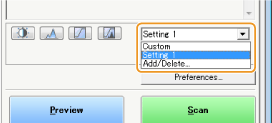 |