
Spara dokument direkt i delad mapp/på filserver
|
|
|
Endast mottagare som registrerats i adressboken kan vara mottagare för delade mappar och filservrar. Om inga mottagare registrerats måste du registrera några i adressboken innan du skannar till delade mappar eller filservrar.
|
1
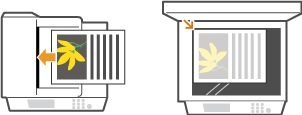
Placera dokumenten. Placera dokument
2
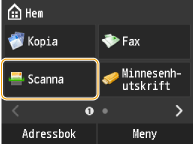
Tryck på <Scanna>.
3
Tryck på <Fil>.

4
Tryck på en mottagare i adressboken.
Mer information om hur du använder adressboken finns i "Ange från adressboken".

5
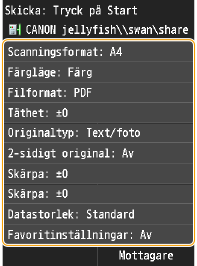
Ange lämpliga skanningsinställningar.
Om du väljer JPEG i <Filformat>, kan bara en sida skannas när dokumentet är placerat på originalglaset. Om du vill skanna flera dokument samtidigt placerar du dem i mataren. Dokumenten skannas och sparas som separata filer. Om det gäller PDF- eller TIFF-filer kan flera dokument skannas och sparas i en uppsättning filer, oavsett om dokumenten placerats på originalglaset eller i mataren.

Filnamnet på skannade dokument tilldelas automatiskt baserat på följande format: kommunikationshanteringsnummer (fyra siffror)_sänddatum och tid_dokumentnummer (tre siffror).filnamnstillägg.
Exempel på filnamn: Om ett ensidigt dokument konverteras till en PDF-fil och skickas 17.10.2014 klockan 07:00:05.
0045_141017190005_001.pdf
Du kan inte själv ange namnet.
6
Tryck på  för att starta skanningen.
för att starta skanningen.Skanningen startar.
Om du vill avbryta en skanning trycker du på 
 <Ja>.
<Ja>.
<Ja>. Om du placerar dokument i mataren i steg 1
När skanningen är klar har dokumenten skannats till den delade mappen eller filservern.
Om du placerar dokument på originalglaset i steg 1
När skanningen är klar följer du procedurerna nedan (förutom om du valt JPEG som filformat i steg 5).
|
1
|
Om du har ytterligare sidor kvar i dokumentet som ska skannas placerar du nästa dokument på originalglaset och trycker på
.Upprepa det här steget tills alla sidor har skannats.
Om det bara är en sida som ska skannas går du till nästa steg.
|
|
2
|
Tryck på <Starta sändn.>.
Dokumenten har skannats till den delade mappen eller filservern.
|
 |
|
Om du alltid vill skanna med samma inställningar:
|