Ange mottagare i en LDAP-server (e-post)
 |
|
Om kontoret har en LDAP-server installerad kan du använda mottagarna som registrerats i servern. Om du vill ange mottagare får du åtkomst till en LDAP-server via enheten, och sedan söker du efter en mottagare.
|
 |
|
Du måste ange inställningar för att kunna ansluta till en LDAP-server i förväg.
|
1
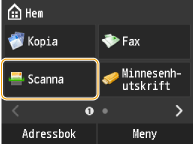
Tryck på <Scanna>.
2
Tryck på <Mottagare>  <Ange från LDAP-server>.
<Ange från LDAP-server>.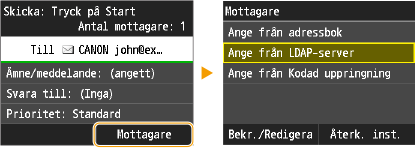
3
Tryck på den LDAP-server du använder.

4
Tryck på sökvillkoren.
Personnamn, faxnummer, e-postadresser, organisationsnamn och avdelningsnamn är tillgängliga kriterier vid sökning efter mottagare. Flera sökvillkor kan anges samtidigt.

5
Ange sökvillkor med sifferknapparna och tryck sedan på <Använd>.
På följande skärm visas ett exempel på när <Namn> har tryckts på i steg 4 vid sökning efter ett personnamn.

Om du trycker på <A/a/12> växlar du mellan olika inmatningslägen (förutom när du söker efter faxnummer).
Upprepa steg 4 och 5 om du vill ange flera sökvillkor.
6
Tryck på <Sökmetod>.

7
Tryck på sökmetoden.

 <Med alla villkor nedan>
Söker och visar de mottagare som uppfyller alla sökvillkor som angetts i steg 4 och 5.
 <Med vissa villkor nedan>
Alla mottagare som uppfyller sökvillkoren som angetts i steg 4 och 5 visas som sökresultat.
8
Tryck på <Starta sökning>.

De mottagare som uppfyller dina sökvillkor visas.

Om autentiseringsskärmen visas när du trycker på <Starta sökning> anger du användarnamnet på enheten och lösenordet som registrerats i LDAP-servern och sedan trycker du på <Använd>. Registrera LDAP-servrar
9
Markera kryssrutan för mottagaren och tryck på <Använd>.
Upp till 10 mottagare kan anges.

Upprepa steg 2 till 9 om du vill söka efter en användare med andra sökvillkor.
Om du redan har angett en mottagare med sifferknapparna kan du ange upp till nio mottagare med en LDAP-server.
Du kan inte ange de valda mottagarna som Cc- eller Bcc-adresser.
 Ta bort mottagare
Om du angett flera mottagare kan du ta bort några om du vill.
|
1
|
Tryck på <Mottagare>
<Bekr./Redigera>. |
|
2
|
Tryck på den mottagare som du vill ta bort.
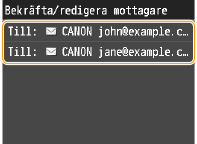 |
|
3
|
Tryck på <Avlägsna>
<Ja>. |
|
|
Om du vill ta bort mottagare utan att visa en lista med mottagareInnan du trycker på <Bekr./Redigera> i steg 1 kan du trycka på
 / / för att växla mellan mottagare du angett. Visa den mottagare som du vill ta bort och tryck på för att växla mellan mottagare du angett. Visa den mottagare som du vill ta bort och tryck på  . . |