Ange IPv4-adress
 |
|
Enhetens IPv4-adress kan vara automatiskt tilldelad av ett dynamiskt IP-adressprotokoll eller manuellt angiven. Kontrollera att nätverkskabelns kontakter är ordentligt isatta i portarna (Ansluta till ett trådbundet nätverk). Du kan testa nätverksanslutningen om det är nödvändigt.
|
Ange IPv4-adress
1
Tryck på <Meny>.

2
Tryck på <Nätverksinställningar>.
Om inloggningsskärmen visas anger du korrekt ID och PIN-kod med sifferknapparna och sedan trycker du på  . Logga in på enheten
. Logga in på enheten3
Tryck på <TCP/IP-inställningar>  <IPv4-inställningar> <IP-adressinställningar>.
<IPv4-inställningar> <IP-adressinställningar>.4
Konfigurera IP-adressinställningar.
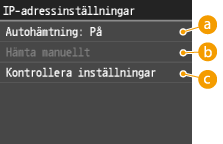
 <Autohämtning>
Välj att automatiskt tilldela en IP-adress via DHCP. Om <Autohämtning: På> visas har automatisk adressering aktiverats.
 <Hämta manuellt>
Välj det här alternativet för att konfigurera IP-adressinställningarna genom att manuellt ange en IP-adress. För att du ska kunna ange det här alternativet måste <Autohämtning> vara inställt på <Av>.
 <Kontrollera inställningar>
Välj det här alternativet när du vill visa aktuella IP-adressinställningar.
 Tilldela en IP-adress automatiskt
|
1
|
Tryck på <Autohämtning>
<Välj protokoll>.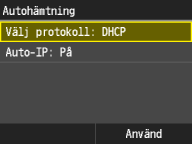 |
|
2
|
Tryck på <DHCP>.
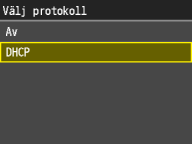  Om du inte vill använda DHCP för att tilldela en IP-adress Välj <Av>. Om du väljer <DHCP> när den här tjänsten inte är tillgänglig, kommer enheten att slösa bort tid och kommunikationsresurser på att söka efter nätverket för tjänsten. |
|
3
|
Kontrollera att <Auto-IP> är inställt på <På>.
Om <Av> är valt ändrar du inställningen till <På>.
|
|
4
|
Tryck på <Använd>.
|
IP-adresser som har tilldelats via DHCP åsidosätter den adress som hämtats via Auto-IP.
Ange en IP-adress manuellt
|
1
|
Kontrollera att <Autohämtning> är inställt på <Av>.
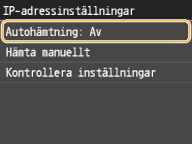 Om <På> visas trycker du på <Autohämtning>
och ställer in både <Välj protokoll> och <Auto-IP> på <Av>. |
|
2
|
Tryck på <Hämta manuellt>.
|
|
3
|
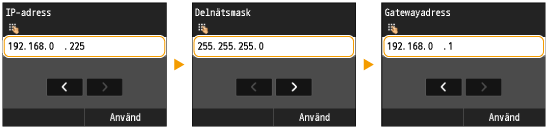
Ange IP-adress, delnätsmask och gatewayadress (eller standardgateway).
Ange inställningarna i följande ordning: <IP-adress>
<Delnätsmask> <Gatewayadress>.Ange inställningen med sifferknapparna och tryck på <Använd> på varje skärm.
 |
5
Starta om enheten.
Stäng av enheten och vänta i minst 10 sekunder innan du slår på den igen.
 |
Kontrollera om inställningarna är rättKontrollera att skärmen för Fjärranvändargränssnitt kan visas på din dator. (Starta Fjärranvändargränssnittet) Om det inte finns någon dator tillgänglig kan du kontrollera anslutningen med hjälp av kontrollpanelen (Testa nätverksanslutningen).
|
Testa nätverksanslutningen
1
Tryck på <Meny>.
2
Tryck på <Nätverksinställningar>.
Om inloggningsskärmen visas anger du korrekt ID och PIN-kod med sifferknapparna och sedan trycker du på . Logga in på enheten
. Logga in på enheten3
Tryck på <TCP/IP-inställningar> <IPv4-inställningar> <PING-kommando>.
<IPv4-inställningar> <PING-kommando>.4
Ange IPv4-adressen för en annan enhet på nätverket och tryck på <Använd>.
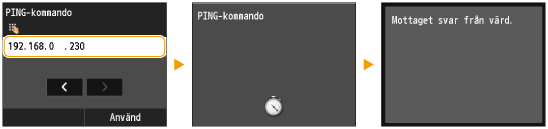
Om en korrekt anslutning har upprättats visas resultatet enligt ovan.