
Ställa in skrivarserver
Med en utskriftsserver kan du minska beläggningen på datorn som används för utskrift. Med utskriftsservern kan MF-drivrutinerna installeras på varje dator över nätverket, vilket gör att du inte behöver installera dem med hjälp av dvd-skivan. När du vill ange att en dator på nätverket ska vara utskriftsserver, konfigurerar du inställningarna för delning av skrivaren.
|
|
|
När du vill utföra den här åtgärden loggar du in på datorn som administratör.
Du kanske inte kan installera drivrutinerna över nätverket beroende på utskriftsserverns och klientdatorernas operativsystem och bitarkitektur (32-bitars eller 64-bitars).
Kontakta nätverksadministratören när du vill implementera en utskriftsserver i en domänmiljö.
|
 |
Använda Hantering av avdelnings-ID med en utskriftsserverCanon Driver Information Assist Service måste läggas till när skrivardrivrutinen installeras.
|
1
Öppna skrivarmappen. Visa skrivarmappen
2
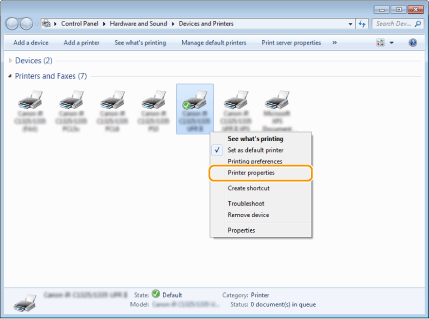
Högerklicka på skrivarikonen och klicka på [Printer properties] (Egenskaper för skrivare) (eller på [Properties] (Egenskaper)).
3
Klicka på fliken [Sharing] (Delning), markera [Share this printer] (Dela ut den här skrivaren) och ange enhetens resursnamn.


När [Change sharing options] (Ändra delningsalternativ) visas
Klicka på [Change sharing options] (Ändra delningsalternativ). Om dialogrutan [User Account Control] (Kontroll av användarkonto) visas ska du klicka på [Yes] (Ja) (eller [Continue] (Fortsätt)).

4
Installera eventuellt ytterligare drivrutiner.
Den här åtgärden krävs om du vill installera MF-drivrutiner på andra datorer som kör en annan bitarkitektur via utskriftsservern.
|
1
|
Klicka på [Additional Drivers] (Ytterligare drivrutiner).
|
||||||
|
2
|
Markera kryssrutan för den bitarkitektur som andra datorer kör och klicka på [OK].
 Välj ytterligare drivrutiner från följande i enlighet med utskriftsserverns operativsystem.
En 64-bitars drivrutin kanske inte finns på dvd-skivan, beroende på vilken produkt du använder. Hämta lämpliga drivrutiner på Canons webbplats.
Om du inte känner till om din Windows Vista/7/8/8.1/Server 2008/Server 2008 R2/Server 2012/Server 2012 R2 är ett 32-bitars eller ett 64-bitars operativsystem läser du Kontrollera bitarkitekturen.
|
||||||
|
3
|
Sätt i Dvd-skivan User Software and Manuals DVD-ROM (Användarprogramvara och handböcker) i datorns dvd-enhet, klicka på [Browse] (Bläddra) för att ange mappen som innehåller MF-drivrutinerna och klicka sedan på [OK].
Om utskriftsservern kör ett 32-bitars operativsystem väljer du mapparna [DRIVERS]
 [32bit] [Driver] på dvd-skivan. [32bit] [Driver] på dvd-skivan.Om utskriftsservern körs i ett 64-bitars operativsystem väljer du mapparna [DRIVERS]
[x64] [Driver] på dvd-skivan. |
||||||
|
4
|
Installera drivrutinerna genom att följa instruktionerna på skärmen.
|
5
Klicka på [OK].
Installera MF-drivrutiner på en dator via utskriftsservern
1
Leta upp den delade skrivaren i utskriftsservern. Visa delade skrivare i utskriftsservern
2
Dubbelklicka på den delade skrivaren.
3
Installera drivrutinerna genom att följa instruktionerna på skärmen.