[Start]
 välj [My Computer] (Den här datorn). välj [My Computer] (Den här datorn). välj [Computer] (Dator). välj [File Explorer] (Utforskaren) [Computer] (Dator). välj [File Explorer] (Utforskaren) [Computer] (Dator) eller [This PC] (Den här datorn). välj [Printers and Faxes] (Skrivare och fax). välj [Control Panel] (Kontrollpanelen) [Printers and Other Hardware] (Skrivare och annan maskinvara) [Printers and Faxes] (Skrivare och fax). välj [Control Panel] (Kontrollpanelen) [Printer] (Skrivare). välj [Devices and Printers] (Enheter och skrivare). välj [Control Panel] (Kontrollpanelen) dubbelklicka sedan på [Printers] (Skrivare). välj [Control Panel] (Kontrollpanelen) [View devices and printers] (Visa enheter och skrivare). välj [Control Panel] (Kontrollpanelen) [View devices and printers] (Visa enheter och skrivare). välj [All Programs] (Alla program) (eller [Programs] (Program)) [Accessories] (Tillbehör) [Windows Explorer] (Utforskaren). välj [File Explorer] (Utforskaren). välj [File Explorer] (Utforskaren)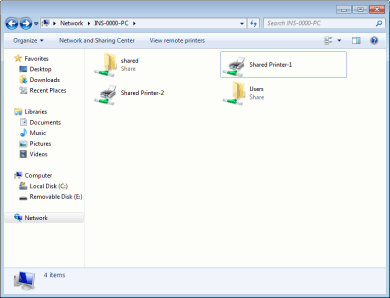
|
1
|
[Start]
välj [Run] (Kör). |
|
2
|
Skriv "D:\Minst.exe" och klicka sedan på [OK].
|
|
1
|
Skriv "D:\Minst.exe" i [Search programs and files] (Sök bland program och filer) (eller [Start Search] (Påbörja sökning)) på [Start]-menyn.
|
|
2
|
Tryck på [RETUR].
|
|
1
|
Högerklicka i skärmens nedre vänstra hörn
välj [Run] (Kör). |
|
2
|
Skriv "D:\Minst.exe" och klicka sedan på [OK].
|
|
1
|
Högerklicka på [Start]
välj [Run] (Kör). |
|
2
|
Skriv "D:\Minst.exe" och klicka sedan på [OK].
|
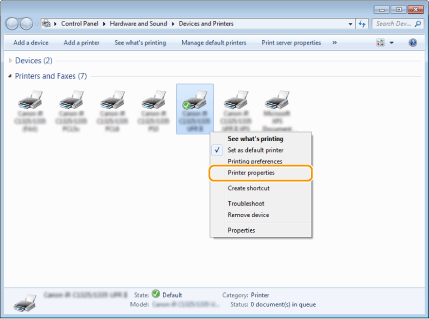
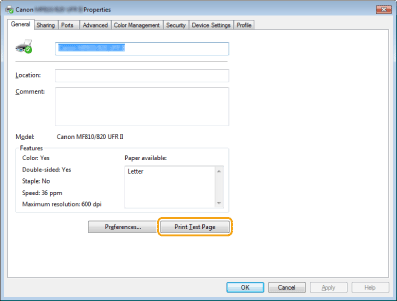 välj [Control Panel] (Kontrollpanelen). välj [Control Panel] (Kontrollpanelen). välj [Control Panel] (Kontrollpanelen). [System].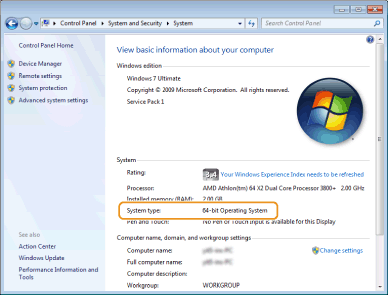
|
1
|
[Start]
välj [Control Panel] (Kontrollpanelen). |
|
2
|
Visa skärmen [System].
Klicka på [Performance and Maintenance] (Prestanda och underhåll)
[System]. |
|
3
|
Klicka på fliken [Computer Name] (Datornamn) eller [Network ID] (Nätverks-ID).
|
|
4
|
Klicka på [Change] (Ändra) (eller på [Properties] (Egenskaper)).
 |
|
1
|
Öppna [Control Panel] (Kontrollpanelen).
Windows Vista/7/Server 2008/Server 2008 R2
[Start] välj [Control Panel] (Kontrollpanelen).Windows 8/Server 2012
Högerklicka i skärmens nedre vänstra hörn välj [Control Panel] (Kontrollpanelen).Windows 8.1/Server 2012 R2
Högerklicka på [Start] välj [Control Panel] (Kontrollpanelen). |
|
2
|
Öppna [System].
Windows Vista/7/8/8.1/Server 2008 R2/Server 2012/Server 2012 R2
Klicka på [System and Security] (System och säkerhet) eller på [System and Maintenance] (System och underhåll) [System].Windows Server 2008
Dubbelklicka på [System]. |
