
Konfigurera e-postinställningar
Använd fjärranvändargränssnittet för att konfigurera detaljerade inställningar. Mer information om nödvändig inställningar får du av Internettjänstleverantören eller nätverksadministratören.
1
Starta Fjärranvändargränssnittet och logga in i systemhanteringsläge. Starta Fjärranvändargränssnittet
2
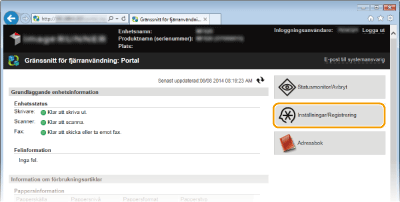
Klicka på [Inställningar/Registrering].
3
Klicka på [Nätverksinställningar]  [E-postinställningar].
[E-postinställningar].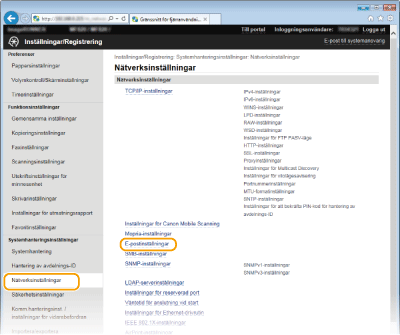
4
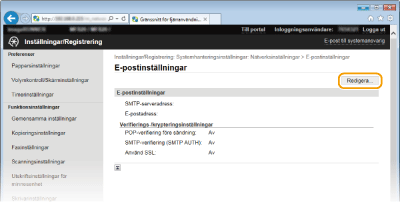
Klicka på [Redigera...].
5
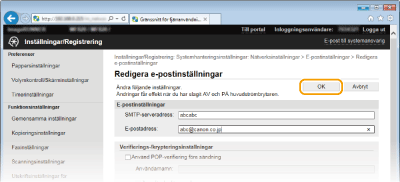
Ange nödvändiga inställningar.
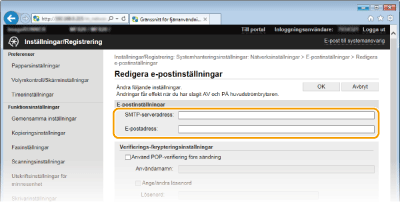
[SMTP-serveradress]
Ange upp till 48 tecken för SMTP-servernamn/adress.
Ange upp till 48 tecken för SMTP-servernamn/adress.
[E-postadress]
Ange upp till 120 tecken för den e-postadress som ska användas för enheten.
Ange upp till 120 tecken för den e-postadress som ska användas för enheten.
 Ställa in POP före SMTP och krypterad kommunikation med POP-servern
POP före SMTP-autentisering förhindrar obehöriga användare att använda e-post genom att utföra användarautentisering på POP-servern. Kommunikationen med POP-servern kan krypteras om den har stöd för TLS.

[Använd POP-verifiering före sändning]
Om du vill aktivera autentisering på POP3-servern markerar du kryssrutan och anger upp till 64 tecken i textrutan [Användarnamn].
Om du vill aktivera autentisering på POP3-servern markerar du kryssrutan och anger upp till 64 tecken i textrutan [Användarnamn].
[Ange/ändra lösenord]
Om du vill ange eller ändra lösenordet anger du upp till 32 tecken i textrutan [Lösenord].
Om du vill ange eller ändra lösenordet anger du upp till 32 tecken i textrutan [Lösenord].
[POP-server]
Ange upp till 48 tecken för POP3-servernamn/adress.
Ange upp till 48 tecken för POP3-servernamn/adress.
[Använd TLS]
Markera kryssrutan för att använda TLS vid kryptering av kommunikation med POP3-servern. Markera kryssrutan för [Bekräfta certifikat] eller [Lägg till CN till verifieringsobjekt] beroende på dina behov.
Markera kryssrutan för att använda TLS vid kryptering av kommunikation med POP3-servern. Markera kryssrutan för [Bekräfta certifikat] eller [Lägg till CN till verifieringsobjekt] beroende på dina behov.
[Använd APOP-verifiering]
Markera kryssrutan om du vill använda APOP för att kryptera lösenordet under autentiseringen.
Markera kryssrutan om du vill använda APOP för att kryptera lösenordet under autentiseringen.
[Rensa brevlåda]
Om ett överföringsfel inträffar kanske ett felmeddelande skickas till den adress som angetts i [E-postadress]. Beroende på vilken e-posttjänst du använder kan dessa meddelanden fylla hela din inkorg om du inte tar bort dem. Markera kryssrutan om du vill tömma inkorgen.
Om ett överföringsfel inträffar kanske ett felmeddelande skickas till den adress som angetts i [E-postadress]. Beroende på vilken e-posttjänst du använder kan dessa meddelanden fylla hela din inkorg om du inte tar bort dem. Markera kryssrutan om du vill tömma inkorgen.

Markera kryssrutan [Rensa brevlåda]
Alla meddelanden i inkorgen på servern tas bort när du klickar på [OK] i steg 6. Om en e-postadress för daglig användning anges i [E-postadress] måste du se till att du inte tar bort olästa meddelanden. Om du vill minska risken för att ta bort olästa meddelanden använder du ett e-postkonto som bara är avsett för enheten.
Ställa in SMTP-autentisering eller krypterad kommunikation med SMTP-servern
SMTP-autentisering (SMTP AUTH) använder ett användarnamn och lösenord för att godkänna vissa användare för att skicka e-post. Kommunikationen med SMTP-servern kan krypteras om den har stöd för TLS.
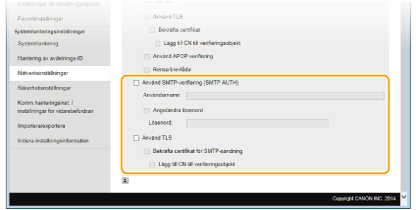
[Använd SMTP-verifiering (SMTP AUTH)]
Om du vill aktivera autentisering på SMTP-servern markerar du kryssrutan och anger upp till 64 tecken i textrutan [Användarnamn].
Om du vill aktivera autentisering på SMTP-servern markerar du kryssrutan och anger upp till 64 tecken i textrutan [Användarnamn].
[Ange/ändra lösenord]
Om du vill ange eller ändra lösenordet anger du upp till 32 tecken i textrutan [Lösenord].
Om du vill ange eller ändra lösenordet anger du upp till 32 tecken i textrutan [Lösenord].
[Använd TLS]
Markera kryssrutan för att använda TLS vid kryptering av kommunikation med SMTP-servern. Markera kryssrutan för [Bekräfta certifikat för SMTP-sändning] eller [Lägg till CN till verifieringsobjekt] beroende på dina behov.
Markera kryssrutan för att använda TLS vid kryptering av kommunikation med SMTP-servern. Markera kryssrutan för [Bekräfta certifikat för SMTP-sändning] eller [Lägg till CN till verifieringsobjekt] beroende på dina behov.
6
Klicka på [OK].
7
Starta om enheten.
Stäng av enheten och vänta i minst 10 sekunder innan du slår på den igen.
|
|
|
Du måste kanske ändra SMTP- eller POP3-portinställningarna beroende på vilket nätverk du använder (Ändra portnummer). Om du vill ha mer information kontaktar du Internetleverantören eller nätverksadministratören.
|