
Spara/läsa in inställningar
Du kan spara inställningsdata för menyalternativ på datorn eller registrera sparade data i enheten. Exporterade data kan importeras. Om du använder samma modell kan andra enheter importera data som exporterats från den här enheten och tvärtom. Dessa funktioner kan bara utföras om du har loggat in i systemhanteringsläge.
|
|
||||||||||||||||||||||||||||
Inställningar som inte kan importeras eller exporteras
|
Spara inställningar
1
Starta Fjärranvändargränssnittet och logga in i systemansvarigsläge. Starta Fjärranvändargränssnittet
2
Klicka på [Inställningar/Registrering].
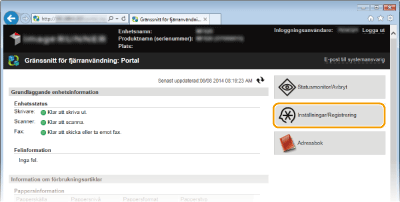
3
Klicka på [Importera/exportera]  [Exportera].
[Exportera].
4
Ange exportinställningarna.
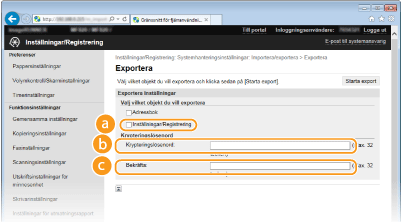
 [Inställningar/Registrering]
Markera kryssrutan.
 [Krypteringslösenord]
Ange lösenordet.
 [Bekräfta]
Ange samma lösenord.
5
Klicka på [Starta export].
6
Följ anvisningarna på skärmen när du ska ange den plats där exporterade inställningsdata ska sparas.
Inställningsdata sparas.
 |
Använd inte enheten förrän processen är klar.Skärmen förblir densamma under export. Använd inte Fjärranvändargränssnittet förrän meddelandet [The (file name) download has completed.] (Hämtningen av (filnamn) är klar.) visas längst ned på skärmen.
|
Läsa in inställningar
1
Starta Fjärranvändargränssnittet och logga in i systemansvarigsläge. Starta Fjärranvändargränssnittet
2
Klicka på [Inställningar/Registrering].
3
Klicka på [Importera/exportera] [Importera].
[Importera].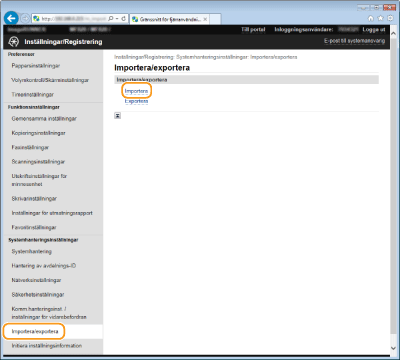
4
Ange importinställningarna.
 [Filsökväg]
Ange vilken adressboksfil som ska importeras.
När du vill ange vilken fil som ska importeras klickar du på [Bläddra] och väljer en fil eller också anger du sökvägen till filen i [Filsökväg] (filnamn med den plats där filen sparats).
[Dekrypteringslösenord]Ange lösenordet för import av den krypterade filen.
[Adressbok]Markera kryssrutan om du vill importera adressboksdata. Spara/läsa in adressboken
 [Inställningar/Registrering]
Markera kryssrutan.
5
Klicka på [Starta import].
6
Klicka på [OK].
Angivna inställningsdata importeras till enheten.
7
Starta om enheten.
Stäng av enheten och vänta i minst 10 sekunder innan du slår på den igen.