Skrivarinställningar
 |
|
Alla skrivarinställningar visas med korta beskrivningar. Standardinställningarna markeras med ett kors (
 ). ). |
 |
Prioritet för olika inställningarInställningar som har angetts i ett program eller på skrivardrivrutinen åsidosätter de inställningar som angetts på enheten. Inställningar som beskrivs i det här avsnittet är särskilt användbara om du skriver ut på ett operativsystem som UNIX som enhetens skrivardrivrutiner inte är tillgängliga på.
Inställningars tillgänglighetAlla skrivarinställningar som beskrivs i det här avsnittet, förutom <Åsidosätt pappersformat> (Åsidosätt pappersformat), är bara tillgängliga för PCL-utskrift. Det är onödigt att ange dessa inställningar när du till exempel skriver ut med UFRII-skrivardrivrutinen.
|
Kopior 
Ange antal kopior som ska skrivas ut.
|
1
till 99 (Kopior) |
<Meny>  <Skrivarinställningar> <Kopior> Ange antal kopior som ska skrivas ut <Använd>
<Skrivarinställningar> <Kopior> Ange antal kopior som ska skrivas ut <Använd>2-sidig utskrift
Ange om du vill ha dubbelsidiga utskrifter.
|
Av
På |
<Meny> <Skrivarinställningar> <2-sidig utskrift> <Av> eller <På>
<Skrivarinställningar> <2-sidig utskrift> <Av> eller <På>Standardpapper
Ange standardinställning för det pappersformat och den papperstyp som du ska skriva ut på.
|
|
|
<Standardpappersformat> och <Standardpapperstyp> kan inte anges separat. Ange pappersformat på skärmen <Standardpappersformat> och ange sedan papperstyp på skärmen <Standardpapperstyp>.
|
Standardpappersformat
Ange standardinställning för på det pappersformat som du ska skriva ut på.
|
A4
A5
B5 Nagagata 3
Yougatanaga 3
Brevkort Svarsbrevkort 4 på 1 brevkort LTR LGL
STMT EXEC FOOLSCAP OFICIO Nr. 10 (COM10) Monarch DL ISO-C5 Government-LTR Government-LGL AUS-FOOLSCAP Brazil-OFICIO Mexico-OFICIO Korean-LGL F4A Eget |
Standardpapperstyp
Ange standardinställning för den typ av papper du ska skriva ut på.
|
Vanligt 1 (64-75 g/m²)
Vanligt 2 (76-90 g/m²)
Vanligt 3 (91-105 g/m²)
Återvunnet 1 (64-75 g/m²)
Återvunnet 2 (76-90 g/m²)
Återvunnet 3 (91-105 g/m²)
Färgat
Tjockt 1 (106-128 g/m²)
Tjockt 2 (129-163 g/m²)
Tjockt 3 (164-220 g/m²)
Brevkort
Kuvert
Tunt (60-63 g/m²)
Overheadfilm
Etiketter
Arkiv (90 g/m²)
|
|
|
|
Om du väljer ett kuvert (<Nr. 10 (COM10)>, <Monarch>, <DL>, <Nagagata 3>, <Yougatanaga 3> eller <ISO-C5>) som pappersformat i <Standardpappersformat> är bara <Kuvert> tillgängligt som papperstyp.
|
<Meny> <Skrivarinställningar> <Standardpapper> Tryck på pappersformatet Tryck på papperstypen
<Skrivarinställningar> <Standardpapper> Tryck på pappersformatet Tryck på papperstypenÅsidosätt pappersformat
Välj om du vill byta mellan utskrift på A4- och LTR-papper om ett av dessa format men inte det andra har fyllts på. Konfigurera skrivarinställningarna på enheten
|
Av
På |
Utskriftskvalitet
Ange utskriftskvalitet som tonertäthet och bilddatabehandlingsmetod.
Täthet
Ange utskriftstäthet för varje tonerfärg. Tätheten blir mörkare ju högre värdet är.
|
Gul
17 nivåer
Magenta
17 nivåer
Cyan
17 nivåer
Svart
17 nivåer
|
|
|
|
Inställningar som angetts för <Täthet> inaktiveras om du aktiverat <Spara toner>.
|
<Meny> <Skrivarinställningar> <Utskriftskvalitet> <Täthet> Tryck på tonerfärgen Ange tonertäthet <Använd> <Använd>
<Skrivarinställningar> <Utskriftskvalitet> <Täthet> Tryck på tonerfärgen Ange tonertäthet <Använd> <Använd>Täthet (finjustering)
Justera tonertätheten för varje tonerfärg. Du kan justera tätheten separat för mörka områden (<Hög>), medelljusa områden (<Medium>) och ljusa områden (<Låg>).
|
Gul
Hög
17 nivåer
Medium
17 nivåer
Låg
17 nivåer
Magenta
Hög
17 nivåer
Medium
17 nivåer
Låg
17 nivåer
Cyan
Hög
17 nivåer
Medium
17 nivåer
Låg
17 nivåer
Svart
Hög
17 nivåer
Medium
17 nivåer
Låg
17 nivåer
|
<Meny> <Skrivarinställningar> <Utskriftskvalitet> <Täthet> <Finjustering> Tryck på tonerfärgen <Hög>, <Medium> eller <Låg> Ange tonertäthet Tryck på <Använd> upprepade gånger tills <Inställningar används.> visas.
<Skrivarinställningar> <Utskriftskvalitet> <Täthet> <Finjustering> Tryck på tonerfärgen <Hög>, <Medium> eller <Låg> Ange tonertäthet Tryck på <Använd> upprepade gånger tills <Inställningar används.> visas.Spara toner
Ange om tonerförbrukningen ska minskas.
|
Av
På |
 |
|
När den här inställningen aktiveras blir fina linjer och områden med ljus utskriftstäthet en aning suddiga.
|
<Meny> <Skrivarinställningar> <Utskriftskvalitet> <Spara toner> <Av> eller <På>
<Skrivarinställningar> <Utskriftskvalitet> <Spara toner> <Av> eller <På>Toning
Välj databehandlingsmetod för att återskapa toningen. Välj <Hög 2> om du vill skriva ut med bättre kvalitet än om du väljer <Hög 1>.
|
Hög 1
Hög 2
|
<Meny> <Skrivarinställningar> <Utskriftskvalitet> <Toning> <Hög 1> eller <Hög 2>
<Skrivarinställningar> <Utskriftskvalitet> <Toning> <Hög 1> eller <Hög 2>Metoden Specialutjämning
Välj ett utjämningsläge om du vill skriva ut dokument med mjuka nyanser. Om du inte är nöjd med resultatet för <Metod 1> (standard) kan du försöka igen med en annan metod.
|
Metod 1
Metod 2
Metod 3
Metod 4
Metod 5
Metod 6
|
<Meny> <Skrivarinställningar> <Utskriftskvalitet> <Metoden Specialutjämning> Tryck på utjämningsläget
<Skrivarinställningar> <Utskriftskvalitet> <Metoden Specialutjämning> Tryck på utjämningsläget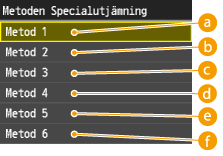
 <Metod 1>
Jämnar ut kanterna vid utskrift av text, linjer och grafik i mörka färger. Inställningen rekommenderas för de flesta utskriftstyper.
 <Metod 2>
Jämnar ut både kanter och raster vid grafikutskrift.
 <Metod 3>
Jämnar ut mörka färger med rasterbakgrund vid utskrift av text och linjer.
 <Metod 4>
Jämnar ut kanterna för objekt (text, linjer och grafik samt fotografier).
 <Metod 5>
Jämnar ut bilder och raster vid utskrift.
 <Metod 6>
Jämnar ut objekt vid utskrift.
|
|
|
Om du har aktiverat <Felspridning> för <Rastrera> (Rastrera), <Metod 1>, <Metod 2>, <Metod 3> och <Metod 4> används samma effekt på utskrifterna som <Metod 6> gör.
|
Korrigering av tonervolym
Här kan du ställa in funktionen Spara toner. Med Spara toner används mindre toner för dokumentutskrift, och det kan ge tonern längre livslängd.
|
Normal
Prioritera toning Prioritera text |
<Meny> <Skrivarinställningar> <Utskriftskvalitet> <Korrigering av tonervolym> Tryck på tonervolymen
<Skrivarinställningar> <Utskriftskvalitet> <Korrigering av tonervolym> Tryck på tonervolymen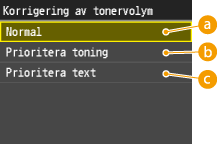
<Normal>
Text- och linjedata skrivs ut med en färgvolym som lyfter upplösningen för text och linjer. Andra typer av data skrivs ut med en färgvolym som lyfter upp färgen.
<Prioritera toning>
Alla data skrivs ut med en färgvolym som lyfter färgen.
<Prioritera text>
Alla data skrivs ut med en färgvolym som lyfter upplösningen.
Linjekontroll
Välj databehandlingsmetod för att återskapa linjer. Om <Prioritera upplösning> har valts skrivs linjerna ut lika tydligt som text. Om <Prioritera toning> har valts behandlas linjerna som grafik och skrivs ut med liknande toning som för grafik.
|
Prioritera upplösning
Prioritera toning
|
<Meny> <Skrivarinställningar> <Utskriftskvalitet> <Linjekontroll> <Prioritera upplösning> eller <Prioritera toning>
<Skrivarinställningar> <Utskriftskvalitet> <Linjekontroll> <Prioritera upplösning> eller <Prioritera toning>Layout
Ange sidlayoutinställningar som bindningsplats och marginalvärden.
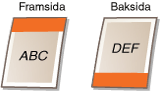
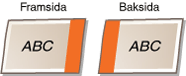
Bindningsplats
Välj bindningsplats för papperet (längs lång- eller kortsidan). Om det gäller dubbelsidig utskrift ordnas bildriktningen automatiskt för att skapa rätt layout.  i bilden nedan visar marginalerna.
i bilden nedan visar marginalerna.När bindningens placering är vid papperets långsida:
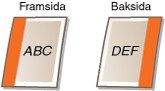 |
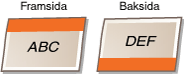 |
När bindningens placering är vid papperets kortsida:
 |
 |
|
Långsida
Kortsida
|
|
|
|
Du kan inte skapa en bindningsmarginal enbart med denna inställning. Använd denna inställning i kombination med inställningen för <Fästmarginal> för att ange bindningsmarginalen för den valda bindningsplatsen.
|
<Meny> <Skrivarinställningar> <Layout> <Bindningsplats> <Långsida> eller <Kortsida>
<Skrivarinställningar> <Layout> <Bindningsplats> <Långsida> eller <Kortsida>Fästmarginal
Ange den bindningsmarginal som ska användas för bindningsplatsen som valts i inställningen <Bindningsplats>.
|
-50,0 till ±0
till +50,0 (mm) |
|
|
|
Om den här inställningen flyttar ut vissa utskriftsdata utanför utskriftsområdet skrivs den del som ligger utanför inte ut.
|
<Meny> <Skrivarinställningar> <Layout> <Fästmarginal> Ange bindningsmarginal <Använd>
<Skrivarinställningar> <Layout> <Fästmarginal> Ange bindningsmarginal <Använd>Förskjut kortsida (fram)
Ange utskriftsposition genom att ställa in förskjutningsvärdet för kortsidan på papperets utskriftssida. Om du ökar värdet flyttas utskriftspositionen till höger. Om du minskar värdet flyttas utskriftspositionen till vänster.
|
-50,0 till ±0
till +50,0 (mm) |
|
|
|
Om den här inställningen flyttar ut vissa utskriftsdata utanför utskriftsområdet skrivs den del som ligger utanför inte ut.
|
|
|
|
Du kan ange den här inställningen i kombination med <Förskjut långsida (fram)>, <Förskjut kortsida (bak)> och <Förskjut långsida (bak)>. Om du anger alla fyra inställningarna flyttas utskriftspositionen enligt bilden nedan.
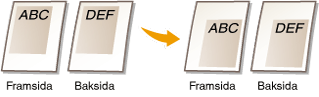 Om förskjutningsinställningar anges i kombination med <Fästmarginal> läggs angivna värden ihop.
|
<Meny> <Skrivarinställningar> <Layout> <Förskjut kortsida (fram)> Ange förskjutningsvärde <Använd>
<Skrivarinställningar> <Layout> <Förskjut kortsida (fram)> Ange förskjutningsvärde <Använd>Förskjut långsida (fram)
Ange utskriftsposition genom att ställa in förskjutningsvärdet för långsidan på papperets utskriftssida. Om du ökar värdet flyttas utskriftspositionen nedåt. Om du minskar värdet flyttas utskriftspositionen uppåt.
|
-50,0 till ±0
till +50,0 (mm) |
|
|
|
Om den här inställningen flyttar ut vissa utskriftsdata utanför utskriftsområdet skrivs den del som ligger utanför inte ut.
|
<Meny> <Skrivarinställningar> <Layout> <Förskjut långsida (fram)> Ange förskjutningsvärde <Använd>
<Skrivarinställningar> <Layout> <Förskjut långsida (fram)> Ange förskjutningsvärde <Använd>Förskjut kortsida (bak)
Ange utskriftsposition genom att ställa in förskjutningsvärdet för kortsidan på papperets baksida. Om du ökar värdet flyttas utskriftspositionen till höger. Om du minskar värdet flyttas utskriftspositionen till vänster.
|
-50,0 till ±0
till +50,0 (mm) |
|
|
|
Om den här inställningen flyttar ut vissa utskriftsdata utanför utskriftsområdet skrivs den del som ligger utanför inte ut.
|
<Meny> <Skrivarinställningar> <Layout> <Förskjut kortsida (bak)> Ange förskjutningsvärde <Använd>
<Skrivarinställningar> <Layout> <Förskjut kortsida (bak)> Ange förskjutningsvärde <Använd>Förskjut långsida (bak)
Ange utskriftsposition genom att ställa in förskjutningsvärdet för långsidan på papperets baksida. Om du ökar värdet flyttas utskriftspositionen nedåt. Om du minskar värdet flyttas utskriftspositionen uppåt.
|
-50,0 till ±0
till +50,0 (mm) |
|
|
|
Om den här inställningen flyttar ut vissa utskriftsdata utanför utskriftsområdet skrivs den del som ligger utanför inte ut.
|
<Meny> <Skrivarinställningar> <Layout> <Förskjut långsida (bak)> Ange förskjutningsvärde <Använd>
<Skrivarinställningar> <Layout> <Förskjut långsida (bak)> Ange förskjutningsvärde <Använd>Hoppa över fel automatiskt
Ange om fel ska ignoreras automatiskt genom att felen kringgås och utskriften fortsätter när ett fel inträffar i utskriftsdata. Om <Av> är valt kan du använda felignorering med hjälp av kontrollpanelen.
|
Av
På |
|
|
|
Felignorering kringgår fel i utskriftsdata och dokumentet kanske inte skrivs ut på rätt sätt.
Du kan manuellt utföra felignorering.
 <Kopierings-/utskriftsjobb> <Jobbstatus> Tryck på det dokument som innehåller fel <Hoppa över fel> <Kopierings-/utskriftsjobb> <Jobbstatus> Tryck på det dokument som innehåller fel <Hoppa över fel> |
<Meny> <Skrivarinställningar> <Hoppa över fel automatiskt> <Av> eller <På>
<Skrivarinställningar> <Hoppa över fel automatiskt> <Av> eller <På>Tidsgräns
Ange den tidsperiod efter vilken enheten tar bort ofullständiga utskriftsdata från minnet. Enheten tar bort ofullständiga utskriftsdata eftersom de kan ha vissa fel vilket förhindrar att nästa dokument skrivs ut.
|
5 till 15
till 300 (s) |
|
|
|
Ge enheten tillräckligt med tid för att ta emot alla utskriftsdata från datorn, särskilt när du skriver ut stora datamängder. Om du anger en för kort tidsperiod kanske enheten inte hinner ta emot alla utskriftsdata i tid.
|
<Meny> <Skrivarinställningar> <Tidsgräns> Ange tidsperiod <Använd>
<Skrivarinställningar> <Tidsgräns> Ange tidsperiod <Använd>Personlighet
Med den här inställningen kan enheten bearbeta data som tagits emot från värddatorn i angivet dataformat. Om du ställer in läget Personlighet på <Auto> kan enheten bestämma vilken typ av data som tagits emot från värden på jobb-basis. Om du skriver ut från program på en dator rekommenderar vi att du använder <Auto>.
|
Auto
PS PCL |
<Meny> <Skrivarinställningar> <Personlighet> Välj läget Personlighet
<Skrivarinställningar> <Personlighet> Välj läget PersonlighetFärgläge
Ange om du ska skriva ut i färg eller i svartvitt. Om <Auto (färg/svartvitt)> är valt byter enheten automatiskt färgläge och skriver ut färgsidor i färg och svartvita sidor i svartvitt.
|
Auto (färg/svartvitt)
Färg
Svartvitt
|
<Meny> <Skrivarinställningar> <Färgläge> Tryck på färgläget
<Skrivarinställningar> <Färgläge> Tryck på färglägetToningsinställningar
Ange den här inställningen för att förbättra toningsutjämningen för grafik och fotografier. Välj <Utjämning 1> för att förbättra utjämningen en aning. Välj <Utjämning 2> för att använda en starkare utjämningseffekt än med <Utjämning 1>. Du kan ange den här inställningen separat för grafik och bilder.
|
Toning
Av
Utjämning 1
Utjämning 2
Tillämpa på grafik
Av
På
Tillämpa på bilder
Av
På
|
<Meny> <Skrivarinställningar> <Toningsinställningar> Ange gradationsinställningar
<Skrivarinställningar> <Toningsinställningar> Ange gradationsinställningarSkriv ut komprimerad bild
Ange hur utskriftsdata ska hanteras när de är för stora för att få plats i enhetens minne. Enheten kan antingen skriva ut med lägre bildkvalitet (<Utmatning>) eller avbryta utskriften och visa ett felmeddelande (<Visa fel>).
|
Utmatade ark
Visa fel |
<Meny> <Skrivarinställningar> <Skriv ut komprimerad bild> <Utmatning> eller <Visa fel>
<Skrivarinställningar> <Skriv ut komprimerad bild> <Utmatning> eller <Visa fel>UFR II
Ange UFR II-utskriftsinställningar, till exempel sidlayout och utskriftskvalitet.
Rastrera
Välj databehandlingsmetod för att återskapa raster. Du kan välja att använda <Felspridning> och du kan också välja <Upplösning> eller <Toning> separat för text, grafik och bilder.
|
Felspridning
Av
På
Upplösning/toning
Text
Upplösning
Toning
Grafik
Upplösning
Toning
Bild
Upplösning
Toning
|
<Meny> <Skrivarinställningar> <UFR II> <Rastrera> Ange rastreringsinställningar
<Skrivarinställningar> <UFR II> <Rastrera> Ange rastreringsinställningar
<Felspridning>
Skriver ut liten text eller fina linjer med en tydlig finish. Om inställningen har värdet <På> inaktiveras inställningarna <Upplösning> och <Toning> som har angetts för <Text>, <Grafik> och <Bild>.
<Upplösning>/<Toning>
<Upplösning>
Skriver ut text och tunna linjer med tydliga kanter.
<Toning>
Skriver ut toningar i grafik och fotografier med mjuka nyanser.
RGB-källprofil
Välj källprofilen för färgmatchning när du vill skriva ut RGB-data i enlighet med den bildskärm du använder. Om du använder en sRGB-kompatibel datorbildskärm och väljer <sRGB> blir utskrifternas färgton väldigt lika dem som visas på datorns bildskärm. Välj <Gamma 1,5>, <Gamma 1,8> eller <Gamma 2,4> om du vill justera gammavärdena. Utskriften blir mörkare ju högre värdet är. Du kan ange den här inställningen separat för text, grafik och bilder.
|
Text
sRGB
Gamma 1,5
Gamma 1,8
Gamma 2,4
Grafik
sRGB
Gamma 1,5
Gamma 1,8
Gamma 2,4
Bild
sRGB
Gamma 1,5
Gamma 1,8
Gamma 2,4
|
|
|
|
Den här inställningen aktiveras bara om <CMS> är valt i <CMS (matchning)/Gamma>.
|
<Meny> <Skrivarinställningar> <UFR II> <RGB-källprofil> <Text>, <Grafik> eller <Bild> Tryck på källprofilen
<Skrivarinställningar> <UFR II> <RGB-källprofil> <Text>, <Grafik> eller <Bild> Tryck på källprofilenUtmatningsprofil
Välj utskriftsprofil för färgmatchning. Du bör använda standardinställningen <Normal> för utskrift av text eller grafik och inställningen <Foto> för utskrift av fotografier.
|
Text
Normal
Foto Grafik
Normal
Foto
Bild
Normal
Foto
|
|
|
|
Den här inställningen aktiveras bara om <CMS> är valt i <CMS (matchning)/Gamma>.
|
<Meny> <Skrivarinställningar> <UFR II> <Utmatningsprofil> <Text>, <Grafik> eller <Bild> <Normal> eller <Foto>
<Skrivarinställningar> <UFR II> <Utmatningsprofil> <Text>, <Grafik> eller <Bild> <Normal> eller <Foto>Matchningsmetod
Välj den färgmatchningsmetod som matchar färgen på de utskrifter som visas på datorskärmen. Du kan ange den här inställningen separat för text, grafik och bilder.
|
Text
Perceptuell
Mättnad
Kolorimetri
Grafik
Perceptuell
Mättnad
Kolorimetri
Bild
Perceptuell
Mättnad
Kolorimetri
|
|
|
|||||||||||
|
Inställningarna för skrivardrivrutinen och skärmen på UFRII-skrivaren är följande:
Den här inställningen aktiveras bara om <CMS> är valt i <CMS (matchning)/Gamma>.
Om du vill ställa in <Kolorimetri> ställer du in <Matchningsmetod> på <Kolorimetri>
ställ in <Utmatningsprofil> på <Foto>.Om du vill ställa in "Vivid Photo" när UFR II-drivrutinen har installerats ställer du in <Matchningsmetod> på <Mättnad>
ställ in <Utmatningsprofil> på <Foto>. |
|||||||||||
<Meny> <Skrivarinställningar> <UFR II> <Matchningsmetod> <Text>, <Grafik>, or <Bild> Tryck på matchningsmetoden
<Skrivarinställningar> <UFR II> <Matchningsmetod> <Text>, <Grafik>, or <Bild> Tryck på matchningsmetoden
<Perceptuell>
Utför färgmatchning som passar fotografiutskrift när <Foto> för inställningen <Utmatningsprofil> också har valts.
<Mättnad>
Utför färgmatchning för utskrift av skarp grafik, till exempel bilder och diagram.
<Kolorimetri>
Utför färgmatchning för att minimera skillnaderna i färg mellan original, till exempel färgprover eller logotyper, och utskrifter.
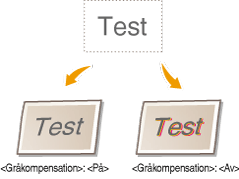
Gråkompensation
Välj om du vill skriva ut gråa (svartvita) data med bara svart toner. Du kan ange den här inställningen separat för text, grafik och bilder.
|
Text
Av
På
Grafik
Av
På
Bild
Av
På
|
<Meny> <Skrivarinställningar> <UFR II> <Gråkompensation> <Text>, <Grafik> eller <Bild> <Av> eller <På>
<Skrivarinställningar> <UFR II> <Gråkompensation> <Text>, <Grafik> eller <Bild> <Av> eller <På>
<Av>
Skriver ut gråa (svartvita) data genom att använda gul, magenta, cyan och svart toner. Toningsåtergivningen av mörka områden förbättras i jämförelse med <På>.
<På>
Skriver ut gråa (svartvita) data med hjälp av svart toner och minskar tonerblödningen.
Välj CMS (matchning)
Du kan ställa in så att enheter eller en dator (skrivardrivrutin) utför färgmatchning. Om <Skrivare> är valt utför enheten färgmatchning och om <Värd> är valt utför datorn eller skrivardrivrutinen matchningen.
|
Skrivare
Värd |
<Meny> <Skrivarinställningar> <UFR II> <Välj CMS (matchning)> <Skrivare> eller <Värd>
<Skrivarinställningar> <UFR II> <Välj CMS (matchning)> <Skrivare> eller <Värd>CMS (matchning)/Gamma
Välj behandlingsmetod för utskriftsdata. Du kan välja att utföra färgmatchning eller gammakorrigering. Du kan ange den här inställningen separat för text, grafik och bilder.
|
Text
Gamma
CMS
Grafik
Gamma
CMS
Bild
Gamma
CMS
|
|
|
|||||||||||||||
|
Om den här inställningen ändras växlar du mellan tillgänglig/ej tillgänglig för följande.
 : Tillgängligt : Tillgängligt  : Ej tillgängligt : Ej tillgängligt
|
<Meny> <Skrivarinställningar> <UFR II> <CMS (matchning)/Gamma> <Text>, <Grafik> eller <Bild> <Gamma> eller <CMS>
<Skrivarinställningar> <UFR II> <CMS (matchning)/Gamma> <Text>, <Grafik> eller <Bild> <Gamma> eller <CMS>Gammakorrigering
Ange gammakorrigeringsvärdet så att ljusstyrkan på utskrifterna matchar originaldata. Om utskrifterna ser mörkare eller ljusare ut än originalet ändrar du gammakorrigeringsvärdet. Utskriften blir mörkare ju högre värdet är. Du kan använda den här inställningen separat för text, grafik och bilder.
|
Text
1,0
1,4
1,8
2,2
Grafik
1,0
1,4
1,8
2,2
Bild
1,0
1,4
1,8
2,2
|
|
|
|
Den här inställningen aktiveras bara om <Gamma> är valt i <CMS (matchning)/Gamma>.
|
<Meny> <Skrivarinställningar> <UFR II> <Gammakorrigering> <Text>, <Grafik> eller <Bild> Ställ in gammavärdet
<Skrivarinställningar> <UFR II> <Gammakorrigering> <Text>, <Grafik> eller <Bild> Ställ in gammavärdetSpara papper
Ange om du vill spara papper genom att inte mata ut tomma dokumentsidor. Om du väljer <På> matas inte tomma sidor ut. Om du vill mata ut alla dokumentdata vid utskrift, inklusive alla tomma sidor som du har infogat i dokumentet, väljer du <Av>.
|
Av
På |
<Meny> <Skrivarinställningar> <UFR II> <Spara papper> <Av> eller <På>
<Skrivarinställningar> <UFR II> <Spara papper> <Av> eller <På>Avancerad utjämning
Välj hur ojämna text- och bildkonturer ska utjämnas. <Utjämning 2> använder en starkare utjämningseffekt än <Utjämning 1>. Du kan använda den här inställningen separat för text och grafik.
|
Avancerad utjämning
Av
Utjämning 1
Utjämning 2
Tillämpa på grafik
Av
På
Tillämpa på text
Av
På
|
|
|
|
Med den här inställningen kan du använda utjämning på grafik- och textdata. Utjämning används inte på bilddata.
|
|
|
|
<Tillämpa på grafik> och <Tillämpa på text> kan bara väljas om <Utjämning 1> eller <Utjämning 2> har valts för Avancerad utjämning.
Inställningar för <Tillämpa på grafik> och <Tillämpa på text> på skärmen gäller bara om [Skrivarstandard] har ställts in för Avancerad utjämning i skrivardrivrutinen.
Resultatet av Avancerad utjämning kan variera beroende på tecken och grafiska mönster.
|
<Meny> <Skrivarinställningar> <UFR II> <Avancerad utjämning> Ange utjämningsinställning
<Skrivarinställningar> <UFR II> <Avancerad utjämning> Ange utjämningsinställningPCL
Ange PCL-utskriftsinställningar, till exempel sidlayout och utskriftskvalitet.
Spara papper
Ange om du vill spara papper genom att inte mata ut tomma dokumentsidor. Om du väljer <På> matas inte tomma sidor ut. Om du vill mata ut alla dokumentdata vid utskrift, inklusive alla tomma sidor som du har infogat i dokumentet, väljer du <Av>.
|
Av
På |
<Meny> <Skrivarinställningar> <PCL> <Spara papper> <Av> eller <På>
<Skrivarinställningar> <PCL> <Spara papper> <Av> eller <På>Riktning
Välj <Stående> (stående riktning) eller <Liggande> (liggande riktning) för sidriktningen.
|
Stående
Liggande
|
<Meny> <Skrivarinställningar> <PCL> <Riktning> <Stående> eller <Liggande>
<Skrivarinställningar> <PCL> <Riktning> <Stående> eller <Liggande>Teckensnittsnummer
Ange vilket teckensnitt du vill använda genom att välja motsvarande teckensnitts-ID-nummer från 0 till 104. Du kan skriva ut PCL-teckensnittslistan med teckensnittsexempel från kontrollpanelen. PS/PCL-teckensnittslistan
|
0
till 104 |
<Meny> <Skrivarinställningar> <PCL> <Teckensnittsnummer> Tryck på teckensnittsnumret <Använd>
<Skrivarinställningar> <PCL> <Teckensnittsnummer> Tryck på teckensnittsnumret <Använd>Teckenstorlek
Ange teckenstorleken i punkter som kan justeras i steg om 0,25. Du kan ange den här inställningen bara om ett proportionellt skalbart teckensnitt valts i <Teckensnittsnummer>.
|
4,00 till 12,00
till 999,75 (punkt) |
<Meny> <Skrivarinställningar> <PCL> <Teckenstorlek> Ange punktstorlek <Använd>
<Skrivarinställningar> <PCL> <Teckenstorlek> Ange punktstorlek <Använd>Teckenbredd
Ange bredd eller cpi (tecken per tum) som kan justeras i steg om 0,01. Du kan ange den här inställningen bara om ett skalbart teckensnitt med fast bredd valts i <Teckensnittsnummer>.
|
0,44 till 10,00
till 99,99 (cpi) |
<Meny> <Skrivarinställningar> <PCL> <Teckenbredd> Ange breddvärde <Använd>
<Skrivarinställningar> <PCL> <Teckenbredd> Ange breddvärde <Använd>Formulärlinjer
Ange antalet rader som skrivs ut på en sida från 5 till 128. Inställningen ändras automatiskt enligt inställningarna som angetts i <Standardpappersformat> och <Riktning>.
|
5 till 64
till 128 (linjer) |
<Meny> <Skrivarinställningar> <PCL> <Formulärlinjer> Ange antalet rader <Använd>
<Skrivarinställningar> <PCL> <Formulärlinjer> Ange antalet rader <Använd>Teckenkod
Välj vilken teckenkod som passar bäst för den dator du skickar utskriftsdata från. Den angivna inställningen ignoreras när teckenkoden styrs av det teckensnitt som angetts i <Teckensnittsnummer>.
|
<Meny> <Skrivarinställningar> <PCL> <Teckenkod> Tryck på teckenkoden
<Skrivarinställningar> <PCL> <Teckenkod> Tryck på teckenkodenEget papper
Ange om ett eget pappersformat ska ställas in. Välj <På> för att ange mått för papperet i <X-mått> och <Y-mått>.
|
Av
På |
<Meny> <Skrivarinställningar> <PCL> <Eget papper> <Av> eller <På>
<Skrivarinställningar> <PCL> <Eget papper> <Av> eller <På>Måttenhet
Ange den måttenhet som ska användas för eget pappersformat.
|
Millimeter
Tum
|
<Meny> <Skrivarinställningar> <PCL> <Måttenhet> <Millimeter> eller <Tum>
<Skrivarinställningar> <PCL> <Måttenhet> <Millimeter> eller <Tum>X-mått
Ange det horisontella måttet (kortsida) för det egna papperet.
|
99 till 216
(mm) |
<Meny> <Skrivarinställningar> <PCL> <X-mått> Ange mått <Använd>
<Skrivarinställningar> <PCL> <X-mått> Ange mått <Använd>Y-mått
Ange det vertikala måttet (långsida) för det egna papperet.
|
148 till 355
(mm) |
<Meny> <Skrivarinställningar> <PCL> <Y-mått> Ange mått <Använd>
<Skrivarinställningar> <PCL> <Y-mått> Ange mått <Använd>Vagnretur efter radmatning
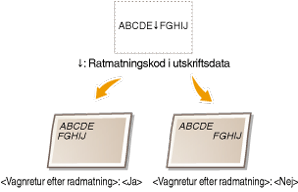
Ange om en vagnretur (CR) ska läggas till när en radmatningskod (LF) tas emot. Om <Ja> väljs flyttas utskriftspositionen till början av nästa rad när en radmatningskod tas emot. Om <Nej> väljs flyttas utskriftspositionen till nästa rad precis under radmatningskoden.
|
Ja
Nej
|
<Meny> <Skrivarinställningar> <PCL> <Vagnretur efter radmatning> <Ja> eller <Nej>
<Skrivarinställningar> <PCL> <Vagnretur efter radmatning> <Ja> eller <Nej>Förstora A4-utskriftsbredd
Ange om bredden på den skrivbara ytan på papper av A4-format i stående riktning ska utökas till formatet Letter (LTR).
|
Av
På |
<Meny> <Skrivarinställningar> <PCL> <Förstora A4-utskriftsbredd> <Av> eller <På>
<Skrivarinställningar> <PCL> <Förstora A4-utskriftsbredd> <Av> eller <På>Rastrera
Välj databehandlingsmetod för att återskapa raster. Du kan välja att använda <Felspridning> och du kan också välja <Upplösning> eller <Toning> separat för text, grafik och bilder.
|
Felspridning
Av
På
Upplösning/toning
Text
Upplösning
Toning
Grafik
Upplösning
Toning
Bild
Upplösning
Toning
|
<Meny> <Skrivarinställningar> <PCL> <Rastrera> Ange rastreringsinställningar
<Skrivarinställningar> <PCL> <Rastrera> Ange rastreringsinställningar<Felspridning>
Skriver ut liten text eller fina linjer med en tydlig finish. Om inställningen har värdet <På> inaktiveras inställningarna <Upplösning> och <Toning> som har angetts för <Text>, <Grafik> och <Bild>.
<Upplösning>/<Toning>
<Upplösning>
Skriver ut text och tunna linjer med tydliga kanter.
<Toning>
Skriver ut toningar i grafik och fotografier med mjuka nyanser.
RGB-källprofil
Välj källprofilen för färgmatchning när du vill skriva ut RGB-data i enlighet med den bildskärm du använder. Om du använder en sRGB-kompatibel datorbildskärm och väljer <sRGB> blir utskrifternas färgton väldigt lika dem som visas på datorns bildskärm. Välj <Gamma 1,5>, <Gamma 1,8> eller <Gamma 2,4> om du vill justera gammavärdena. Utskriften blir mörkare ju högre värdet är. Du kan ange den här inställningen separat för text, grafik och bilder.
|
Text
sRGB
Gamma 1,5
Gamma 1,8
Gamma 2,4
Grafik
sRGB
Gamma 1,5
Gamma 1,8
Gamma 2,4
Bild
sRGB
Gamma 1,5
Gamma 1,8
Gamma 2,4
|
|
|
|
Den här inställningen aktiveras bara om <CMS> är valt i <CMS (matchning)/Gamma>.
|
<Meny> <Skrivarinställningar> <PCL> <RGB-källprofil> <Text>, <Grafik> eller <Bild> Tryck på källprofilen
<Skrivarinställningar> <PCL> <RGB-källprofil> <Text>, <Grafik> eller <Bild> Tryck på källprofilenUtmatningsprofil
Välj utskriftsprofil för färgmatchning. Du bör använda standardinställningen <Normal> för utskrift av text eller grafik och inställningen <Foto> för utskrift av fotografier.
|
Text
Normal
Foto Grafik
Normal
Foto
Bild
Normal
Foto
|
|
|
|
Den här inställningen aktiveras bara om <CMS> är valt i <CMS (matchning)/Gamma>.
|
<Meny> <Skrivarinställningar> <PCL> <Utmatningsprofil> <Text>, <Grafik> eller <Bild> <Normal> eller <Foto>
<Skrivarinställningar> <PCL> <Utmatningsprofil> <Text>, <Grafik> eller <Bild> <Normal> eller <Foto>Matchningsmetod
Välj den färgmatchningsmetod som matchar färgen på de utskrifter som visas på datorskärmen. Du kan ange den här inställningen separat för text, grafik och bilder.
|
Text
Perceptuell
Mättnad
Kolorimetri
Grafik
Perceptuell
Mättnad
Kolorimetri
Bild
Perceptuell
Mättnad
Kolorimetri
|
|
|
|
Den här inställningen aktiveras bara om <CMS> är valt i <CMS (matchning)/Gamma>.
|
<Meny> <Skrivarinställningar> <PCL> <Matchningsmetod> <Text>, <Grafik>, or <Bild> Tryck på matchningsmetoden
<Skrivarinställningar> <PCL> <Matchningsmetod> <Text>, <Grafik>, or <Bild> Tryck på matchningsmetoden<Perceptuell>
Utför färgmatchning som passar fotografiutskrift när <Foto> för inställningen <Utmatningsprofil> också har valts.
<Mättnad>
Utför färgmatchning för utskrift av skarp grafik, till exempel bilder och diagram.
<Kolorimetri>
Utför färgmatchning för att minimera skillnaderna i färg mellan original, till exempel färgprover eller logotyper, och utskrifter.
Gråkompensation
Välj om du vill skriva ut gråa (svartvita) data med bara svart toner. Du kan ange den här inställningen separat för text, grafik och bilder.
|
Text
Av
På
Grafik
Av
På
Bild
Av
På
|
<Meny> <Skrivarinställningar> <PCL> <Gråkompensation> <Text>, <Grafik> eller <Bild> <Av> eller <På>
<Skrivarinställningar> <PCL> <Gråkompensation> <Text>, <Grafik> eller <Bild> <Av> eller <På><Av>
Skriver ut gråa (svartvita) data genom att använda gul, magenta, cyan och svart toner. Toningsåtergivningen av mörka områden förbättras i jämförelse med <På>.
<På>
Skriver ut gråa (svartvita) data med hjälp av svart toner och minskar tonerblödningen.
Välj CMS (matchning)
Du kan ställa in så att enheter eller en dator (skrivardrivrutin) utför färgmatchning. Om <Skrivare> är valt utför enheten färgmatchning och om <Värd> är valt utför datorn eller skrivardrivrutinen matchningen.
|
Skrivare
Värd |
<Meny> <Skrivarinställningar> <PCL> <Välj CMS (matchning)> <Skrivare> eller <Värd>
<Skrivarinställningar> <PCL> <Välj CMS (matchning)> <Skrivare> eller <Värd>CMS (matchning)/Gamma
Välj behandlingsmetod för utskriftsdata. Du kan välja att utföra färgmatchning eller gammakorrigering. Du kan ange den här inställningen separat för text, grafik och bilder.
|
Text
Gamma
CMS
Grafik
Gamma
CMS
Bild
Gamma
CMS
|
<Meny> <Skrivarinställningar> <PCL> <CMS (matchning)/Gamma> <Text>, <Grafik> eller <Bild> <Gamma> eller <CMS>
<Skrivarinställningar> <PCL> <CMS (matchning)/Gamma> <Text>, <Grafik> eller <Bild> <Gamma> eller <CMS>Gammakorrigering
Ange gammakorrigeringsvärdet så att ljusstyrkan på utskrifterna matchar originaldata. Om utskrifterna ser mörkare eller ljusare ut än originalet ändrar du gammakorrigeringsvärdet. Utskriften blir mörkare ju högre värdet är. Du kan använda den här inställningen separat för text, grafik och bilder.
|
Text
1,0
1,4
1,8
2,2
Grafik
1,0
1,4
1,8
2,2
Bild
1,0
1,4
1,8
2,2
|
|
|
|
Den här inställningen aktiveras bara om <Gamma> är valt i <CMS (matchning)/Gamma>.
|
<Meny> <Skrivarinställningar> <PCL> <Gammakorrigering> <Text>, <Grafik> eller <Bild> Ställ in gammavärdet
<Skrivarinställningar> <PCL> <Gammakorrigering> <Text>, <Grafik> eller <Bild> Ställ in gammavärdetAvancerad utjämning
Välj hur ojämna text- och bildkonturer ska utjämnas. <Utjämning 2> använder en starkare utjämningseffekt än <Utjämning 1>. Du kan använda den här inställningen separat för text och grafik.
|
Avancerad utjämning
Av
Utjämning 1
Utjämning 2
Tillämpa på grafik
Av
På
Tillämpa på text
Av
På
|
<Meny> <Skrivarinställningar> <PCL> <Avancerad utjämning> Ange utjämningsinställning
<Skrivarinställningar> <PCL> <Avancerad utjämning> Ange utjämningsinställningBarDIMM *
Med den här inställningen kan du skriva ut streckkoder som stöds av satsen för streckkodsutskrift. Om <Aktivera> väljs genereras streckkoder när enheten tar emot streckkodskommandon från värddatorn. Om <Inaktivera> väljs genereras inte streckkoder ens om streckkodskommandon skickas från värddatorn.
|
Aktivera
Inaktivera
|
|
|
|
Om du vill aktivera menyn BarDIMM måste du aktivera satsen för streckkodsutskrift. När du inte skriver ut streckkoder måste du inaktivera menyn BarDIMM. I annat fall kan bearbetningshastigheten vid normal utskrift reduceras.
|
|
|
|
Standardinställning är <Inaktivera>. Om du aktiverar satsen för streckkodsutskrift ändras den till <Aktivera>.
|
<Meny> <Skrivarinställningar> <PCL> <BarDIMM> <Aktivera> eller <Inaktivera>
<Skrivarinställningar> <PCL> <BarDIMM> <Aktivera> eller <Inaktivera>PS
Ange PS-utskriftsinställningar, till exempel sidlayout och utskriftskvalitet.
Tidsgräns för jobb
Med den här inställningen kan du ange hur lång tid det ska ta innan ett jobb inaktiveras. Om ett jobb inte är klart inom angiven tidsgräns, avbryts det automatiskt.
|
0
till 3600 (s) |
<Meny> <Skrivarinställningar> <PS> <Tidsgräns för jobb> Ange sekunder för tidsgräns för jobb <Använd>
<Skrivarinställningar> <PS> <Tidsgräns för jobb> Ange sekunder för tidsgräns för jobb <Använd>Skriv ut PS-fel
Den här inställningen anger om en felsida ska skrivas ut när ett fel identifieras.
|
Av
På |
<Meny> <Skrivarinställningar> <PS> <Skriv ut PS-fel> <Av> eller <På>
<Skrivarinställningar> <PS> <Skriv ut PS-fel> <Av> eller <På>Ren svart text
Den här inställningen påverkar utskriften för svartvitt (R=G=B=0% eller C=M=Y=100%/Bk=N% eller C=M=Y=0%/Bk=100%) text på en sida. Under de flesta förhållanden är det bästa att låta den här inställningen vara kvar på <På>.


|
Av
På |
|
|
|
Beroende på vad som ska skrivas ut kan det hända att "Spara toner" inte används även om <På> väljs.
Om <På> har valts för <Spara toner> kan det hända att mycket ljusa eller detaljrika bilder inte skrivs ut tydligt.
|
<Meny> <Skrivarinställningar> <PS> <Ren svart text> <Av> eller <På>
<Skrivarinställningar> <PS> <Ren svart text> <Av> eller <På>Svart överskrivning
Med den här inställningen kan du välja ett särskilt sätt för att skriva ut svartvit text när du skriver ut svartvit text över en färgbakgrund eller grafik.


|
Av
På |
|
|
|
Den här inställningen tillämpas bara, och har bara effekt på, ren svart om "Ren svart text" är inställt på <På>.
|
<Meny> <Skrivarinställningar> <PS> <Svart överskrivning> <Av> eller <På>
<Skrivarinställningar> <PS> <Svart överskrivning> <Av> eller <På>RGB-källprofil
Välj källprofilen för färgmatchning när du vill skriva ut RGB-data i enlighet med den bildskärm du använder. Om du använder en sRGB-kompatibel datorbildskärm och väljer <sRGB> blir utskrifternas färgton väldigt lika dem som visas på datorns bildskärm. Välj <Gamma 1,5>, <Gamma 1,8> eller <Gamma 2,4> om du vill justera gammavärdena. Om du konverterar från en RGB-dataprofil till CMYK väljer du <Inget>. Utskriften blir mörkare ju högre värdet är. Du kan ange den här inställningen separat för text, grafik och bilder.
|
sRGB
Gamma 1,5 Gamma 1,8 Gamma 2,4 Inget |
<Meny> <Skrivarinställningar> <PS> <RGB-källprofil> Tryck på källprofilen
<Skrivarinställningar> <PS> <RGB-källprofil> Tryck på källprofilenCMYK simuleringsprofil
Med den här inställningen kan du ange simuleringsmål för att skriva ut CMYK-data (Cyan Magenta Yellow blacK). Enheten konverterar CMYK-data till en enhetsberoende CMYK-färgmodell baserat på simuleringsmålet som valts i CMYK simuleringsprofil.
|
JapanColor(Canon)
U.S. Web Coated v1.00(Canon)
Euro Standard v1.00(Canon) Inget |
|
|
|
Du kanske inte kan använda alla profiler som är tillgängliga. Om färgdata skrivs ut i grått med en hämtad profil, kan du kontrollera om den finns en profil som är kompatibel med den hämtade profilen.
Om enheten tar emot data med en enhetsberoende (CIE-baserad) färgrymdsdefinition, färgbearbetas de med angivna inställningar. Därför används inte <CMYK simuleringsprofil> av enheten.
När en annan inställning än <Inget> har valts, och enheten tar emot en enhetsberoende färgrymdsdefinition som är färgbearbetad av värddatorn, används <CMYK simuleringsprofil> också av enheten.
|
|
|
|
När <Inget> har valts kan mörka områden bli fläckiga beroende på data.
|
<Meny> <Skrivarinställningar> <PS> <CMYK simuleringsprofil> Tryck på CMYK simuleringsprofil
<Skrivarinställningar> <PS> <CMYK simuleringsprofil> Tryck på CMYK simuleringsprofilAnvänd gråskaleprofil
Med den här inställningen kan du ange hur enhetsberoende gråtonsdata ska bearbetas.
|
Av
På
|
<Meny> <Skrivarinställningar> <PS> <Använd gråskaleprofil> <Av> eller <På>
<Skrivarinställningar> <PS> <Använd gråskaleprofil> <Av> eller <På>Utmatningsprofil
Här kan du definiera den profil som passar de data som du ska skriva ut. Den används på alla data i utskriftsjobbet. Se därför till att den valda profilen verkligen är lämplig. Inställningarna kan tillämpas separat för text, grafik och bilddata.
|
Normal
Foto TR Normal TR Foto |
|
|
|
Om du väljer <Foto> eller <TR Normal> i <Utmatningsprofil> och <Mättnad> i <Matchningsmetod> är likvärdigt med att ställa in [Matchningsmetod] på [Vivid Photo] i skrivardrivrutinen.
Om <Inget> har valts för <RGB-källprofil> eller <CMYK simuleringsprofil>, och enheten tar emot en enhetsberoende färgrymdsdefinition som är färgbearbetad av värddatorn, används inte den här inställningen.
|
<Meny> <Skrivarinställningar> <PS> <Utmatningsprofil> Tryck på utskriftsprofilen
<Skrivarinställningar> <PS> <Utmatningsprofil> Tryck på utskriftsprofilenMatchningsmetod
Här kan du ange en utskriftsmetod när <RGB-källprofil> används. Den här enheten har ett färghanteringssystem som ger följande färgåtergivningsstilar. Inställningarna kan tillämpas separat för text, grafik och bilddata.
|
Perceptuell
Mättnad Kolorimetri |
|
|
|
Om du väljer <Normal> eller <TR Normal> i <Utmatningsprofil> och <Perceptuell> i <Matchningsmetod> är likvärdigt med att ställa in [Matchningsmetod] på [Perceptuell [skärmmatchning]] i skrivardrivrutinen.
Om du väljer <Foto> eller <TR Foto> i <Utmatningsprofil> och <Perceptuell> i <Matchningsmetod> är likvärdigt med att ställa in [Matchningsmetod] på [Perceptuell [fotografisk]] i skrivardrivrutinen.
Om du väljer <Foto> eller <TR Normal> i <Utmatningsprofil> och <Mättnad> i <Matchningsmetod> är likvärdigt med att ställa in [Matchningsmetod] på [Vivid Photo] i skrivardrivrutinen.
Om <Inget> har valts för <RGB-källprofil> eller <CMYK simuleringsprofil>, och enheten tar emot en enhetsberoende färgrymdsdefinition som är färgbearbetad av värddatorn, används inte någon matchningsmetodsinställning.
|
<Meny> <Skrivarinställningar> <PS> <Matchningsmetod> Tryck på matchningsmetoden
<Skrivarinställningar> <PS> <Matchningsmetod> Tryck på matchningsmetodenRGB ren svart process
Med den här inställningen kan du ange hur svart- och gråtonsdata med samma förhållande R till G till B ska bearbetas när enhetsberoende RGB-data konverteras till enhetsberoende CMYK-data med "RGB-källprofil" i enheten.
|
Av
På |
|
|
|
Om du kan se gradationer eller ojämna linjer på utskrifter av svart- och gråtonsdata väljer du <Av> i RGB enbart svart bearbetning och sedan väljer du <Foto> för <Utmatningsprofil>.
|
|
|
|
I kombination med vissa inställningar kan svart- och gråtonsdata med samma förhållande R till G till B skrivas ut med endast svart (K) färg även om <Av> har valts. Följande är exempel.
När <På> har valts för <Ren svart text>
När <Inget> har valts för <RGB-källprofil>
När <TR Normal> eller <TR Foto> har valts för <Utmatningsprofil>
När [Använd 100 % GCR-profil] i skrivardrivrutinen har valts
Om <Inget> har valts för <RGB-källprofil>, används inställningen RGB enbart svart bearbetning inte.
|
<Meny> <Skrivarinställningar> <PS> <RGB ren svart process> <Av> eller <På>
<Skrivarinställningar> <PS> <RGB ren svart process> <Av> eller <På>CMYK ren svart process
Med den här inställningen kan du ange hur svartvita data (C=M=Y=0) ska skrivas ut när enhetsberoende CMYK-data bearbetas med <CMYK simuleringsprofil> i enheten.
|
Av
På |
|
|
|
I kombination med vissa inställningar kan svartvita data (C=M=Y=0) skrivas ut med endast svart (K) färg, även om <Av> har valts. Följande är exempel:
När <På> har valts för <Ren svart text>
När <Inget> har valts för <CMYK simuleringsprofil>
När <TR Normal> eller <TR Foto> har valts för <Utmatningsprofil>
När [Använd 100 % GCR-profil] i skrivardrivrutinen har valts
Om <Inget> har valts för <CMYK simuleringsprofil>, används inställningen CMYK enbart svart bearbetning inte.
|
<Meny> <Skrivarinställningar> <PS> <CMYK ren svart process> <Av> eller <På>
<Skrivarinställningar> <PS> <CMYK ren svart process> <Av> eller <På>Rastrera
Välj databehandlingsmetod för att återskapa raster. Du kan välja att använda <Felspridning> och du kan också välja <Upplösning> eller <Toning> separat för text, grafik och bilder.
|
Felspridning
Av
På
Upplösning/toning
Text
Upplösning
Toning
Grafik
Upplösning
Toning
Bild
Upplösning
Toning
|
<Meny> <Skrivarinställningar> <PS> <Rastrera> Ange rastreringsinställningar
<Skrivarinställningar> <PS> <Rastrera> Ange rastreringsinställningar<Felspridning>
Skriver ut liten text eller fina linjer med en tydlig finish. Om inställningen har värdet <På> inaktiveras inställningarna <Upplösning> och <Toning> som har angetts för <Text>, <Grafik> och <Bild>.
<Upplösning>/<Toning>
<Upplösning>
Skriver ut text och tunna linjer med tydliga kanter.
<Toning>
Skriver ut toningar i grafik och fotografier med mjuka nyanser.
Ljusstyrka
Inställningen justerar ljusstyrkan i hela bilden. Du kan ange mellan 85 % och 115 % i steg om 5 %. Om du väljer 85 % blir bilden ljusare och om du väljer 115 % blir den mörkare.
|
85 till 100
till 115 (%) |
|
|
|
Funktionen är bara tillgänglig när <Spara toner> är inställd på <Av>.
|
<Meny> <Skrivarinställningar> <PS> <Ljusstyrka> Ange ljusstyrka <Använd>
<Skrivarinställningar> <PS> <Ljusstyrka> Ange ljusstyrka <Använd>Kompositöverskrivning
Du kan övertrycka enhetsberoende CMYK-data som sammansatt utmatning. Alla färger som används för data är överlagrade och utskrivna på en plåt och du kan kontrollera det färdiga resultatet utan att behöva separera färgerna.

|
Av
På |
|
|
|
Inställningen är bara tillgänglig för data som har övertrycksattributet inställt.
Inställningen gäller inte övertryck på dekorfärger.
Om en annan inställning än <Inget> har valts för <CMYK simuleringsprofil> används övertryck inte. (Se CMYK simuleringsprofil.)
|
<Meny> <Skrivarinställningar> <PS> <Kompositöverskrivning> <Av> eller <På>
<Skrivarinställningar> <PS> <Kompositöverskrivning> <Av> eller <På>Avancerad utjämning
Välj hur ojämna text- och bildkonturer ska utjämnas. <Utjämning 2> använder en starkare utjämningseffekt än <Utjämning 1>. Du kan använda den här inställningen separat för text och grafik.
|
Avancerad utjämning
Av
Utjämning 1
Utjämning 2
Tillämpa på grafik
Av
På
Tillämpa på text
Av
På
|
|
|
|
Med den här inställningen kan du använda utjämning på grafik- och textdata. Utjämning används inte på bilddata.
|
|
|
|
<Tillämpa på grafik> och <Tillämpa på text> kan bara väljas om <Utjämning 1> eller <Utjämning 2> har valts för Avancerad utjämning.
Inställningar för <Tillämpa på grafik> och <Tillämpa på text> på skärmen gäller bara om [Skrivarstandard] har ställts in för Avancerad utjämning i skrivardrivrutinen.
Resultatet av Avancerad utjämning kan variera beroende på tecken och grafiska mönster.
|
<Meny> <Skrivarinställningar> <PS> <Avancerad utjämning> Ange utjämningsinställning
<Skrivarinställningar> <PS> <Avancerad utjämning> Ange utjämningsinställningGråskalekonvertering
Du kan välja olika sätt att omvandla färgvärden till gråskalevärden när du skriver ut färgutskriftsdata.
|
sRGB
NTSC Enhetlig RGB |
|
|
|
I det här avsnittet beskrivs inställningarna för att konvertera färgdata till gråskaledata.
Inställningarna är ogiltiga för svartvita data.
Om <Färgläge> är inställt på <Auto (färg/svartvitt)> eller <Färg> är inställningen ogiltig.
|
<Meny> <Skrivarinställningar> <PS> <Gråskalekonvertering> Ange gråskalekonvertering
<Skrivarinställningar> <PS> <Gråskalekonvertering> Ange gråskalekonvertering