İndirilmiş MF Sürücüsünü Yükleme (Ağ Bağlantısı)
Burada, web sitesinden indirilen bir yükleme programıyla MF sürücüsünün en yeni sürümünü yükleme prosedürü açıklanır. Program otomatik olarak ağdaki aygıtları arar ve MF sürücüsünü yükler.
Verilen DVD-ROM'daki MF sürücüsü kullandığınız bilgisayarın işletim sistemi ile uyumlu değilse MF sürücüsünü bu prosedürle yükleyin.
Önkoşullar
Aşağıdaki koşulların geçerli olduğunu onaylayın. Hazırlık işlemlerini tamamlayın.
TCP/IP Ağ Ortamı
Hangi ağ ortamını kullanmakta olduğunuzu bilmiyorsanız ağ yöneticinize danışın.
Aygıt, kullanmakta olduğunuz bilgisayarla aynı alt ağda olmalıdır.
Bilgisayarı başlatırken, Administrators üyesi olarak oturum açın.
[Masaüstü] ekran görüntüsü (Windows 8/8.1/Server 2012/Server 2012 R2 kullanırken)
Prosedürler
1.
İndirilmiş yükleme programını çift tıklatın → [Sonraki] düğmesini tıklatın.
2.
Lisans anlaşmasını okuyun → [Evet] öğesini tıklatın.
3.
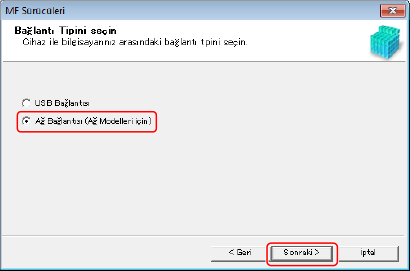
Aşağıdaki ekran görüntülenirse, [Ağ Bağlantısı (Ağ Modelleri için)] öğesini seçin → [Sonraki] düğmesini tıklatın.
4.
Kullandığınız aygıtı seçin → [Sonraki] düğmesini tıklatın.
 NOT
NOTAygıt [Cihaz Listesi] alanında gösterilmezse bilgisayar ile aygıt arasındaki bağlantı durumunu ve IP adresi ayarlarını tıklatın ve [Cihaz Listesini Güncelle] öğesini tıklatın. Aygıt yine de gösterilmezse [IP Adresine Göre Ara] öğesini tıklatın → aygıtın IP adresini girin → [Tamam] düğmesini tıklatın. IP adresi onay yöntemi için, aygıtın kılavuzuna bakın.
5.
Yükleyeceğiniz sürücüyü seçin → [Sonraki] düğmesini tıklatın → gerektiği şekilde ayarlayın.
[Sürücüyü Seç] ekranında bir yazıcı sürücüsü seçtikten sonra, sayfa açıklama diline göre bir sürücü listesi görünürse kullanacağınız sürücüyü seçin.
Bir yazıcı sunucusu kullanmak istiyorsanız şunları seçin.
[Sürücüyü Seç] ekranı > [Canon Driver Information Assist Service] öğesini seçin (aygıt bilgilerini alırken).
[Ayarları Onayla] ekranı > [Paylaşılan Yazıcı olarak Kullan] veya [Paylaşılan Faks olarak Kullan] öğesini seçin (yükleme yaptığınız bilgisayarı bir yazıcı sunucusu olarak kullanmak istediğinizde).
6.
Ayarları kontrol edin → [Başlat] düğmesini tıklatın.
7.
Varsayılan yazıcıyı ayarlama ve test baskı.
Varsayılan sürücü olarak ayarlarken: sürücüyü seçin → [Sonraki] düğmesini tıklatın
Test baskısı yaparken: sürücünün onay kutusunu işaretleyin
8.
[Çıkış] öğesini tıklatın.
Doğru yüklenirse MF sürücüsü simgesi aşağıda gösterilen konumlarda görünür. Simge görünmüyorsa MF sürücüsünü kaldırıp yeniden yükleyin.
Yazıcı sürücüsü veya faks sürücüsü için:
Windows 10 kullanıyorsanız:
[Ayarlar] > [Cihazlar] > [Yazıcılar ve tarayıcılar] > [Yazıcılar]
Windows 10 dışında bir sürüm kullanıyorsanız:
Windows Denetim Masası > [Aygıtlar ve Yazıcılar], [Yazıcılar] veya [Yazıcı ve Fakslar].
Tarayıcı sürücüsü için:
Windows Denetim Masası > [Tarayıcılar ve Kameralar].