Yükleme Hazırlıkları ve Önlemler
Burada, MF sürücüsünün ve yazılımın doğru yüklenmesi için gereken hazırlıklar ve yükleme sırasında alınacak önlemler açıklanır.
Yükleme Hazırlıkları
MF sürücüsü ve MF Scan Utility yazılımını yüklemeden önce aşağıdaki işlemleri yapın.
Aygıt Ayarları
Aygıtın [Sistem Yönetimi Ayarları] menüsü > [PDL Seçimi (Tak ve Çalıştır)] özelliği ile aşağıdaki öğeleri ayarlayın.
Aygıt ile bağlantı yöntemi (ağ veya USB)
Sayfa açıklama dili (UFRII LT, UFRII LT (V4), PCL6, PS veya FAX)*
*FAX, yalnızca aygıta ağ üzerinden bağlanıldığında kullanılabilir. Ayrıca aygıta bağlı olarak bazı sürücüler desteklenmez.
Ayar menüleri ile ilgili ayrıntılar için aygıt kılavuzuna başvurun.
Yükleyiciyi edinin
Yükleme programını aşağıdaki yollardan biriyle elde edebilirsiniz.
Web sitesinden indirin (http://www.canon.com/) (32 bit veya 64 bit sürümü)
Verilen DVD-ROM
Bazı durumlarda, yükleme programı CD-ROM'da verilmiş olabilir. CD-ROM kullanırsanız kılavuzun DVD-ROM açıklamaları için CD-ROM'u okuyun.
Bazı durumlarda, yükleme programı CD-ROM'da verilmiş olabilir. CD-ROM kullanırsanız kılavuzun DVD-ROM açıklamaları için CD-ROM'u okuyun.
Yükleme ile ilgili genel bilgilere göz attıktan sonra en uygun yükleme yöntemini seçin.
Yükleme Sırasında Alınacak Önlemler
Yükleme sırasında aşağıdaki öğelere dikkat edin.
[Kullanıcı Hesabı Denetimi] iletişim kutusu görüntülenirse, aşağıdaki işlemleri uygulayın.
Yönetici hesabıyla oturum açtıysanız: [İzin Ver] veya [Devam] düğmesini tıklatın.
Standart kullanıcı hesabıyla oturum açtıysanız: Yönetici hesabı parolasını girin → [Tamam] düğmesini tıklatın.
Aşağıdaki koşullardan biri söz konusuysa MF sürücüsünü yükleyemeyebilirsiniz. Bu durumda, Yönetici ayrıcalıklarına sahip bir gruba ait yerel bir kullanıcı olarak oturum açtıktan sonra MF sürücüsünü yükleyin.
Etki alanı kumandası ile istemci işletim sistemi arasında iletişimin mümkün olmadığı bir ortam.
Yönetici ayrıcalıklarına sahip bir gruba ait bir etki alanı kullanıcısı olarak istemci bir bilgisayarda oturum açtınız.
[Bilgisayar Yönetimi] > [Yerel Kullanıcılar ve Gruplar] > [Gruplar] alanında oturum açtığınız kullanıcı hesabının durumunu onaylayın.
[Windows Güvenliği] iletişim kutusu görüntülenirse, [Bu sürücü yazılımını yine de yükle] öğesini tıklatın.
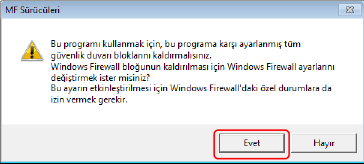
Yükleme sırasında aşağıdaki iletişim kutusu gösterilirse [Evet] düğmesini seçin. Windows Güvenlik Duvarı engeli kaldırılır ve yüklemeye devam edebilirsiniz.
Yazılım yüklemesi başarısız olursa diğer tüm uygulamalardan çıktıktan sonra yeniden yüklemeyi deneyin. Yine başarısız olursa geçici olarak kaldırın, bilgisayarı yeniden başlatın ve yeniden yüklemeyi deneyin.
İşletim sistemini güncelleyip yazılımı kaldırdıktan ve sonra yeniden yükledikten sonra yazılımı kullanamıyorsanız.
MF Scan Utility çalışırken başka bir yazılım yüklediyseniz MF Scan Utility yazılımına otomatik olarak kaydedilmez. Bu durumda, yüklenen yazılımı daha sonra MF Scan Utility yazılımına manuel olarak kaydedin.
MF sürücüsü yüklenirken, Product Extended Survey Program öğesi de yüklenir. Product Extended Survey Program, on yıl boyunca her ay aygıt kullanım durumu ile ilgili bilgileri Canon'a otomatik olarak gönderen bir programdır. Ancak kişisel bilgiler ve yukarıdaki amaçlar dışındaki bilgiler gönderilmez. Ayrıca istediğiniz zaman bilgilerin otomatik olarak gönderilmesini devre dışı bırakabilir veya programı kaldırabilirsiniz. Otomatik gönderimi kapatmak isterseniz Yönetici hesabıyla oturum açın, [Programlar ve Özellikler] veya [Program ekle veya kaldır] → [Canon Laser Printer/Scanner/Fax Extended Survey Program] öğesini seçin → [Değiştir] düğmesini tıklatın ve Windows'a dönün.