İndirilmiş MF Sürücüsünü Yükleme (USB Bağlantısı)
Burada, web sitesinden indirilen bir yükleme programıyla MF sürücüsünün en yeni sürümünü yükleme prosedürü açıklanır. Program, USB ile bağlanmış bir aygıta MF sürücüsünü yükler.
Verilen DVD-ROM'daki MF sürücüsü kullandığınız bilgisayarın işletim sistemi ile uyumlu değilse MF sürücüsünü bu prosedürle yükleyin.
Önkoşullar
Aşağıdaki koşulların geçerli olduğunu onaylayın. Hazırlık işlemlerini tamamlayın.
Bilgisayarı başlatırken, Administrators üyesi olarak oturum açın.
[Masaüstü] ekran görüntüsü (Windows 8/8.1/Server 2012/Server 2012 R2 kullanırken)
USB kablosu bağlı değil
USB kablosunu ekrandaki talimatlara göre bağlayın. USB kablosunu bağlayıp yüklediyseniz USB kablosunu çıkarıp tekrar yükleyin. Ayrıca USB kablosu bu ürünle birlikte verilmez. Ayrı olarak hazırlayın.
Prosedürler
1.
Aygıtın gücünü kapatın.
2.
İndirilmiş yükleme programını çift tıklatın → [Sonraki] düğmesini tıklatın.
3.
Lisans anlaşmasını okuyun → [Evet] öğesini tıklatın.
4.
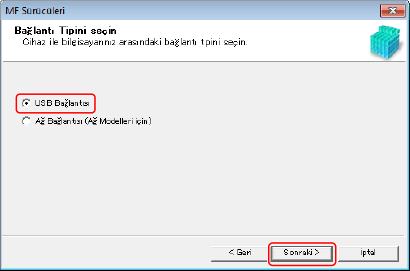
Aşağıdaki ekran görüntülenirse, [USB Bağlantısı] öğesini seçin → [Sonraki] düğmesini tıklatın.
5.
Aşağıdaki ekran görüntülendiğinde, aygıtı ve bilgisayarı bir USB kablosuyla birbirine bağlayın → aygıtın gücünü açın.
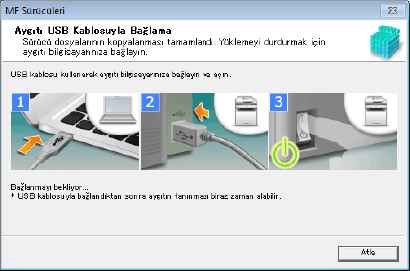
Aygıt ile bilgisayar arasındaki bağlantıyı onaylayamadıysanız "Ayrıntıları aç" öğesini tıklatın.
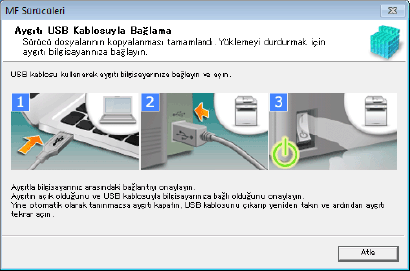
Aşağıdaki ekran görüntülenirse aygıtı kapatın, sonra ve USB kablosunu tekrar bağlayın ve aygıtı açın.
6.
[Çıkış] öğesini tıklatın.
Doğru yüklenirse MF sürücüsü simgesi aşağıda gösterilen konumlarda görünür. Simge görünmüyorsa MF sürücüsünü kaldırıp yeniden yükleyin.
Yazıcı sürücüsü veya faks sürücüsü için:
Windows 10 kullanıyorsanız:
[Ayarlar] > [Cihazlar] > [Yazıcılar ve tarayıcılar] > [Yazıcılar]
Windows 10 dışında bir sürüm kullanıyorsanız:
Windows Denetim Masası > [Aygıtlar ve Yazıcılar], [Yazıcılar] veya [Yazıcı ve Fakslar].
Tarayıcı sürücüsü için:
Windows Denetim Masası > [Tarayıcılar ve Kameralar].