Bir inf Dosyası Belirterek Yükleme
Burada, Windows yazıcı ekleme işlevi ile inf dosyası belirleyerek yazıcı sürücüsü veya faks sürücüsü yükleme prosedürü açıklanır.
Bu prosedürde, geçici bir bağlantı noktası seçerek de yükleme yapabilirsiniz (örn. [LPT1]).
Önkoşullar
Aşağıdaki koşulların geçerli olduğunu onaylayın. Hazırlık işlemlerini tamamlayın.
Bilgisayarı başlatırken, Administrators üyesi olarak oturum açın.
Aygıtın IP adresini onaylayın (bir bağlantı noktası ekliyorsanız).
inf dosyasını hazırlayın.
Sürücüyü Canon web sitesinden (http://www.canon.com/) veya verilen DVD-ROM'dan alın ve yazıcı sürücüsü veya faks sürücüsünün inf dosyasını aşağıdaki konuma kaydederek hazırlayın.
Faks
32 bit sürümü: intdrv\FAX\turkish\32bit\Driver
64 bit sürümü: intdrv\FAX\turkish\x64\Driver
PCL
32 bit sürümü: intdrv\PCL\turkish\32bit\Driver
64 bit sürümü: intdrv\PCL\turkish\x64\Driver
PS
32 bit sürümü: intdrv\PS\turkish\32bit\Driver
64 bit sürümü: intdrv\PS\turkish\x64\Driver
UFR II
32 bit sürümü: intdrv\UFRII\turkish\32bit\Driver
64 bit sürümü: intdrv\UFRII\turkish\x64\Driver
UFRII LT (V4)
intdrv\LIPSLX_UFRII_CARPS2_V4\Driver
Aygıta bağlı olarak, bazı sürücüler desteklenmez.
Prosedürler
1.
[Aygıtlar ve Yazıcılar] öğesini seçin.
Windows 10:
[Ayarlar] > [Cihazlar] > [Yazıcılar ve tarayıcılar] > [İlgili ayarlar] > [Aygıtlar ve Yazıcılar] öğesini seçin.
Windows 8/8.1/Server 2012/Server 2012 R2:
[Masaüstü] ekranında tılsım çubuğunu görüntüleyin → [ Ayarlar] > [Denetim Masası] > [Donanım ve Ses] > [Aygıtlar ve Yazıcılar] öğelerini tıklatın.
Ayarlar] > [Denetim Masası] > [Donanım ve Ses] > [Aygıtlar ve Yazıcılar] öğelerini tıklatın.Windows Vista/Server 2008:
[ ] (Başlangıç) > [Denetim Masası] > [Yazıcılar] öğesini seçin.
] (Başlangıç) > [Denetim Masası] > [Yazıcılar] öğesini seçin.Windows Server 2003/Server 2003 R2:
[Başlangıç] > [Denetim Masası] > [Yazıcı ve Fakslar] öğesini seçin.
2.
[Yazıcı ekle] veya [Yazıcı Yükle] öğesini tıklatın → gösterilen yazıcı ekleme sihirbazına göre ilerleyin.
3.
[Yerel yazıcı ekle] (veya [El ile yapılan ayarlarla yerel yazıcı veya ağ yazıcısı ekle]) öğesini tıklatın.
4.
[Yeni bağlantı noktası oluştur] seçimini yapın → [Bağlantı nok. türü] kısmından [Standart TCP/IP Bağlantı Noktası] öğesini seçin → [Sonraki] düğmesini tıklatın.
Geçici bir bağlantı noktası seçerken, [Varolan bağ. nok. Kullan] → geçici bağlantı noktası ([LPT1] vb.) öğesini seçin → 6. adıma geçin
5.
[Son] öğesini tıklatın.
Bağlantı noktası ekleme prosedürü tamamlanmıştır. Sürücüyü yükleyin.
[Yazıcı ekle] ekranında, [Disketi Var] öğesini tıklatın.
[Gözat] düğmesini tıklatın → hazırlanan inf dosyasının bulunduğu klasörü seçin → [Tamam] düğmesini tıklatın.
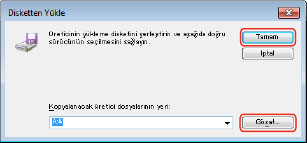
[Yazıcılar] alanından aygıtı seçin → [İleri] düğmesini tıklatın.
9.
Ekranda verilen talimatlara göre sürücüyü yükleyin → [Son] düğmesini tıklatın.
Yüklenen aygıt Denetim Masası'ndaki [Aygıtlar ve Yazıcılar], [Yazıcı ve Fakslar] veya [Yazıcılar] alanında gösterilir.
Windows 10'da, yüklenen aygıt [Ayarlar] > [Cihazlar] > [Yazıcılar ve tarayıcılar] > [Yazıcılar] alanında görüntülenir.