
 tuşlarına dokunarak veya ekranda sürükleme/kaydırma yaparak hareket ettirebilirsiniz. Giriş Ekranı düğmelerine dokunmak, ilgili işlevleri etkinleştirmek için ekranı görüntüler.
 öğesine basılarak görüntülenir. İşlevlere erişmeye yönelik düğmeler Giriş Ekranında görüntülenir. Giriş Ekranı düğmeleri ekleyebilir/silebilir ve bunları kullanımları daha kolay olacak şekilde yeniden düzenleyebilirsiniz. tuşlarına dokunarak veya ekranda sürükleme/kaydırma yaparak hareket ettirebilirsiniz. Giriş Ekranı düğmelerine dokunmak, ilgili işlevleri etkinleştirmek için ekranı görüntüler.
 |
|
Giriş Ekranı sayfalarının okunu gösteren
 tuşlarına dokunarak sayfa değiştiremezsiniz. tuşlarına dokunarak sayfa değiştiremezsiniz. |
 |
 İşlev seçim düğmeleri İşlev seçim düğmeleriKopyalama, faks, tarama veya USB Yazdırma işlevlerini etkinleştirmek için dokunun.
 <Adres Defteri> <Adres Defteri>Adres Defterine kayıtlı hedeflerin listesini görüntülemek için dokunun. Adres Defterine Kaydetme
 <Menü> <Menü>Makinede kullanılabilecek ayarlara yönelik bir menü görüntüler. Ayar Menüsü Listesi
|
 |
 <Güvenli Baskı> <Güvenli Baskı>Güvenli belgeleri yazdırmaya başladığınızda dokunun. PIN ile Güvenliği Sağlanan Bir Belgeyi Yazdırma (Güvenli Yazdırma)
 <Kağıt Ayarları> <Kağıt Ayarları>Kağıt ayarlarını belirlemek yönelik bir ekran görüntüler. Kağıt Yükleme
 <Ana Ekran Ayarları> <Ana Ekran Ayarları>Giriş Ekranını özelleştirmeye yönelik bir ekran görüntüler. Giriş Ekranını Özelleştirme
 <Kimlik Kartı Kopyalama> <Kimlik Kartı Kopyalama>Tek bir kağıt yaprağına bir kartın ön ve arkasını kopyalamaya yönelik ayarları görüntüler. Kimlik Kartının Her İki Tarafını Tek Sayfaya Kopyalama
|
 |
 <Sık Kullanılan Kopya Ayarları> <Sık Kullanılan Kopya Ayarları> <Sık Kullanılan Faks Ayarları> <Sık Kullanılan Faks Ayarları> <Sık Kullanılan Tarama Ayarları> <Sık Kullanılan Tarama Ayarları>Kopyalama, Faks ve Tarama işlevlerinin her biri için sıkça kullanılan ayarları görüntüler. <Kimlik Kartı Kopyalama>, <Ayarlar 1> değerine önceden kaydedilmiştir. Sık Kullanılan Kopyalama Ayarlarını Kaydetme
|
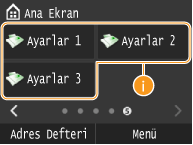 |
|
 |
 tuşuna bastığınızda, yazdırılmakta, gönderilmekte veya alınmakta olan belgelerin durumunun yanı sıra, toner düzeyleri veya makinenin IP adresi gibi ağ ayarı bilgilerinin dahil olduğu makine durumunu da denetlemenize olanak sağlayan bir ekran görüntülenir.
  <Hata Bilgisi/Bildirim>
 <Cihaz Durumu>
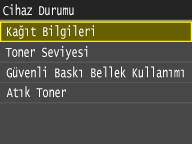 Kopyalama/yazdırma/gönderme/alma işlerinin durumu
 <Ağ Bilgileri>

|
<Bildirimleriniz var.> veya <Sağdaki Simgeye Dokunun ->> Görüntülendiğinde
|
|
Bildirimi görüntülemek için dokunun.
 |
