Giriş Ekranını Özelleştirme
Giriş Ekranında görüntülenen düğmeleri, daha kolay kullanılacakları şekilde yeniden düzenleyebilirsiniz. Ayrıca düğme ekleyebilir/silebilirsiniz.
Düğme Ekleme
Giriş Ekranına kısayol düğmeleri olarak <Kopya>, <Faks> ve <Tarama> için kaydedilmiş sık kullanılan ayarlar ekleyebilirsiniz.
 |
|
En fazla 12 sık kullanılan ayar kaydedebilirsiniz.
|
<Kopya> ve <Faks> Öğelerinden Düğme Ekleme
<Kopya>, <Faks> ile sık kullanılan ayarlar kaydederken, Giriş Ekranına kısayol düğmeleri kaydedip kaydetmeyeceğinizi belirleyebilirsiniz. Tek bir eylemde ayarları görüntülemek için Giriş Ekranındaki kısayol düğmelerine dokunun.
|
1
|
<Kopya> veya <Faks> öğesine dokunun.
 |
|
2
|
<Sık Kullanılan Ayarlar>
 <Kaydet/Düzenle> öğesine dokunun. <Kaydet/Düzenle> öğesine dokunun.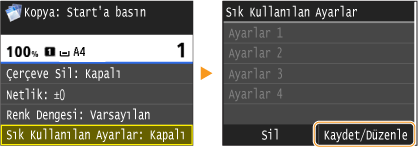 |
|
3
|
Kaydedilecek ayarlara dokunun.
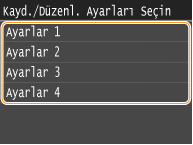 |
|
4
|
Ayarları belirleyin ve <Uygula> öğesine dokunun.
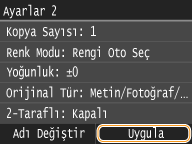 |
|
5
|
<Evet>
<Evet> öğesine dokunun.2. adımda zaten kayıtlı ayarları seçtiyseniz, eski ayarların üzerine yazılacağını onaylayan bir ekran görüntülenir.
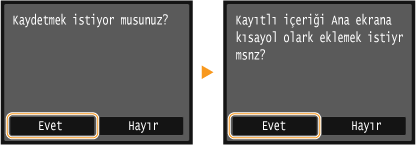 |
|
6
|
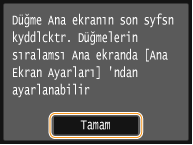
<Tamam> öğesine dokunun.
Düğme, Giriş ekranındaki son düğmeler düzenlendikten sonra eklenir.
 |
|
|
|
Giriş Ekranı doluysa ve daha fazla ayar kaydedilemiyorsa, ya Giriş Ekranında <Ana Ekran Ayarları> ile silerek yer boşaltın veya kayıtlı düğmeleri kaldırın. Düğmeleri Silme
|
<Tarama> Öğesinden Düğme Ekleme
<Tarama> ile sık kullanılan ayarlar kaydederken, Giriş Ekranına kısayol düğmeleri kaydedip kaydetmeyeceğinizi belirleyebilirsiniz. Tek bir eylemde ayarları görüntülemek için Giriş Ekranındaki kısayol düğmelerine dokunun.
|
|
|
<Tarama> için sık kullanılan ayarlar yalnızca e-posta, paylaşılan klasörler ve dosya sunucuları için kaydedilebilir. <Ana Ekran Ayarları> Öğesinden Düğme Ekleme
|
|
1
|
<Tarama> öğesine dokunun.
 |
|
2
|
<E-Posta> veya <Dosya> öğesine dokunun.
|
|
3
|
Bir hedef belirtin.
Belgeleri Doğrudan Makineden E-posta Olarak Gönderme Belgeleri Doğrudan bir Paylaşılan Klasörlere/Dosya Sunucusuna Kaydetme
 |
|
4
|
<Sık Kullanılan Ayarlar> öğesine dokunun.
 |
|
5
|
<Kaydet>
<Tamam> öğesine dokunun.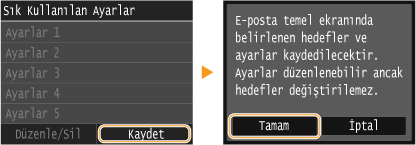 |
|
6
|
Kaydedilecek ayarları seçin.
 |
|
7
|
Ayarları belirleyin ve <Uygula> öğesine dokunun.
 |
|
8
|
<Evet> öğesine dokunun.
6. adımda zaten kayıtlı ayarları seçtiyseniz, eski ayarların üzerine yazılacağını onaylayan bir ekran görüntülenir.
 |
|
9
|
<Tamam> öğesine dokunun.
Düğme, Giriş ekranındaki son düğmeler düzenlendikten sonra eklenir.
 |
|
|
|
Giriş Ekranı doluysa ve daha fazla ayar kaydedilemiyorsa, ya Giriş Ekranında <Ana Ekran Ayarları> ile silerek yer boşaltın veya kayıtlı düğmeleri kaldırın. Düğmeleri Silme
|
<Ana Ekran Ayarları> Öğesinden Düğme Ekleme
Giriş Ekranındaki <Ana Ekran Ayarları> öğesini kullanarak <Kopya>, <Faks> ve <Tarama> için aynı anda sayısız sık kullanılan ayar kaydedebilirsiniz.
|
1
|
<Ana Ekran Ayarları> öğesine dokunun.
Bir oturum açma ekranı görüntülenirse, sayısal tuşlarla kimliği ve PIN kodunu girin ve
 tuşuna basın. Makinede Oturum Açma tuşuna basın. Makinede Oturum Açma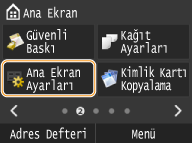  <Menü>
<Tercihler> <Ekran Ayarları> <Ana Ekran Düğmesi Ekran Ayarları> öğesini de kullanabilirsiniz. |
|
2
|
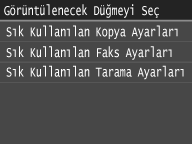
<Görüntülenecek Düğmeyi Seç> öğesine dokunun.
 |
|
3
|
Kopyalama/Faks/Tarama içinde sık kullanılan ayarlara dokunun.
Önce Kopyalama, Faks ve Tarama için sık kullanılan ayarlar kaydetmeniz gerekir.  |
|
4
|
Giriş Ekranında görüntülenecek tüm ayarlar için onay kutusunu seçin ve <Uygula> öğesine dokunun.
Kayıtlı ayarların gösterilmesini iptal etmek için onay kutusunu temizleyin. Düğmeleri Silme
 |
|
5
|
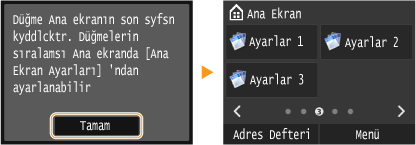
<Tamam> öğesine dokunun.
Düğme, Giriş ekranındaki son düğmeler düzenlendikten sonra eklenir.
 |
|
|
|
Giriş Ekranı doluysa ve daha fazla ayar kaydedilemiyorsa, ya Giriş Ekranında <Ana Ekran Ayarları> ile silerek yer boşaltın veya kayıtlı düğmeleri kaldırın. Düğmeleri Silme
|
Düğmeleri Silme
Artık sık kullanılmıyorlarsa, Giriş Ekranında <Kopya>, <Faks> ve <Tarama> için sık kullanılan ayarların gösterilmesini iptal edebilirsiniz.
|
|
|
<Kopya>, <Faks> veya <Tarama> için Giriş Ekranında görüntülenmek üzere kaydedilmiş sık kullanılan ayarın kendisini silerseniz, kayıtlı Giriş Ekranı düğmesi de silinir.
|
|
1
|
<Ana Ekran Ayarları> öğesine dokunun.
Bir oturum açma ekranı görüntülenirse, sayısal tuşlarla kimliği ve PIN kodunu girin ve
tuşuna basın. Makinede Oturum Açma<Menü>
<Tercihler> <Ekran Ayarları> <Ana Ekran Düğmesi Ekran Ayarları> öğesi ile de kullanabilirsiniz. |
|
2
|
<Görüntülenecek Düğmeyi Seç> öğesine dokunun.
|
|
3
|
Kopyalama/Faks/Tarama içinde sık kullanılan ayarlara dokunun.
|
|
4
|
Giriş Ekranında görüntülenmelerini iptal etmek için tüm ayarlara yönelik onay kutusunu temizleyin ve <Uygula> öğesine dokunun.
 |
|
5
|
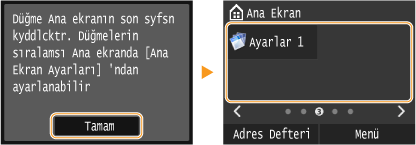
<Tamam> öğesine dokunun.
Belirtilen düğme silinir ve bir boşluk belirir.
 |
|
|
|
Düğmenin olduğu yerde bir boşluk belirir ve ondan sonraki tüm düğmeler oldukları yerde kalır. Boşlukları silmek için <Ana Ekran Ayarları>
<Boşluk Ekle ve Sil> öğesine dokunun. Bir boşluğa ve ardından <Sil> öğesine dokunarak boşluğu silin ve ondan sonraki düğmelerin yer değiştirmesine izin verin. |
Düğmelerin Düzenini Değiştirme
Giriş Ekranında düğmelerin nerede ve hangi sayfada görüntüleneceğini gereken şekilde değiştirebilirsiniz.
|
1
|
<Ana Ekran Ayarları> öğesine dokunun.
Bir oturum açma ekranı görüntülenirse, sayısal tuşlarla kimliği ve PIN kodunu girin ve
tuşuna basın. Makinede Oturum Açma<Menü>
<Tercihler> <Ekran Ayarları> <Ana Ekran Düğmesi Ekran Ayarları> öğesi ile de kullanabilirsiniz. |
|
2
|
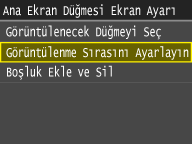
<Görüntülenme Sırasını Ayarlayın> öğesine dokunun.
 |
|
3
|
Görüntülenen sayfayı gereken şekilde değiştirin ve ardından taşımak için düğmeye dokunun.
Dokunulan düğme vurgulanır.
 |
|
4
|
Düğmeyi istenilen noktada görüntülenene dek taşımak için <Önceki>/<Sonraki> tuşlarına dokunun.
<Önceki>/<Sonraki> tuşlarına uzun dokunmak bir düğmeyi kesintisiz şekilde ileri veya geri taşır.
 Bir düğme seçildikten sonra, sayfa değiştirmek için ekranda hızla kaydırma yapmak veya
 / / tuşlarını kullanmak düğmenin seçimini kaldırır. tuşlarını kullanmak düğmenin seçimini kaldırır. |
|
5
|
<Uygula> öğesine dokunun.
Düğmenin yerleşimi doğrulanmıştır.
 |
|
|
Boş düğmeler eklemeDüğmenin geçerli konumuna bir boşluk eklemek düğmeyi bir aşama hareket ettirir. Boşluk eklemek için <Ana Ekran Ayarları>
<Boşluk Ekle ve Sil> öğesine dokunun. Taşınacak düğmeye dokunun, ardından <Ekle> öğesine dokunup düğmenin olduğu yere bir boşluk ekleyin ve düğmeyi bir aşama geriye taşıyın. |
 |
|
Sık kullanılan ayarlar Uzak Kullanıcı Arabiriminden silinirse veya yeniden adlandırılırsa, Giriş Ekranında kalan düğmeye dokunmak ayarları görüntülemez. Düğmenin Giriş Ekranında görüntülenmesini iptal edin ve ardından gerekirse yeni bir adla yeniden kaydedin.
|