
Paylaşılan Klasör Ayarlama
Dosyaları paylaşılan klasörlere göndermek için Windows standardı SMB/CIFS teknolojisi kullanılır. SMB/CIFS, ağ üzerinde dosya ve yazıcı gibi kaynakları birden çok aygıt ile paylaşma protokolüdür (SMB'yi Yapılandırma).
|
|
|
Ayarlanmış bir paylaşılan klasörü Adres Defterine kaydedip tarama için hedef olarak belirtilmesini sağlayabilirsiniz (Uzak Kullanıcı Arabirimi'nden Adres Defteri Kaydetme).
|
Windows Server 2003/Server 2003 R2/Server 2008/Vista/7/Server 2008 R2/8/8.1/Server 2012/Server 2012 R2
Dosya sunucusunu yapılandırırken kullandığınız ağın yöneticisine danışmanız önerilir.
Windows Server 2003/Server 2003 R2/Server 2008/Vista/7/Server 2008 R2/8/8.1/Server 2012/Server 2012 R2 çalıştıran bir sunucuya erişebilen kullanıcı veya istemcilerin sayısı sınırlıdır. Bu kullanıcı veya istemci sayısına ulaşıldığında, Windows Server 2003/Server 2003 R2/Server 2008/Vista/7/Server 2008 R2/8/8.1/Server 2012/Server 2012 R2 çalıştıran sunucuya gönderim yapılamaz.
Aşağıdaki yordamlarda, ekranlarda Windows Vista/8 için görüntülenen öğeler kullanılmaktadır. Ortamınıza bağlı olarak ekranda gördüğünüz öğeler farklı olabilir.
Windows Server 2003/Server 2003 R2/Server 2008/Vista/7/Server 2008 R2/8/8.1/Server 2012/Server 2012 R2 çalıştıran bir sunucuya erişebilen kullanıcı veya istemcilerin sayısı sınırlıdır. Bu kullanıcı veya istemci sayısına ulaşıldığında, Windows Server 2003/Server 2003 R2/Server 2008/Vista/7/Server 2008 R2/8/8.1/Server 2012/Server 2012 R2 çalıştıran sunucuya gönderim yapılamaz.
Aşağıdaki yordamlarda, ekranlarda Windows Vista/8 için görüntülenen öğeler kullanılmaktadır. Ortamınıza bağlı olarak ekranda gördüğünüz öğeler farklı olabilir.
1
Windows'da yönetici ayrıcalıklarıyla oturum açın.
2
Ağ bağlantısını ayarlamaya yönelik pencereyi görüntüleyin.
Windows Server 2003: [Start] (Başlat) menüsünden, [Control Panel] (Denetim Masası) - [Network Connections] (Ağ Bağlantıları) öğesini seçin.
Windows Vista/Server 2008: [Start] (Başlat) menüsünden, [Network] (Ağ) öğesini sağ tıklatın  [Properties] (Özellikler) öğesini seçin [Manage network connections] (Ağ bağlantılarını yönet) öğesini tıklatın.
[Properties] (Özellikler) öğesini seçin [Manage network connections] (Ağ bağlantılarını yönet) öğesini tıklatın.Windows 7/Server 2008 R2: [Start] (Başlat) menüsünden, [Control Panel] (Denetim Masası) öğesini sağ tıklatın [Network and Internet] (Ağ ve İnternet) öğesini seçin [Network and Sharing Center] (Ağ ve Paylaşım Merkezi) öğesini tıklatın.
[Network and Internet] (Ağ ve İnternet) öğesini seçin [Network and Sharing Center] (Ağ ve Paylaşım Merkezi) öğesini tıklatın.Windows 8/8.1/Server 2012/Server 2012 R2: İmleci masaüstünün sağ üstüne (sağ alt) yerleştirin [Settings] (Ayarlar) [Control Panel] (Denetim Masası) öğesini seçin. [Network and Internet] (Ağ ve İnternet) öğesini seçin [Network and Sharing Center] (Ağ ve Paylaşım Merkezi) öğesini tıklatın.
[Settings] (Ayarlar) [Control Panel] (Denetim Masası) öğesini seçin. [Network and Internet] (Ağ ve İnternet) öğesini seçin [Network and Sharing Center] (Ağ ve Paylaşım Merkezi) öğesini tıklatın.3
[Connections] (Bağlantılar) yerel ağ adını tıklatın [Properties] (Özellikler) öğesini tıklatın.
[Properties] (Özellikler) öğesini tıklatın.Windows Server 2003/Server 2008/Vista kullanıyorsanız, [Local Area Connection] (Yerel Alan Bağlantısı) simgesini sağ tıklatın [Properties] (Özellikler) öğesini seçin.
[Properties] (Özellikler) öğesini seçin.Windows 7/Server 2008 R2 kullanıyorsanız, [Local Area Connection] (Yerel Alan Bağlantısı) [Properties] (Özellikler) öğesini tıklatın.
[Properties] (Özellikler) öğesini tıklatın.4
[Client for Microsoft Networks] (Microsoft Ağları için İstemci), [File and Printer Sharing for Microsoft Networks] (Microsoft Ağları için Dosya ve Yazıcı Paylaşımı) ve [Internet Protocol (TCP/IP)]/[Internet Protocol Version 4 (TCP/IPv4)] (Internet Protokolü (TCP/IP))/(Internet Protokolü Sürüm 4 (TCP/IPv4)) öğelerini seçin.

5
[Internet Protocol (TCP/IP)]/[Internet Protocol Version 4 (TCP/IPv4)] (Internet Protokolü (TCP/IP))/(Internet Protokolü Sürüm 4 (TCP/IPv4)) öğesini çift tıklatın.
6
[Internet Protocol (TCP/IP) Properties]/[Internet Protocol Version 4 (TCP/IPv4) Properties] (Internet Protokolü (TCP/IP) Özellikleri)/(Internet Protokolü Sürüm 4 (TCP/IPv4) Özellikleri) iletişim kutusunda, [General] (Genel) sayfasındaki [Advanced] (Gelişmiş) öğesini tıklatın [WINS] sekmesini tıklatın.
[WINS] sekmesini tıklatın.7
[WINS] sayfasında [Enable NetBIOS over TCP/IP] (TCP/IP üzerinden NetBIOS'u Etkinleştir) seçeneğini seçin.
8
İletişim kutusunu kapatmak için [OK] (Tamam) düğmesini birkaç kez tıklatın.
9
İstenirse bilgisayarı yeniden başlatın.
10
Bilgisayar adını onaylayın.
11
Paylaşılan klasöre erişmek için kullanıcıyı ve parolayı ayarlayın.
|
1
|
Bilgisayarı yönetmeye yönelik pencereyi görüntüleyin.
Windows Server 2003: [Start] (Başlat) menüsünden [My Computer] (Bilgisayarım) öğesini sağ tıklatın
[Manage] (Yönet) seçeneğini seçin.Windows Vista/Server 2008/7/Server 2008 R2: [Start] (Başlat) menüsünden [Computer] (Bilgisayar) öğesini sağ tıklatın
[Manage] (Yönet) seçeneğini seçin.Windows 8/8.1: Başlat ekranına sağ tıklatın
[All apps] (Tüm uygulamalar) seçeneğini seçin. [Computer] (Bilgisayar) veya [This PC] (Bu PC) öğesini sağ tıklatın [Manage] (Yönet) seçeneğini seçin.Windows Server 2012/Server 2012 R2: İmleci masaüstünün sol altına yerleştirin ve sağ tıklatın
[Computer Management] (Bilgisayar Yönetimi) seçeneğini seçin. |
|
2
|
[Computer Management] (Bilgisayar Yönetimi) penceresindeki [System Tools] (Sistem Araçları) için [Local Users and Groups] (Yerel Kullanıcılar ve Gruplar) öğesini çift tıklatın.
Windows Server 2008/Server 2008 R2 kullanıyorsanız, [Server Manager] (Sunucu Yöneticisi) altındaki [Configuration] (Yapılandırma) öğesini çift tıklatın.
|
|
3
|
[Users] (Kullanıcılar) klasörünü sağ tıklatın
[New User] (Yeni Kullanıcı) öğesini tıklatın.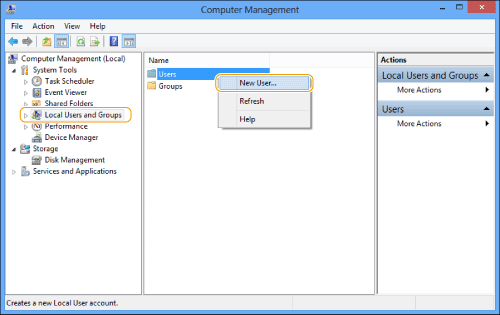 |
|
4
|
[New User] (Yeni Kullanıcı) iletişim kutusunda, [User Name] (Kullanıcı adı) alanına kullanıcı adını girin
[Password] (Parola) alanına parolayı girin [Confirm password] (Parolayı onaylayın) alanına parolayı yeniden girin [Create] (Oluştur) seçeneğini tıklatın. En çok 20 alfasayısal karakterden oluşan bir kullanıcı adı ve en çok 32 alfasayısal karakterden oluşan bir parola girin.
[User must change password at next logon] (Kullanıcı bir sonraki oturumda parola değiştirmeli) seçeneğini seçerseniz, eklenen tüm yeni kullanıcılar makineden veri gönderebilmek için parolalarını değiştirmek zorundadır. (Parolayı denetim masasından değiştiremezsiniz.)
|
|
5
|
[Computer Management] (Bilgisayar Yönetimi) penceresini kapatın.
 Active Directory ortamında kullanıcıları ayarlamaya yönelik yordamlar yukarıdakilerden farklıdır. Daha fazla bilgi için Windows kılavuzuna bakın.
Bir veya daha fazla kullanıcının oturum açtığı bir bilgisayar Active Directory ortamında yönetici tarafından kısıtlanmışsa, bilgisayarın adı Active Directory'de kaydedilmelidir. Kullanıcı hesabı özellikleri iletişim kutusundaki bilgisayar adını "CANON + bilgisayarın MAC adresinin son 8 rakamı + 00" olarak ayarlayın. Örneğin kullandığınız bilgisayarın MAC adresi "00:00:11:22:33:44" ise, "CANON1122334400" olarak ayarlayın.
|
12
Paylaşılacak klasörü Windows Gezgini veya benzeri ortamda seçin klasörü sağ tıklatın [Properties] (Özellikler) öğesini seçin.
klasörü sağ tıklatın [Properties] (Özellikler) öğesini seçin.13
Paylaşım adını girin.
Windows Server 2003 kullanıyorsanız:
|
1
|
[Sharing] (Paylaşım) sayfasında, [Share this folder] (Bu dosyayı paylaş) seçeneğini seçin
[Share name] (Paylaşım adı) alanına paylaşım adını girin. |
|
2
|
[Computer Management] (Bilgisayar Yönetimi) penceresinde [Computer Management (Local)] (Bilgisayar Yönetimi (Yerel)) öğesini sağ tıklatın
[Properties] (Özellikler) öğesini seçin. |
Windows Vista/Server 2008/7/Server 2008 kullanıyorsanız
R2/8/8.1/Server 2012/Server 2012 R2:
|
1
|
[Sharing] (Paylaşım) sayfasında [Advanced Sharing] (Gelişmiş Paylaşım) öğesini seçin.
|
|
2
|
[Share this folder] (Bu dosyayı paylaş) seçeneğini seçin
[Share name] (Paylaşım adı) alanına paylaşım adını girin. |
14
İzinleri ayarlayın.
FAT veya FAT 32 biçimli diskte paylaşılan klasör oluşturmak için ([Security] (Güvenlik) sekmesi görüntülenmiyorsa):
|
1
|
[Permissions] (İzinler) öğesini tıklatın.
|
|
2
|
Görüntülenen iletişim kutusunda, paylaşılan klasöre erişim vermek istediğiniz kullanıcı veya grupları seçin veya ekleyin
erişim izinlerini ayarlama listesinde [Change] (Değiştirme) ve [Read] (Okuma) öğeleri için [Allow] (İzin Ver) seçeneğini seçin [OK] (Tamam) seçeneğini tıklatın. |
NTFS biçimli diskte paylaşılan klasör oluşturmak için:
|
1
|
[Security] (Güvenlik) sekmesini tıklatın.
|
|
2
|
Paylaşılan klasöre erişim vermek istediğiniz kullanıcı veya grupları seçin
[Add]/[Edit] (Ekle/Düzenle) seçeneğini tıklatın erişim izinlerini ayarlama listesinde [Write] (Yazma) ve [Read & Execute] (Okuma & Çalıştırma) erişim izinleri veya daha üstü için [Allow] (İzin Ver) seçeneğini seçin.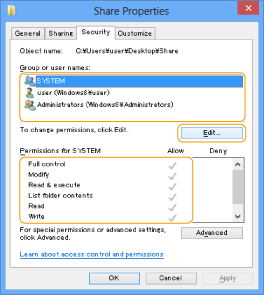 Klasördeki verilere yönelik [Write] (Yazma) ve [Read] (Okuma) veya daha üst erişim yetkisi için [Allow] (İzin Ver) seçeneğini seçin.
Active Directory ortamında paylaşılan klasörün güvenlik ayarlarını belirlemeye yönelik yordamlar yukarıdakilerden farklıdır. Daha fazla bilgi için Windows kılavuzuna bakın.
|
|
3
|
[OK] (Tamam) düğmesini tıklatın.
|
Mac OS X 10.6
|
|
|
Bilgisayarınızın ayarlarını değiştirirken, anahtar simgesini tıklatarak bilgisayarınızın kilidini açmak gerekebilir.
|
1
Mac OS X'te yönetici olarak oturum açın.
2
Verileri göndermek için kullanıcıyı ve parolayı ayarlayın.
|
1
|
Dock veya Apple menüsünden [System Preferences] (Sistem Tercihleri)
[Accounts] (Hesaplar) seçeneğini seçin. |
|
2
|
[Accounts] (Hesaplar) penceresinde makineden Mac OS X aracılığıyla veri göndermek istediğiniz kullanıcının adını girin
parolayı girin.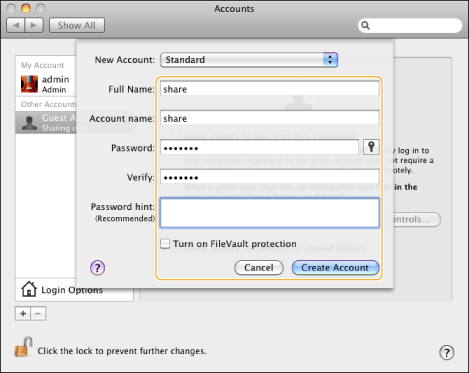 |
|
3
|
Araç çubuğunda [Show All] (Tümünü Göster) seçeneğini tıklatın.
|
3
Mac OS X'te SMB hizmetini başlatın.
|
1
|
[System Preferences] (Sistem Tercihleri) penceresinde [Sharing] (Paylaşım) öğesini tıklatın.
|
|
2
|
[File Sharing] (Dosya Paylaşımı) seçeneğini seçin
[Options] (Seçenekler) öğesine tıklatın. |
|
3
|
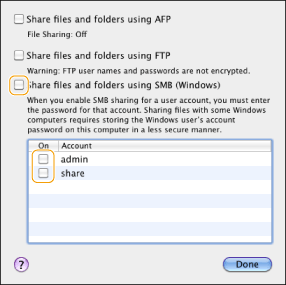
[Share files and folders using SMB (Windows)] (SMB kullanarak dosya ve klasör paylaş (Windows)) seçeneğini seçin.
|
|
4
|
Kullanılacak hesabı seçin.
 |
|
5
|
Hesap parolasını girin
[OK] (Tamam) [Done] (Bitti) seçeneğini tıklatın. |
4
Dosyaların gönderileceği paylaşılan klasörü oluşturun.
Örnek ayar:
[Go] (Git) - [Home] (Ana Sayfa) - oturum açan kullanıcı adı - [Public] (Genel) - [Drop Box] içinde "SMB_Folder" (özelleştirilebilir) adında klasör oluşturun.
[Go] (Git) - [Home] (Ana Sayfa) - oturum açan kullanıcı adı - [Public] (Genel) - [Drop Box] içinde "SMB_Folder" (özelleştirilebilir) adında klasör oluşturun.
5
Adım 4'te oluşturulmuş paylaşılan klasör için erişim izinlerini ayarlayın.
|
1
|
Paylaşılan klasör seçiliyken [File] (Dosya) menüsünden [Get Info] (Bilgi Al) seçeneğini tıklatın.
|
|
2
|
[Sharing & Permissions] (Paylaşım & İzinler) öğesini görüntüleyin.
|
|
3
|
Okuma/Yazmaya [Ayrıcalık] için izin verin.
 |
Samba (UNIX/Linux)
Samba 2.2.8a veya üzeri desteklenmektedir.
Bazı ortamlarda Samba'yı kullanmak için ayrıntılı ayarlar gerekli olabilir. Ayrıntılar için, kullandığınız ağın yöneticisine danışın.
Bazı ortamlarda Samba'yı kullanmak için ayrıntılı ayarlar gerekli olabilir. Ayrıntılar için, kullandığınız ağın yöneticisine danışın.
1
Samba paylaşılan klasörüne erişen kullanıcıları ve parolalarını ayarlayın.
Çalışma istasyonunda süper kullanıcı olarak oturum açın kullanıcı adını ve parolayı ayarlayın.
kullanıcı adını ve parolayı ayarlayın.En çok 32 alfasayısal karakter içeren bir kullanıcı adı ve parola girin.
|
|
|
Windows Vista kullanıyorsanız, yordamı gerçekleştirirken iletişim kutusu görüntülenebilir. Bu durumda kullanıcı adı ve parola girin. Daha fazla bilgi için işletim sistemiyle birlikte verilen kılavuzlara bakın.
|