Yazıcı Ayarları
 |
|
Yazıcı ile ilgili tüm ayarlar, kısa açıklamalarla birlikte listelenir. Varsayılan ayarlar kama ile işaretlenmiştir (
 ). ). |
 |
Ayarların önceliğiBir uygulamada veya yazıcı sürücüsünde belirtilen ayarlar, makinede belirtilen ayarları geçersiz kılar. Bu bölümde açıklanan ayarlar özellikle makinenin yazıcı sürücülerinin kullanılabilir olmadığı UNIX gibi bir işletim sisteminde yazdırma yapıyorsanız kullanışlıdır.
Ayarların kullanılabilirliğiBu bölümde açıklanan <Kağıt Boyutu Atlama> (Kağıt Boyutu Atlama) dışındaki tüm yazıcı ayarları yalnızca PCL yazdırma için kullanılabilir. Örneğin, UFRII yazıcı sürücüsünü kullanarak yazdırma yaptığınızda bu ayarların belirtilmesi gerekmez.
|
Kopyalar 
Yazdırılacak kopya sayısını ayarlayın.
|
1
- 99 (Kopyalar) |
<Menü>  <Yazıcı Ayarları> <Kopyalar> Yazdırılacak kopya sayısını ayarlayın <Uygula>
<Yazıcı Ayarları> <Kopyalar> Yazdırılacak kopya sayısını ayarlayın <Uygula>2-Taraflı Baskı
2 taraflı çıktılar yapılıp yapılmayacağını seçin.
|
Kapalı
Açık |
<Menü> <Yazıcı Ayarları> <2-Taraflı Baskı> <Kapalı> veya <Açık>
<Yazıcı Ayarları> <2-Taraflı Baskı> <Kapalı> veya <Açık>Varsayılan Sayfa
Üzerine yazdırılacak kağıdın boyutu ve türü için varsayılan ayarı seçin.
|
|
|
<Varsayılan Kağıt Boyutu> ve <Varsayılan Kağıt Tipi> ayrı ayrı belirtilemez. <Varsayılan Kağıt Boyutu> ekranında kağıt boyutunu belirtin ve ardından <Varsayılan Kağıt Tipi> ekranında kağıt türünü belirtin.
|
Varsayılan Kağıt Boyutu
Üzerine yazdırılacak kağıdın boyutu için varsayılan ayarı seçin.
|
A4
A5
B5 Nagagata 3
Yougatanaga 3
Kartpostal Yanıt Kartpostalı 4'ü 1 arada Kartpostal LTR LGL
STMT EXEC FOOLSCAP OFICIO No. 10 (COM10) Monarch DL ISO-C5 Government-LTR Government-LGL AUS-FOOLSCAP Brazil-OFICIO Mexico-OFICIO Korean-LGL F4A Özel |
Varsayılan Kağıt Tipi
Üzerine yazdırılacak kağıdın türü için varsayılan ayarı seçin.
|
Düz 1 (64-75 g/m²)
Düz 2 (76-90 g/m²)
Düz 3 (91-105 g/m²)
Geri Dönüşümlü 1 (64-75 g/m²)
Geri Dönüşümlü 2 (76-90 g/m²)
Geri Dönüşümlü 3 (91-105 g/m²)
Renkli
Ağır 1 (106-128 g/m²)
Ağır 2 (129-163 g/m²)
Ağır 3 (164-220 g/m²)
Kartpostal
Zarf
İnce (60-63 g/m²)
Asetat
Etiketler
Bond (90 g/m²)
|
|
|
|
<No. 10 (COM10)> içinde kağıt boyutu olarak bir zarf (<Monarch>, <DL>, <Nagagata 3>, <Yougatanaga 3> , <ISO-C5> veya <Varsayılan Kağıt Boyutu>) seçerseniz kağıt türü olarak yalnızca <Zarf> kullanılabilir.
|
<Menü> <Yazıcı Ayarları> <Varsayılan Sayfa> Kağıt boyutuna dokunun Kağıt türüne dokunun
<Yazıcı Ayarları> <Varsayılan Sayfa> Kağıt boyutuna dokunun Kağıt türüne dokununKağıt Boyutu Atlama
A4 ve LTR boyutunda kağıtlardan biri yüklenmiş, ancak diğeri yüklenmemişse, A4 ve LTR boyutunda kağıda yazdırma arasında geçiş yapılıp yapılmayacağını seçin. Makinede Yazıcı Ayarlarını Yapılandırma
|
Kapalı
Açık |
Baskı Kalitesi
Toner yoğunluğu ve resim verilerini işleme yöntemleri gibi yazdırma kalitesini belirtin.
Yoğunluk
Her toner rengi için yazdırma yoğunluğunu belirtin. Değer arttıkça yoğunluk koyulaşır.
|
Sarı
17 Düzey
Magenta
17 Düzey
Cyan
17 Düzey
Siyah
17 Düzey
|
|
|
|
<Yoğunluk> etkinleştirildiğinde <Toner Tasarrufu> için belirtilen ayarlar devre dışı bırakılır.
|
<Menü> <Yazıcı Ayarları> <Baskı Kalitesi> <Yoğunluk> Toner rengine dokunun Toner yoğunluğunu belirtin <Uygula> <Uygula>
<Yazıcı Ayarları> <Baskı Kalitesi> <Yoğunluk> Toner rengine dokunun Toner yoğunluğunu belirtin <Uygula> <Uygula>Yoğunluk (Hassas Ayar)
Her toner renginin toner yoğunluğunu ayarlayın. Daha koyu renkli alanlar (<Yüksek>), orta alanlar (<Orta>) ve daha açık renkli alanlar (<Düşük>) için yoğunluğu ayrı ayrı ayarlayabilirsiniz.
|
Sarı
Yüksek
17 Düzey
Orta
17 Düzey
Düşük
17 Düzey
Magenta
Yüksek
17 Düzey
Orta
17 Düzey
Düşük
17 Düzey
Cyan
Yüksek
17 Düzey
Orta
17 Düzey
Düşük
17 Düzey
Siyah
Yüksek
17 Düzey
Orta
17 Düzey
Düşük
17 Düzey
|
<Menü> <Yazıcı Ayarları> <Baskı Kalitesi> <Yoğunluk> <Hassas Ayar> Toner rengine dokunun <Yüksek>, <Orta> veya <Düşük> Toner yoğunluğunu belirtin <Uygula> görüntülenene kadar sürekli olarak <Ayarlar uygulandı.> öğesine dokunun.
<Yazıcı Ayarları> <Baskı Kalitesi> <Yoğunluk> <Hassas Ayar> Toner rengine dokunun <Yüksek>, <Orta> veya <Düşük> Toner yoğunluğunu belirtin <Uygula> görüntülenene kadar sürekli olarak <Ayarlar uygulandı.> öğesine dokunun.Toner Tasarrufu
Toner tüketiminin azaltılıp azaltılmayacağını seçin.
|
Kapalı
Açık |
 |
|
Bu ayar etkinleştirildiğinde, daha hafif yazdırma yoğunluğu ile ince çizgiler ve kısımlar bulanıklaşabilir.
|
<Menü> <Yazıcı Ayarları> <Baskı Kalitesi> <Toner Tasarrufu> <Kapalı> veya <Açık>
<Yazıcı Ayarları> <Baskı Kalitesi> <Toner Tasarrufu> <Kapalı> veya <Açık>Tonlama
Tonlamaları üretmek için veri işleme yöntemini seçin. <Yüksek 1> seçili olduğunda elde edilenden daha iyi kalitede yazdırma yapmak istiyorsanız, <Yüksek 2> öğesini seçin.
|
Yüksek 1
Yüksek 2
|
<Menü> <Yazıcı Ayarları> <Baskı Kalitesi> <Tonlama> <Yüksek 1> veya <Yüksek 2>
<Yazıcı Ayarları> <Baskı Kalitesi> <Tonlama> <Yüksek 1> veya <Yüksek 2>Özel Düzeltme Modu
Yumuşak yüzeyli belgeleri yazdırmak için bir yumuşatma modu seçin. <Mod 1> (varsayılan) seçeneğinin yazdırma sonuçlarından memnun değilseniz, başka birini kullanarak yeniden yazdırma yapabilirsiniz.
|
Mod 1
Mod 2
Mod 3
Mod 4
Mod 5
Mod 6
|
<Menü> <Yazıcı Ayarları> <Baskı Kalitesi> <Özel Düzeltme Modu> Yumuşatma moduna dokunun
<Yazıcı Ayarları> <Baskı Kalitesi> <Özel Düzeltme Modu> Yumuşatma moduna dokunun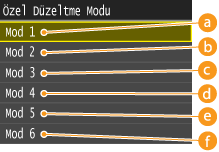
 <Mod 1>
Koyu renkli metin, çizgi ve grafiklerin kenarlarını sorunsuz şekilde yazdırır. Çoğu yazdırma türü için bu ayar önerilir.
 <Mod 2>
Grafiklerin iç yarım tonlarını ve her iki kenarını sorunsuz şekilde yazdırır.
 <Mod 3>
Yarım ton arka planlarındaki koyu renkli metin ve çizgileri sorunsuz şekilde yazdırır.
 <Mod 4>
Nesnelerin (metin, çizgiler, grafikler ve fotoğrafik resimler) kenarlarını sorunsuz şekilde yazdırır.
 <Mod 5>
Resimleri ve yarım tonları eşit şekilde yazdırır.
 <Mod 6>
Nesnelerin tamamını sorunsuz şekilde yazdırır.
|
|
|
<Hata Ayıklama> için <Yarım tonlar> etkinleştirildiğinde (Yarım tonlar), <Mod 1>, <Mod 2>, <Mod 3> ve <Mod 4> çıktılar üzerine <Mod 6> ile aynı etkiyi uygular.
|
Toner Hacmi Düzeltmesi
Bu ayar, Toner Koruma fonksiyonunu ayarlamanıza olanak verir. Toner Koruma, belgeleri yazdırmak için daha az toner kullanır ve tonerin kullanım ömrünü uzatabilir.
|
Normal
Tonlama Önceliği Metin Önceliği |
<Menü> <Yazıcı Ayarları> <Baskı Kalitesi> <Toner Hacmi Düzeltmesi> Toner hacmine dokunun
<Yazıcı Ayarları> <Baskı Kalitesi> <Toner Hacmi Düzeltmesi> Toner hacmine dokunun
<Normal>
Metin ve çizgi verileri, metin ve çizgilere yönelik çözünürlüğü koruyan toner hacmiyle yazdırılır. Diğer veri türleri rengi koruyan toner hacmiyle yazdırılır.
<Tonlama Önceliği>
Tüm veriler rengi koruyan toner hacmiyle yazdırılır.
<Metin Önceliği>
Tüm veriler çözünürlüğü koruyan toner hacmiyle yazdırılır.
Hat Kontrolü
Çizgileri üretmek için veri işleme yöntemini seçin. <Çözünürlük Önceliği> seçilirse, çizgiler metin kadar net şekilde yazdırılacak şekilde işlenir. <Tonlama Önceliği> seçilirse, çizgiler grafikler olarak işlenir ve grafiklerinkine benzer tonlarda ve tonlamalarda yazdırılır.
|
Çözünürlük Önceliği
Tonlama Önceliği
|
<Menü> <Yazıcı Ayarları> <Baskı Kalitesi> <Hat Kontrolü> <Çözünürlük Önceliği> veya <Tonlama Önceliği>
<Yazıcı Ayarları> <Baskı Kalitesi> <Hat Kontrolü> <Çözünürlük Önceliği> veya <Tonlama Önceliği>Yerleşim
Ciltleme konumu ve kenar boşluğu değerleri gibi sayfa düzeni ayarlarını belirtin.
Ciltleme Konumu
Kağıdın ciltleme konumunu (uzun kenar veya kısa kenar boyunca) seçin. 2 taraflı yazdırmada, doğru düzeni üretmek için resim yönü otomatik olarak ayarlanır. Aşağıdaki resimlerde yer alan  , kenar boşluklarını temsil eder.
, kenar boşluklarını temsil eder.Ciltleme konumu, kağıdın uzun kenarındaysa:
 |
 |
Ciltleme konumu kağıdın kısa kenarındaysa:
 |
 |
|
Uzun Kenar
Kısa Kenar
|
|
|
|
Yalnızca bu ayarla ciltleme kenar boşluğu oluşturamazsınız. Seçilen ciltleme konumuna ilişkin ciltleme kenar boşluğunu ayarlamak için, bu ayarı <Cilt Payı> ayarı ile birlikte kullanın.
|
<Menü> <Yazıcı Ayarları> <Yerleşim> <Ciltleme Konumu> <Uzun Kenar> veya <Kısa Kenar>
<Yazıcı Ayarları> <Yerleşim> <Ciltleme Konumu> <Uzun Kenar> veya <Kısa Kenar>Cilt Payı
<Ciltleme Konumu> ayarında seçilen ciltleme konumuna uygulanacak ciltleme kenar boşluğunu belirtin.
|
-50,0 ila ±0
ila +50,0 (mm) |
|
|
|
Bu ayar, yazdırma verilerinin herhangi bir kısmını, yazdırılabilir alanın dışına taşırsa, yazdırılabilir alanın dışındaki kısım yazdırılmaz.
|
<Menü> <Yazıcı Ayarları> <Yerleşim> <Cilt Payı> Ciltleme kenar boşluğu belirtin <Uygula>
<Yazıcı Ayarları> <Yerleşim> <Cilt Payı> Ciltleme kenar boşluğu belirtin <Uygula>Kısa Kenar Kaydırma (Ön)
Kağıdın ön tarafındaki kısa kenar için dengeleme değerini ayarlayarak yazdırma konumunu belirtin. Değer artırıldığında, yazdırma konumu sağa taşınır. Değer azaltıldığında, yazdırma konumu sola taşınır.
|
-50,0 ila ±0
ila +50,0 (mm) |
|
|
|
Bu ayar, yazdırma verilerinin herhangi bir kısmını, yazdırılabilir alanın dışına taşırsa, yazdırılabilir alanın dışındaki kısım yazdırılmaz.
|
|
|
|
Bu ayarı, <Uzun Kenar Kaydırma (Ön)>, <Kısa Kenar Kaydırma (Arka)> ve <Uzun Kenar Kaydırma (Arka)> ile birlikte belirtebilirsiniz. Örneğin, dört ayarın tamamı belirtildiğinde, yazdırma konumu aşağıdaki resimde gösterildiği gibi kaydırılır.
 Dengeleme ayarları, <Cilt Payı> ayarı ile birlikte belirtilirse, belirtilen değerler birbiriyle toplanır.
|
<Menü> <Yazıcı Ayarları> <Yerleşim> <Kısa Kenar Kaydırma (Ön)> Dengeleme değerini belirtin <Uygula>
<Yazıcı Ayarları> <Yerleşim> <Kısa Kenar Kaydırma (Ön)> Dengeleme değerini belirtin <Uygula>Uzun Kenar Kaydırma (Ön)
Kağıdın ön tarafındaki uzun kenar için dengeleme değerini ayarlayarak yazdırma konumunu belirtin. Değer artırıldığında, yazdırma konumu aşağı taşınır. Değer azaltıldığında, yazdırma konumu yukarı taşınır.
|
-50,0 ila ±0
ila +50,0 (mm) |
|
|
|
Bu ayar, yazdırma verilerinin herhangi bir kısmını, yazdırılabilir alanın dışına taşırsa, yazdırılabilir alanın dışındaki kısım yazdırılmaz.
|
<Menü> <Yazıcı Ayarları> <Yerleşim> <Uzun Kenar Kaydırma (Ön)> Dengeleme değerini belirtin <Uygula>
<Yazıcı Ayarları> <Yerleşim> <Uzun Kenar Kaydırma (Ön)> Dengeleme değerini belirtin <Uygula>Kısa Kenar Kaydırma (Arka)
Kağıdın arka tarafındaki kısa kenar için dengeleme değerini ayarlayarak yazdırma konumunu belirtin. Değer artırıldığında, yazdırma konumu sağa taşınır. Değer azaltıldığında, yazdırma konumu sola taşınır.
|
-50,0 ila ±0
ila +50,0 (mm) |
|
|
|
Bu ayar, yazdırma verilerinin herhangi bir kısmını, yazdırılabilir alanın dışına taşırsa, yazdırılabilir alanın dışındaki kısım yazdırılmaz.
|
<Menü> <Yazıcı Ayarları> <Yerleşim> <Kısa Kenar Kaydırma (Arka)> Dengeleme değerini belirtin <Uygula>
<Yazıcı Ayarları> <Yerleşim> <Kısa Kenar Kaydırma (Arka)> Dengeleme değerini belirtin <Uygula>Uzun Kenar Kaydırma (Arka)
Kağıdın arka tarafındaki uzun kenar için dengeleme değerini ayarlayarak yazdırma konumunu belirtin. Değer artırıldığında, yazdırma konumu aşağı taşınır. Değer azaltıldığında, yazdırma konumu yukarı taşınır.
|
-50,0 ila ±0
ila +50,0 (mm) |
|
|
|
Bu ayar, yazdırma verilerinin herhangi bir kısmını, yazdırılabilir alanın dışına taşırsa, yazdırılabilir alanın dışındaki kısım yazdırılmaz.
|
<Menü> <Yazıcı Ayarları> <Yerleşim> <Uzun Kenar Kaydırma (Arka)> Dengeleme değerini belirtin <Uygula>
<Yazıcı Ayarları> <Yerleşim> <Uzun Kenar Kaydırma (Arka)> Dengeleme değerini belirtin <Uygula>Otomatik Hata Atlama
Yazdırma verileriyle ilgili bir hata oluştuğunda, hataları atlayıp yazdırmaya devam etmek için otomatik olarak hata atlama gerçekleştirilip gerçekleştirilmeyeceğini seçin. <Kapalı> seçilirse işletim panelini kullanarak hata atlama gerçekleştirebilirsiniz.
|
Kapalı
Açık |
|
|
|
Hata atlama, yazdırma verilerindeki hataları atlar, bu nedenle belge düzgün şekilde yazdırılmayabilir.
Hata atlamayı manuel olarak gerçekleştirebilirsiniz.
 <Kopya/Baskı İşi> <İş Durumu> Hata içeren belgeye dokunun <Hatayı Atla> <Kopya/Baskı İşi> <İş Durumu> Hata içeren belgeye dokunun <Hatayı Atla> |
<Menü> <Yazıcı Ayarları> <Otomatik Hata Atlama> <Kapalı> veya <Açık>
<Yazıcı Ayarları> <Otomatik Hata Atlama> <Kapalı> veya <Açık>Zamanaşımı
Makine eksik yazdırma verilerini bellekten silmeden önce geçecek süreyi ayarlayın. Eksik yazdırma verileri hata içerebileceğinden ve makinenin bir sonraki belgeyi yazdırmasını önleyeceğinden, makine bu eksik yazdırma verilerini siler.
|
5 - 15
- 300 (san.) |
|
|
|
Özellikle büyük miktarda veriler yazdırılırken, bilgisayardan tüm yazdırma verilerini alması için makineye yeterli süre sağlayın. Çok kısa bir süre belirtirseniz makine, yazdırma için tüm verileri zamanında almayabilir.
|
<Menü> <Yazıcı Ayarları> <Zamanaşımı> Süreyi ayarlayın <Uygula>
<Yazıcı Ayarları> <Zamanaşımı> Süreyi ayarlayın <Uygula>Kişilik
Bu ayar makinenin sunucu bilgisayardan belirtilen veri biçiminde alından verileri işlemesini sağlar. Kişilik modunu <Otomatik> olarak ayarlamak makinenin sunucudan alınan verilerin türünü iş bazında belirlemesini sağlar. Bilgisayardaki uygulamalardan yazdırma gerçekleştiriyorsanız <Otomatik> seçeneğini kullanmanız önerilir.
|
Otomatik
PS PCL |
<Menü> <Yazıcı Ayarları> <Kişilik> Kişilik modunu seçin
<Yazıcı Ayarları> <Kişilik> Kişilik modunu seçinRenk Modu
Renkli mi yoksa siyah beyaz mı yazdırılacağını seçin. <Oto (Renkli/S/B)> seçilirse, makine otomatik olarak renkli modunu değiştirerek renkli sayfaları renkli yazdırır ve siyah beyaz sayfaları siyah beyaz yazdırır.
|
Oto (Renkli/S/B)
Renkli
Siyah ve Beyaz
|
<Menü> <Yazıcı Ayarları> <Renk Modu> Renk moduna dokunun
<Yazıcı Ayarları> <Renk Modu> Renk moduna dokununTonlama Ayarları
Grafiklerin ve fotoğrafik resimlerin tonlamalarının yumuşaklığını iyileştirmek için bu ayarı belirtin. Yumuşaklığı orta düzeyde iyileştirmek için <Düzelt 1> öğesini seçin. <Düzelt 1> seçeneğinden daha güçlü bir yumuşatma efekti uygulamak için <Düzelt 2> öğesini seçin. Grafikler ve resimler için bu ayarı ayrı ayrı belirtebilirsiniz.
|
Tonlama
Kapalı
Düzelt 1
Düzelt 2
Grafiklere Uygula
Kapalı
Açık
Görüntülere Uygula
Kapalı
Açık
|
<Menü> <Yazıcı Ayarları> <Tonlama Ayarları> Tonlama ayarlarını belirtin
<Yazıcı Ayarları> <Tonlama Ayarları> Tonlama ayarlarını belirtinSıkıştırılmış Görüntü Çıktısı
Yazdırma verileri, makinenin belleğinde tutulamayacak kadar büyük olduğunda, bu verilerin nasıl değerlendirileceğini belirtin. Makine, verileri daha düşük resim kalitesinde yazdırabilir (<Çıktı>) veya yazdırmayı iptal ederek bir hata mesajı görüntüleyebilir (<Görüntüleme Hatası>).
|
Çıktı
Görüntüleme Hatası |
<Menü> <Yazıcı Ayarları> <Sıkıştırılmış Görüntü Çıktısı> <Çıktı> veya <Görüntüleme Hatası>
<Yazıcı Ayarları> <Sıkıştırılmış Görüntü Çıktısı> <Çıktı> veya <Görüntüleme Hatası>UFR II
Sayfa düzeni ve yazdırma kalitesi gibi UFR II yazdırma ayarlarını belirtin.
Yarım tonlar
Yarım tonları üretmek için veri işleme yöntemini belirtin. <Hata Ayıklama> kullanılıp kullanılmayacağını seçebilir ve metin, grafik ve resimler için ayrı ayrı <Çözünürlük> veya <Tonlama> öğesini de seçebilirsiniz.
|
Hata Ayıklama
Kapalı
Açık
Çözünürlük/Tonlama
Metin
Çözünürlük
Tonlama
Grafikler
Çözünürlük
Tonlama
Görüntü
Çözünürlük
Tonlama
|
<Menü> <Yazıcı Ayarları> <UFR II> <Yarım tonlar> Yarım ton ayarlarını belirtin
<Yazıcı Ayarları> <UFR II> <Yarım tonlar> Yarım ton ayarlarını belirtin
<Hata Ayıklama>
Küçük metin veya ince çizgileri net bir yüzey ile yazdırır. Bu ayar <Açık> olarak ayarlanırsa, <Çözünürlük>, <Tonlama> ve <Metin> için belirtilen <Grafikler> ve <Görüntü> ayarları devre dışı bırakılır.
<Çözünürlük>/<Tonlama>
<Çözünürlük>
Metin ve ince çizgileri net kenarlar ile yazdırır.
<Tonlama>
Fotoğrafik resimler ve grafiktekiler gibi tonlamaları yumuşak yüzey ile yazdırır.
RGB Kaynak Profili
Kullanmakta olduğunuz monitöre göre, RGB verilerini yazdırmak için renk eşleştirmesine ilişkin kaynak profili seçin. sRGB uyumlu bilgisayar ekranı kullanıyorsanız ve <sRGB> seçeneğini belirlediyseniz, çıktıların tonu bilgisayar ekranınızda görüntülenene yakın olur. Gama değerini gerektiği gibi ayarlamak için <Gamma 1,5>, <Gamma 1,8> veya <Gamma 2,4> öğesini seçin. Değer arttıkça çıktı koyulaşır. Metin, grafikler ve resimler için ayarı ayrı ayrı belirtebilirsiniz.
|
Metin
sRGB
Gamma 1,5
Gamma 1,8
Gamma 2,4
Grafikler
sRGB
Gamma 1,5
Gamma 1,8
Gamma 2,4
Görüntü
sRGB
Gamma 1,5
Gamma 1,8
Gamma 2,4
|
|
|
|
Bu ayar yalnızca <CMS> içinde <CMS (Eşleme)/Gamma> seçildiğinde etkinleştirilir.
|
<Menü> <Yazıcı Ayarları> <UFR II> <RGB Kaynak Profili> <Metin>, <Grafikler> veya <Görüntü> Kaynak profiline dokunun
<Yazıcı Ayarları> <UFR II> <RGB Kaynak Profili> <Metin>, <Grafikler> veya <Görüntü> Kaynak profiline dokununÇıktı Profili
Renk eşleştirmesi için çıkış profilini seçin. Metin veya grafik verilerini yazdırmaya ilişkin varsayılan <Normal> ayarını ve fotoğrafik resimler için <Foto> ayarını kullanmanız önerilir.
|
Metin
Normal
Foto Grafikler
Normal
Foto
Görüntü
Normal
Foto
|
|
|
|
Bu ayar yalnızca <CMS> içinde <CMS (Eşleme)/Gamma> seçildiğinde etkinleştirilir.
|
<Menü> <Yazıcı Ayarları> <UFR II> <Çıktı Profili> <Metin>, <Grafikler> veya <Görüntü> <Normal> veya <Foto>
<Yazıcı Ayarları> <UFR II> <Çıktı Profili> <Metin>, <Grafikler> veya <Görüntü> <Normal> veya <Foto>Eşleme Yöntemi
Çıktıların rengini, bilgisayar ekranında görüntülenenle eşleştirmek için renk eşleştirme yöntemini seçin. Metin, grafikler ve resimler için ayarı ayrı ayrı belirtebilirsiniz.
|
Metin
Algısal
Doygunluk
Kolorimetrik
Grafikler
Algısal
Doygunluk
Kolorimetrik
Görüntü
Algısal
Doygunluk
Kolorimetrik
|
|
|
|||||||||||
|
Yazıcı sürücüsü ve UFRII Yazıcısı'nın ekranı için ayarlar aşağıdaki gibidir:
Bu ayar yalnızca <CMS> içinde <CMS (Eşleme)/Gamma> seçildiğinde etkinleştirilir.
<Kolorimetrik> öğesini ayarlamak için, <Eşleme Yöntemi> öğesini <Kolorimetrik> olarak ayarlayın
<Çıktı Profili> öğesini <Foto> olarak ayarlayın.UFR II sürücüsü yüklüyken "Canlı Fotoğrafı" ayarlamak istiyorsanız, <Eşleme Yöntemi> öğesini <Doygunluk> olarak ayarlayın
<Çıktı Profili> öğesini <Foto> olarak ayarlayın. |
|||||||||||
<Menü> <Yazıcı Ayarları> <UFR II> <Eşleme Yöntemi> <Metin>, <Grafikler> veya <Görüntü> Eşleme yöntemine dokunun
<Yazıcı Ayarları> <UFR II> <Eşleme Yöntemi> <Metin>, <Grafikler> veya <Görüntü> Eşleme yöntemine dokunun
<Algısal>
<Foto> için <Çıktı Profili> seçildiğinde fotoğrafik resimleri yazdırmak için uygun renk eşleştirmesini gerçekleştirir.
<Doygunluk>
Çizim ve şema gibi canlı grafikleri yazdırmak için renk eşleştirmesi gerçekleştirir.
<Kolorimetrik>
Renk örnekleri veya logolar ve çıktılar gibi orijinaller arasındaki renk farklarını en aza indirmek için renk eşleştirmesi gerçekleştirir.
Gri Telafisi
Gri (siyah beyaz) verilerin yalnızca siyah toner kullanılarak yazdırılıp yazdırılmayacağını seçin. Metin, grafikler ve resimler için ayarı ayrı ayrı belirtebilirsiniz.

|
Metin
Kapalı
Açık
Grafikler
Kapalı
Açık
Görüntü
Kapalı
Açık
|
<Menü> <Yazıcı Ayarları> <UFR II> <Gri Telafisi> <Metin>, <Grafikler> veya <Görüntü> <Kapalı> veya <Açık>
<Yazıcı Ayarları> <UFR II> <Gri Telafisi> <Metin>, <Grafikler> veya <Görüntü> <Kapalı> veya <Açık>
<Kapalı>
Gri (siyah beyaz) verileri, sarı, macenta, camgöbeği ve siyah toner kullanarak yazdırır. Koyu alanların tonlama üretilebilirliği, <Açık> öğesine kıyasla artırılır.
<Açık>
Gri (siyah beyaz) verileri yalnızca siyah toner kullanarak yazdırır ve toner dağılmasını azaltır.
CMS (Eşleme) Seçimi
Renk eşleştirmesi gerçekleştirmek için makineyi veya bilgisayarı (yazıcı sürücüsü) ayarlayabilirsiniz. <Yazıcı> seçilirse, makine renk eşleştirmesi gerçekleştirir ve <Ana Makine> seçilirse, bilgisayar veya yazıcı sürücüsü bu işlemi gerçekleştirir.
|
Yazıcı
Ana Makine |
<Menü> <Yazıcı Ayarları> <UFR II> <CMS (Eşleme) Seçimi> <Yazıcı> veya <Ana Makine>
<Yazıcı Ayarları> <UFR II> <CMS (Eşleme) Seçimi> <Yazıcı> veya <Ana Makine>CMS (Eşleme)/Gamma
Verileri yazdırmak için işleme yöntemini seçin. Renk eşleştirmesi gerçekleştirmeyi veya gama düzeltmesi gerçekleştirmeyi seçebilirsiniz. Metin, grafikler ve resimler için ayarı ayrı ayrı belirtebilirsiniz.
|
Metin
Gamma
CMS
Grafikler
Gamma
CMS
Görüntü
Gamma
CMS
|
|
|
|||||||||||||||
|
Bu ayarda değişiklik yaptığınızda, aşağıdaki öğelerin kullanılma/kullanılmama durumu değişir.
 : Kullanılabilir (Available) : Kullanılabilir (Available)  : Kullanılamaz (Unavailable) : Kullanılamaz (Unavailable)
|
<Menü> <Yazıcı Ayarları> <UFR II> <CMS (Eşleme)/Gamma> <Metin>, <Grafikler> veya <Görüntü> <Gamma> veya <CMS>
<Yazıcı Ayarları> <UFR II> <CMS (Eşleme)/Gamma> <Metin>, <Grafikler> veya <Görüntü> <Gamma> veya <CMS>Gamma Düzeltmesi
Çıktıların parlaklığını, orijinal verilerinkiyle eşleştirmek için gama düzeltme değerini ayarlayın. Çıktı orijinalden daha koyu veya daha parlak görünüyorsa, gama düzeltme değerini değiştirin. Değer arttıkça çıktı koyulaşır. Metin, grafikler ve resimler için ayarı ayrı ayrı uygulayabilirsiniz.
|
Metin
1,0
1,4
1,8
2,2
Grafikler
1,0
1,4
1,8
2,2
Görüntü
1,0
1,4
1,8
2,2
|
|
|
|
Bu ayar yalnızca <Gamma> içinde <CMS (Eşleme)/Gamma> seçildiğinde etkinleştirilir.
|
<Menü> <Yazıcı Ayarları> <UFR II> <Gamma Düzeltmesi> <Metin>, <Grafikler> veya <Görüntü> Gama değerini ayarlayın
<Yazıcı Ayarları> <UFR II> <Gamma Düzeltmesi> <Metin>, <Grafikler> veya <Görüntü> Gama değerini ayarlayınKağıt Tasarrufu
Belgelerde boş sayfa çıkışı yapmayarak kağıt tasarrufu yapılıp yapılmayacağını belirtin. <Açık> seçeneği belirtildiğinde, makine boş sayfaların çıkışını yapmaz. Yazdırma yaparken, belgenize eklediğiniz boş sayfalar da dahil olmak üzere tüm belgelerinizin çıkışını almak için <Kapalı> öğesini seçin.
|
Kapalı
Açık |
<Menü> <Yazıcı Ayarları> <UFR II> <Kağıt Tasarrufu> <Kapalı> veya <Açık>
<Yazıcı Ayarları> <UFR II> <Kağıt Tasarrufu> <Kapalı> veya <Açık>Gelişmiş Düzeltme
Metin ve grafiklerin tırtıklı anahatlarının nasıl yumuşatılacağını seçin. <Düzelt 2>, <Düzelt 1> seçeneğinden daha güçlü bir yumuşatma uygular. Metin ve grafikler için ayarı ayrı ayrı uygulayabilirsiniz.
|
Gelişmiş Düzeltme
Kapalı
Düzelt 1
Düzelt 2
Grafiklere Uygula
Kapalı
Açık
Metne Uygula
Kapalı
Açık
|
|
|
|
Bu ayar, yumuşatmayı grafik verilerine ve metin verilerine uygulamanızı sağlar. Yumuşatma görüntü verilerine uygulanmaz.
|
|
|
|
<Grafiklere Uygula> ve <Metne Uygula> yalnızca Gelişmiş Yumuşatma için <Düzelt 1> veya <Düzelt 2> seçeneği seçildiğinde seçilebilir.
Ekrandaki <Grafiklere Uygula> ve <Metne Uygula> için ayarlar yalnızca [Yazıcı Varsayılanı] öğesi yazıcı sunucusunda Gelişmiş Yumuşatma'ya ayarlanırsa etkili olacaktır.
Gelişmiş Yumuşatma'nın sonuçları karakter ve grafik desenlerine bağlı olarak değişebilir.
|
<Menü> <Yazıcı Ayarları> <UFR II> <Gelişmiş Düzeltme> Yumuşatma ayarını belirtin
<Yazıcı Ayarları> <UFR II> <Gelişmiş Düzeltme> Yumuşatma ayarını belirtinPCL
Sayfa düzeni ve yazdırma kalitesi gibi PCL yazdırma ayarlarını belirtin.
Kağıt Tasarrufu
Belgelerde boş sayfa çıkışı yapmayarak kağıt tasarrufu yapılıp yapılmayacağını belirtin. <Açık> seçeneği belirlendiğinde makine, boş sayfaların çıkışını yapmaz. Yazdırma yaparken, belgenize eklediğiniz boş sayfalar da dahil olmak üzere tüm belgelerinizin çıkışını almak için <Kapalı> seçeneğini belirleyin.
|
Kapalı
Açık |
<Menü> <Yazıcı Ayarları> <PCL> <Kağıt Tasarrufu> <Kapalı> veya <Açık>
<Yazıcı Ayarları> <PCL> <Kağıt Tasarrufu> <Kapalı> veya <Açık>Sayfa Yönü
Sayfa yönü için <Dikey> (dikey yön) veya <Yatay> (yatay yön) seçeneğini belirleyin.
|
Dikey
Yatay
|
<Menü> <Yazıcı Ayarları> <PCL> <Sayfa Yönü> <Dikey> veya <Yatay>
<Yazıcı Ayarları> <PCL> <Sayfa Yönü> <Dikey> veya <Yatay>Yazı Tipi Sayısı
0 ile 104 arasında karşılık gelen bir yazı tipi kimlik numarasını seçerek, kullanılacak yazı tipini belirtin. İşletim panelinden yazı tipi örnekleri ile PCL yazı tipi listesini yazdırabilirsiniz. PS/PCL Yazı Tipi Listesi
|
0
- 104 |
<Menü> <Yazıcı Ayarları> <PCL> <Yazı Tipi Sayısı> Yazı tipi numarasına dokunun <Uygula>
<Yazıcı Ayarları> <PCL> <Yazı Tipi Sayısı> Yazı tipi numarasına dokunun <Uygula>Punto
Yazı tipi boyutunu, 0,25'lik artışlarla ayarlayarak punto cinsinden ayarlayın. Yalnızca <Yazı Tipi Sayısı> içinde oranlı boşluğa sahip ölçeklenebilir bir yazı tipi seçildiğinde bu ayarı belirtebilirsiniz.
|
4,00 - 12,00
- 999,75 (nokta) |
<Menü> <Yazıcı Ayarları> <PCL> <Punto> Nokta boyutunu belirtin <Uygula>
<Yazıcı Ayarları> <PCL> <Punto> Nokta boyutunu belirtin <Uygula>Karakter Sıklığı
Yazı tipi karakter sayısı veya cpi (karakter/inç) değerini 0,01'lik artışlarla ayarlayın. Yalnızca <Yazı Tipi Sayısı> içinde sabit karakter sayısına sahip ölçeklenebilir bir yazı tipi veya bitmap yazı tipi seçildiğinde bu ayarı belirtebilirsiniz.
|
0,44 - 10,00
- 99,99 (cpi) |
<Menü> <Yazıcı Ayarları> <PCL> <Karakter Sıklığı> Karakter sayısı değerini belirtin <Uygula>
<Yazıcı Ayarları> <PCL> <Karakter Sıklığı> Karakter sayısı değerini belirtin <Uygula>Sayfa Satırları
5 ile 128 arasında tek sayfaya yazdırılan satır sayısını ayarlayın. Bu ayar, <Varsayılan Kağıt Boyutu> ve <Sayfa Yönü> içinde belirtilen ayarlara göre otomatik olarak değiştirilir.
|
5 - 64
- 128 (hatlar) |
<Menü> <Yazıcı Ayarları> <PCL> <Sayfa Satırları> Çizgilerin sayısını belirtin <Uygula>
<Yazıcı Ayarları> <PCL> <Sayfa Satırları> Çizgilerin sayısını belirtin <Uygula>Karakter Kodu
İçindeki yazdırma verilerini gönderdiğiniz bilgisayar için en uygun karakter kodunu seçin. Karakter kodu <Yazı Tipi Sayısı> içinde belirtilen yazı tipi tarafından denetlendiğinde, belirtilen ayar yoksayılır.
|
<Menü> <Yazıcı Ayarları> <PCL> <Karakter Kodu> Karakter kodunu belirtin
<Yazıcı Ayarları> <PCL> <Karakter Kodu> Karakter kodunu belirtinÖzel Kağıt
Özel kağıt boyutunun ayarlanıp ayarlanmayacağını seçin. <X boyutu> ve <Y boyutu> içinde kağıdın boyutlarını ayarlamak için <Açık> öğesini seçin.
|
Kapalı
Açık |
<Menü> <Yazıcı Ayarları> <PCL> <Özel Kağıt> <Kapalı> veya <Açık>
<Yazıcı Ayarları> <PCL> <Özel Kağıt> <Kapalı> veya <Açık>Ölçü Birimi
Özel kağıt boyutu ayarlamak için ölçü birimini seçin.
|
Milimetre
İnç
|
<Menü> <Yazıcı Ayarları> <PCL> <Ölçü Birimi> <Milimetre> veya <İnç>
<Yazıcı Ayarları> <PCL> <Ölçü Birimi> <Milimetre> veya <İnç>X boyutu
Özel kağıdın yatay boyutunu (kısa kenar) belirtin.
|
99 - 216
(mm) |
<Menü> <Yazıcı Ayarları> <PCL> <X boyutu> Boyutu belirtin <Uygula>
<Yazıcı Ayarları> <PCL> <X boyutu> Boyutu belirtin <Uygula>Y boyutu
Özel kağıdın dikey boyutunu (uzun kenar) belirtin.
|
148 - 355
(mm) |
<Menü> <Yazıcı Ayarları> <PCL> <Y boyutu> Boyutu belirtin <Uygula>
<Yazıcı Ayarları> <PCL> <Y boyutu> Boyutu belirtin <Uygula>CR'yi LF'ye Ekle
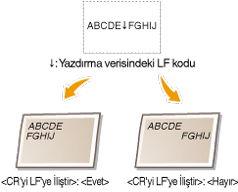
Makine bir satır besleme kodu (LF) aldığında, bir satır başı (CR) eklenip eklenmeyeceğini seçin. <Evet> seçilirse, makine bir LF kodu aldığında yazdırma konumu, sonraki satırın başlangıcına gider. <Hayır> seçilirse, yazdırma konumu, alınan LF kodunun hemen altına, bir sonraki satıra gider.
|
Evet
Hayır
|
<Menü> <Yazıcı Ayarları> <PCL> <CR'yi LF'ye Ekle> <Evet> veya <Hayır>
<Yazıcı Ayarları> <PCL> <CR'yi LF'ye Ekle> <Evet> veya <Hayır>A4 Baskı Enini Büyüt
A4 boyutundaki kağıdın yazdırılabilir alanının genişliğinin dikey yönde LTR boyutununkine genişletilip genişletilmeyeceğini seçin.
|
Kapalı
Açık |
<Menü> <Yazıcı Ayarları> <PCL> <A4 Baskı Enini Büyüt> <Kapalı> veya <Açık>
<Yazıcı Ayarları> <PCL> <A4 Baskı Enini Büyüt> <Kapalı> veya <Açık>Yarım tonlar
Yarım tonları üretmek için veri işleme yöntemini belirtin. <Hata Ayıklama> kullanılıp kullanılmayacağını seçebilir ve metin, grafik ve resimler için ayrı ayrı <Çözünürlük> veya <Tonlama> öğesini de seçebilirsiniz.
|
Hata Ayıklama
Kapalı
Açık
Çözünürlük/Tonlama
Metin
Çözünürlük
Tonlama
Grafikler
Çözünürlük
Tonlama
Görüntü
Çözünürlük
Tonlama
|
<Menü> <Yazıcı Ayarları> <PCL> <Yarım tonlar> Yarım ton ayarlarını belirtin
<Yazıcı Ayarları> <PCL> <Yarım tonlar> Yarım ton ayarlarını belirtin<Hata Ayıklama>
Küçük metin veya ince çizgileri net bir yüzey ile yazdırır. Bu ayar <Açık> olarak ayarlanırsa, <Çözünürlük>, <Tonlama> ve <Metin> için belirtilen <Grafikler> ve <Görüntü> ayarları devre dışı bırakılır.
<Çözünürlük>/<Tonlama>
<Çözünürlük>
Metin ve ince çizgileri net kenarlar ile yazdırır.
<Tonlama>
Fotoğrafik resimler ve grafiktekiler gibi tonlamaları yumuşak yüzey ile yazdırır.
RGB Kaynak Profili
Kullanmakta olduğunuz monitöre göre, RGB verilerini yazdırmak için renk eşleştirmesine ilişkin kaynak profili seçin. sRGB uyumlu bilgisayar ekranı kullanıyorsanız ve <sRGB> seçeneğini belirlediyseniz, çıktıların tonu bilgisayar ekranınızda görüntülenene yakın olur. Gama değerini gerektiği gibi ayarlamak için <Gamma 1,5>, <Gamma 1,8> veya <Gamma 2,4> öğesini seçin. Değer arttıkça çıktı koyulaşır. Metin, grafikler ve resimler için ayarı ayrı ayrı belirtebilirsiniz.
|
Metin
sRGB
Gamma 1,5
Gamma 1,8
Gamma 2,4
Grafikler
sRGB
Gamma 1,5
Gamma 1,8
Gamma 2,4
Görüntü
sRGB
Gamma 1,5
Gamma 1,8
Gamma 2,4
|
|
|
|
Bu ayar yalnızca <CMS> içinde <CMS (Eşleme)/Gamma> seçildiğinde etkinleştirilir.
|
<Menü> <Yazıcı Ayarları> <PCL> <RGB Kaynak Profili> <Metin>, <Grafikler> veya <Görüntü> Kaynak profiline dokunun
<Yazıcı Ayarları> <PCL> <RGB Kaynak Profili> <Metin>, <Grafikler> veya <Görüntü> Kaynak profiline dokununÇıktı Profili
Renk eşleştirmesi için çıkış profilini seçin. Metin veya grafik verilerini yazdırmaya ilişkin varsayılan <Normal> ayarını ve fotoğrafik resimler için <Foto> ayarını kullanmanız önerilir.
|
Metin
Normal
Foto Grafikler
Normal
Foto
Görüntü
Normal
Foto
|
|
|
|
Bu ayar yalnızca <CMS> içinde <CMS (Eşleme)/Gamma> seçildiğinde etkinleştirilir.
|
<Menü> <Yazıcı Ayarları> <PCL> <Çıktı Profili> <Metin>, <Grafikler> veya <Görüntü> <Normal> veya <Foto>
<Yazıcı Ayarları> <PCL> <Çıktı Profili> <Metin>, <Grafikler> veya <Görüntü> <Normal> veya <Foto>Eşleme Yöntemi
Çıktıların rengini, bilgisayar ekranında görüntülenenle eşleştirmek için renk eşleştirme yöntemini seçin. Metin, grafikler ve resimler için ayarı ayrı ayrı belirtebilirsiniz.
|
Metin
Algısal
Doygunluk
Kolorimetrik
Grafikler
Algısal
Doygunluk
Kolorimetrik
Görüntü
Algısal
Doygunluk
Kolorimetrik
|
|
|
|
Bu ayar yalnızca <CMS> içinde <CMS (Eşleme)/Gamma> seçildiğinde etkinleştirilir.
|
<Menü> <Yazıcı Ayarları> <PCL> <Eşleme Yöntemi> <Metin>, <Grafikler> veya <Görüntü> Eşleme yöntemine dokunun
<Yazıcı Ayarları> <PCL> <Eşleme Yöntemi> <Metin>, <Grafikler> veya <Görüntü> Eşleme yöntemine dokunun<Algısal>
<Çıktı Profili> için <Foto> seçildiğinde fotoğrafik resimleri yazdırmak için uygun renk eşleştirmesini gerçekleştirir.
<Doygunluk>
Çizim ve şema gibi canlı grafikleri yazdırmak için renk eşleştirmesi gerçekleştirir.
<Kolorimetrik>
Renk örnekleri veya logolar ve çıktılar gibi orijinaller arasındaki renk farklarını en aza indirmek için renk eşleştirmesi gerçekleştirir.
Gri Telafisi
Gri (siyah beyaz) verilerin yalnızca siyah toner kullanılarak yazdırılıp yazdırılmayacağını seçin. Metin, grafikler ve resimler için ayarı ayrı ayrı belirtebilirsiniz.
|
Metin
Kapalı
Açık
Grafikler
Kapalı
Açık
Görüntü
Kapalı
Açık
|
<Menü> <Yazıcı Ayarları> <PCL> <Gri Telafisi> <Metin>, <Grafikler> veya <Görüntü> <Kapalı> veya <Açık>
<Yazıcı Ayarları> <PCL> <Gri Telafisi> <Metin>, <Grafikler> veya <Görüntü> <Kapalı> veya <Açık><Kapalı>
Gri (siyah beyaz) verileri, sarı, macenta, camgöbeği ve siyah toner kullanarak yazdırır. Koyu alanların tonlama üretilebilirliği, <Açık> öğesine kıyasla artırılır.
<Açık>
Gri (siyah beyaz) verileri yalnızca siyah toner kullanarak yazdırır ve toner dağılmasını azaltır.
CMS (Eşleme) Seçimi
Renk eşleştirmesi gerçekleştirmek için makineyi veya bilgisayarı (yazıcı sürücüsü) ayarlayabilirsiniz. <Yazıcı> seçilirse, makine renk eşleştirmesi gerçekleştirir ve <Ana Makine> seçilirse, bilgisayar veya yazıcı sürücüsü bu işlemi gerçekleştirir.
|
Yazıcı
Ana Makine |
<Menü> <Yazıcı Ayarları> <PCL> <CMS (Eşleme) Seçimi> <Yazıcı> veya <Ana Makine>
<Yazıcı Ayarları> <PCL> <CMS (Eşleme) Seçimi> <Yazıcı> veya <Ana Makine>CMS (Eşleme)/Gamma
Verileri yazdırmak için işleme yöntemini seçin. Renk eşleştirmesi gerçekleştirmeyi veya gama düzeltmesi gerçekleştirmeyi seçebilirsiniz. Metin, grafikler ve resimler için ayarı ayrı ayrı belirtebilirsiniz.
|
Metin
Gamma
CMS
Grafikler
Gamma
CMS
Görüntü
Gamma
CMS
|
<Menü> <Yazıcı Ayarları> <PCL> <CMS (Eşleme)/Gamma> <Metin>, <Grafikler> veya <Görüntü> <Gamma> veya <CMS>
<Yazıcı Ayarları> <PCL> <CMS (Eşleme)/Gamma> <Metin>, <Grafikler> veya <Görüntü> <Gamma> veya <CMS>Gamma Düzeltmesi
Çıktıların parlaklığını, orijinal verilerinkiyle eşleştirmek için gama düzeltme değerini ayarlayın. Çıktı orijinalden daha koyu veya daha parlak görünüyorsa, gama düzeltme değerini değiştirin. Değer arttıkça çıktı koyulaşır. Metin, grafikler ve resimler için ayarı ayrı ayrı uygulayabilirsiniz.
|
Metin
1,0
1,4
1,8
2,2
Grafikler
1,0
1,4
1,8
2,2
Görüntü
1,0
1,4
1,8
2,2
|
|
|
|
Bu ayar yalnızca <Gamma> içinde <CMS (Eşleme)/Gamma> seçildiğinde etkinleştirilir.
|
<Menü> <Yazıcı Ayarları> <PCL> <Gamma Düzeltmesi> <Metin>, <Grafikler> veya <Görüntü> Gama değerini ayarlayın
<Yazıcı Ayarları> <PCL> <Gamma Düzeltmesi> <Metin>, <Grafikler> veya <Görüntü> Gama değerini ayarlayınGelişmiş Düzeltme
Metin ve grafiklerin tırtıklı anahatlarının nasıl yumuşatılacağını seçin. <Düzelt 2>, <Düzelt 1> seçeneğinden daha güçlü bir yumuşatma uygular. Metin ve grafikler için ayarı ayrı ayrı uygulayabilirsiniz.
|
Gelişmiş Düzeltme
Kapalı
Düzelt 1
Düzelt 2
Grafiklere Uygula
Kapalı
Açık
Metne Uygula
Kapalı
Açık
|
<Menü> <Yazıcı Ayarları> <PCL> <Gelişmiş Düzeltme> Yumuşatma ayarını belirtin
<Yazıcı Ayarları> <PCL> <Gelişmiş Düzeltme> Yumuşatma ayarını belirtinBarDIMM *
Bu ayar Barkod Yazdırma Seti'nin desteklediği barkodları yazdırmanızı sağlar. <Etkinleştir> seçiliyse, makine sunucu bilgisayardan barkod komutları aldığında barkod oluşturacaktır. <Devredışı Bırak> seçiliyse, sunucu bilgisayardan barkod komutları gönderilse bile barkod oluşturulmayacaktır.
|
Etkinleştir
Devredışı Bırak
|
|
|
|
BarDIMM menüsünü etkinleştirmek için Barkod Yazdırma Seti'nin etkinleştirilmesi gereklidir. Barkod yazdırmıyorken BarDIMM menüsünü devre dışı bıraktığınızdan emin olun. Aksi takdirde normal yazdırma işlerinin işleme hızı azalabilir.
|
|
|
|
Varsayılan ayar <Devredışı Bırak> seçeneğidir. Barkod Yazdırma Seti'ni etkinleştirirseniz <Etkinleştir> olarak değişir.
|
<Menü> <Yazıcı Ayarları> <PCL> <BarDIMM> <Etkinleştir> veya <Devredışı Bırak>
<Yazıcı Ayarları> <PCL> <BarDIMM> <Etkinleştir> veya <Devredışı Bırak>PS
Sayfa düzeni ve yazdırma kalitesi gibi PS yazdırma ayarlarını belirtin.
İş Süresi Aşıldı
Bu ayar bir iş zaman aşımına uğramadan önce geçmesi gereken süreyi belirtmenizi sağlar. İş ayarlanan süre sınırı içinde bitmezse otomatik olarak iptal edilir.
|
0
- 3600 (san.) |
<Menü> <Yazıcı Ayarları> <PS> <İş Süresi Aşıldı> İş zaman aşımı için saniyeleri belirtin <Uygula>
<Yazıcı Ayarları> <PS> <İş Süresi Aşıldı> İş zaman aşımı için saniyeleri belirtin <Uygula>PS Hatalarını Yazdır
Bu ayar hatayla karşılaşıldığında hata sayfası görüntülenip görüntülenmeyeceğini belirler.
|
Kapalı
Açık |
<Menü> <Yazıcı Ayarları> <PS> <PS Hatalarını Yazdır> <Kapalı> veya <Açık>
<Yazıcı Ayarları> <PS> <PS Hatalarını Yazdır> <Kapalı> veya <Açık>Saf Siyah Metin
Bu ayar sayfadaki siyah (R=G=B=%0 veya C=M=Y=%100/Bk=%N veya C=M=Y=%0/Bk=%100) metin için çıktıyı etkiler. Genellikle bu seçeneği <Açık> şeklinde ayarlanmış olarak bırakmak tercih edilir.


|
Kapalı
Açık |
|
|
|
Yazdırılacak verilere göre, <Açık> seçeneği belirlenmiş olsa bile "Toner Koruma" uygulanmayabilir.
<Açık> için <Toner Tasarrufu> seçeneği seçilirse, çok açık renkli veya ince ayrıntılar içeren görüntüler net basılmayabilir.
|
<Menü> <Yazıcı Ayarları> <PS> <Saf Siyah Metin> <Kapalı> veya <Açık>
<Yazıcı Ayarları> <PS> <Saf Siyah Metin> <Kapalı> veya <Açık>Siyah Üst Baskı
Bu ayar siyah metnin renkli arka plan veya grafik üzerine yazdırılması için özel bir yol seçmenizi sağlar.


|
Kapalı
Açık |
|
|
|
Bu ayar yalnızca "Saf Siyah Metin" <Açık> olarak ayarlanırsa uygulanır ve saf siyah üzerinde etki gösterir.
|
<Menü> <Yazıcı Ayarları> <PS> <Siyah Üst Baskı> <Kapalı> veya <Açık>
<Yazıcı Ayarları> <PS> <Siyah Üst Baskı> <Kapalı> veya <Açık>RGB Kaynak Profili
Kullanmakta olduğunuz monitöre göre, RGB verilerini yazdırmak için renk eşleştirmesine ilişkin kaynak profili seçin. sRGB uyumlu bilgisayar ekranı kullanıyorsanız ve <sRGB> seçeneğini belirlediyseniz, çıktıların tonu bilgisayar ekranınızda görüntülenene yakın olur. Gama değerini gerektiği gibi ayarlamak için <Gamma 1,5>, <Gamma 1,8> veya <Gamma 2,4> öğesini seçin. RGB profilinden bir veri CMYK'ye dönüştürülüyorsa, <Hiçbiri> seçeneğini seçin. Değer arttıkça çıktı koyulaşır. Metin, grafikler ve resimler için ayarı ayrı ayrı belirtebilirsiniz.
|
sRGB
Gamma 1,5 Gamma 1,8 Gamma 2,4 Hiçbiri |
<Menü> <Yazıcı Ayarları> <PS> <RGB Kaynak Profili> Kaynak profiline dokunun
<Yazıcı Ayarları> <PS> <RGB Kaynak Profili> Kaynak profiline dokununCMYK Simülasyon Profili
Bu ayar CMYK (Camgöbeği Macenta Sarı Siyah) verilerini yazdırmak için simülasyon hedefini belirtmenizi sağlar. Makine, CMYK verilerini CMYK Simülasyon Profili'nde seçili simülasyon hedefine bağlı, aygıta bağımlı bir CMYK renk modeline dönüştürür.
|
JapanColor(Canon)
U.S. Web Coated v1.00(Canon)
Euro Standard v1.00(Canon) Hiçbiri |
|
|
|
Mevcut tüm profilleri kullanamayabilirsiniz. Renkli veriler indirilmiş bir profil kullanılarak gri şekilde yazdırıldıysa, indirilmiş profili uyumluluk açısından kontrol edin.
Makine aygıttan bağımsız (CIE tabanlı) renk aralığı tanımına sahip veriler alırsa, belirtilen ayarlarla renk işlemesi yapılır. Bu yüzden <CMYK Simülasyon Profili> makine tarafından uygulanmaz.
<Hiçbiri> dışında bir ayar seçilirse ve sunucu bilgisayar tarafından renkli işlenen aygıta bağımlı bir renk alanı tanımı alırsa, <CMYK Simülasyon Profili> seçeneği de makine tarafından uygulanır.
|
|
|
|
<Hiçbiri> seçeneği seçildiğinde, koyu renk alanları verilere bağlı olarak lekeli olabilir.
|
<Menü> <Yazıcı Ayarları> <PS> <CMYK Simülasyon Profili> CMYK simülasyon profiline dokunun
<Yazıcı Ayarları> <PS> <CMYK Simülasyon Profili> CMYK simülasyon profiline dokununGri Tonlama Profili Kullan
Bu ayar aygıta bağımlı gri verilerin nasıl işlendiğini tanımlamanızı sağlar.
|
Kapalı
Açık
|
<Menü> <Yazıcı Ayarları> <PS> <Gri Tonlama Profili Kullan> <Kapalı> veya <Açık>
<Yazıcı Ayarları> <PS> <Gri Tonlama Profili Kullan> <Kapalı> veya <Açık>Çıktı Profili
Bu ayar, yazdıracağınız veriler için uygun profili tanımlamanıza olanak verir. Baskı işindeki tüm verilere uygulanır; bu nedenle, seçili profilin işiniz için uygun olduğundan emin olun. Ayarlar yazı, grafik ve görüntü verileri için ayrı ayrı uygulanabilir.
|
Normal
Foto TR Normal TR Foto |
|
|
|
<Foto> içinde <TR Normal> veya <Çıktı Profili> seçeneğini ve <Doygunluk> içinde <Eşleme Yöntemi> seçeneğini seçmek [Eşleştirme Yöntemi] öğesini yazıcı sunucusunda [Vivid Photo] olarak ayarlamaya eşdeğerdir.
<Hiçbiri> veya <RGB Kaynak Profili> için <CMYK Simülasyon Profili> seçilirse ve makine sunucu bilgisayar tarafından renkli işlenen aygıta bağımlı bir renk alanı tanımı alırsa, bu ayar uygulanmaz.
|
<Menü> <Yazıcı Ayarları> <PS> <Çıktı Profili> Çıktı profiline dokunun
<Yazıcı Ayarları> <PS> <Çıktı Profili> Çıktı profiline dokununEşleme Yöntemi
Bu ayar, <RGB Kaynak Profili> uygulandığında baskı yöntemini belirtmenize olanak verir. Bu makine, aşağıdaki renk oluşturma stillerini sağlayan bir renk yönetim sistemi içerir. Ayarlar yazı, grafik ve görüntü verileri için ayrı ayrı uygulanabilir.
|
Algısal
Doygunluk Kolorimetrik |
|
|
|
<Normal> içinde <TR Normal> veya <Çıktı Profili> seçeneğini ve <Algısal> içinde <Eşleme Yöntemi> seçeneğini seçmek [Eşleştirme Yöntemi] öğesini yazıcı sunucusunda [Algısal [Eşleşen Monitör Rengi]] olarak ayarlamaya eşdeğerdir.
<Foto> içinde <TR Foto> veya <Çıktı Profili> seçeneğini ve <Algısal> içinde <Eşleme Yöntemi> seçeneğini seçmek [Eşleştirme Yöntemi] öğesini yazıcı sunucusunda [Algısal [Fotografik]] olarak ayarlamaya eşdeğerdir.
<Foto> içinde <TR Normal> veya <Çıktı Profili> seçeneğini ve <Doygunluk> içinde <Eşleme Yöntemi> seçeneğini seçmek [Eşleştirme Yöntemi] öğesini yazıcı sunucusunda [Vivid Photo] olarak ayarlamaya eşdeğerdir.
<Hiçbiri> veya <RGB Kaynak Profili> için <CMYK Simülasyon Profili> seçilirse ve makine sunucu bilgisayar tarafından renkli işlenen aygıta bağımlı bir renk alanı tanımı alırsa, Eşleşme Yöntemi uygulanmaz.
|
<Menü> <Yazıcı Ayarları> <PS> <Eşleme Yöntemi> Eşleme yöntemine dokunun
<Yazıcı Ayarları> <PS> <Eşleme Yöntemi> Eşleme yöntemine dokununRGB Saf Siyah İşleme
Bu ayar, aygıta bağımlı RGB verileri makinenin "RGB Kaynak Profili" öğesi kullanılarak aygıta bağımlı CMYK verilerine dönüştürüldüğünde, aynı oranda R-G-B içeren siyah ve gri verilerin nasıl işleneceğini belirtmenize olanak tanır.
|
Kapalı
Açık |
|
|
|
Siyah veya gri verilerin çıktılarında tonlamalar veya tırtıklı çizgiler görebiliyorsanız, RGB Saf Siyah İşlem'de <Kapalı> seçeneğini ve <Foto> için <Çıktı Profili> seçeneğini seçin.
|
|
|
|
Belirli ayarlarla birlikte, <Kapalı> seçeneği seçili olsa bile aynı oranda R-G-B içeren siyah ve gri veriler yalnızca siyah (K) toner kullanılarak yazdırılabilir. Aşağıdakiler örnektir.
<Açık> için <Saf Siyah Metin> seçildiğinde
<Hiçbiri> için <RGB Kaynak Profili> seçildiğinde
<TR Normal> için <TR Foto> veya <Çıktı Profili> seçildiğinde
Yazıcı sürücüsündeki [%100 GCR Profili Kullan] seçeneği seçildiğinde
<Hiçbiri> için <RGB Kaynak Profili> seçilirse, RGB Saf Siyah İşlem ayarı uygulanmaz.
|
<Menü> <Yazıcı Ayarları> <PS> <RGB Saf Siyah İşleme> <Kapalı> veya <Açık>
<Yazıcı Ayarları> <PS> <RGB Saf Siyah İşleme> <Kapalı> veya <Açık>CMYK Saf Siyah İşleme
Bu ayar, aygıta bağımlı CMYK verileri makinenin <CMYK Simülasyon Profili> öğesi kullanılarak işlendiğinde tek renkli verilerin (C=M=Y=0) nasıl yazdırılması gerektiğini belirtmenizi sağlar.
|
Kapalı
Açık |
|
|
|
Belirli ayarlarla birlikte, <Kapalı> seçeneği seçiliyse bile tek renkli veriler (C=M=Y=0) yalnızca siyah (K) toner kullanılarak yazdırılır. Aşağıdakiler örnektir:
<Açık> için <Saf Siyah Metin> seçildiğinde
<Hiçbiri> için <CMYK Simülasyon Profili> seçildiğinde
<TR Normal> için <TR Foto> veya <Çıktı Profili> seçildiğinde
Yazıcı sürücüsündeki [%100 GCR Profili Kullan] seçeneği seçildiğinde
<Hiçbiri> için <CMYK Simülasyon Profili> seçilirse, CMYK Saf Siyah İşlem ayarı uygulanmaz.
|
<Menü> <Yazıcı Ayarları> <PS> <CMYK Saf Siyah İşleme> <Kapalı> veya <Açık>
<Yazıcı Ayarları> <PS> <CMYK Saf Siyah İşleme> <Kapalı> veya <Açık>Yarım tonlar
Yarım tonları üretmek için veri işleme yöntemini belirtin. <Hata Ayıklama> kullanılıp kullanılmayacağını seçebilir ve metin, grafik ve resimler için ayrı ayrı <Çözünürlük> veya <Tonlama> öğesini de seçebilirsiniz.
|
Hata Ayıklama
Kapalı
Açık
Çözünürlük/Tonlama
Metin
Çözünürlük
Tonlama
Grafikler
Çözünürlük
Tonlama
Görüntü
Çözünürlük
Tonlama
|
<Menü> <Yazıcı Ayarları> <PS> <Yarım tonlar> Yarım ton ayarlarını belirtin
<Yazıcı Ayarları> <PS> <Yarım tonlar> Yarım ton ayarlarını belirtin<Hata Ayıklama>
Küçük metin veya ince çizgileri net bir yüzey ile yazdırır. Bu ayar <Açık> olarak ayarlanırsa, <Çözünürlük>, <Tonlama> ve <Metin> için belirtilen <Grafikler> ve <Görüntü> ayarları devre dışı bırakılır.
<Çözünürlük>/<Tonlama>
<Çözünürlük>
Metin ve ince çizgileri net kenarlar ile yazdırır.
<Tonlama>
Fotoğrafik resimler ve grafiktekiler gibi tonlamaları yumuşak yüzey ile yazdırır.
Parlaklık
Bu ayar bütün görüntünün parlaklığını ayarlar. Bu ayarlar %5'lik artışlarla %85 ila %115 arasında ayarlanabilir. %85'in seçilmesi görüntüyü daha açık, %115'in seçilmesi daha koyu hale getirir.
|
85 - 100
- 115 (%) |
|
|
|
Bu fonksiyon yalnızca <Toner Tasarrufu> öğesi <Kapalı> olarak ayarlanırsa kullanılabilir.
|
<Menü> <Yazıcı Ayarları> <PS> <Parlaklık> Parlaklığı belirtin <Uygula>
<Yazıcı Ayarları> <PS> <Parlaklık> Parlaklığı belirtin <Uygula>Bileşik Üst Baskı
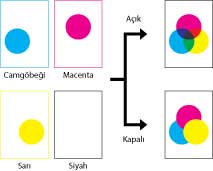
Aygıta bağımlı CMYK verilerini birleşik çıktı olarak üst üste yazdırabilirsiniz. Veriler için kullanılan tüm renkler üst üste bindirilir ve tek plakaya yazdırılır. Böylece bitmiş sonucu renkleri ayırmadan kontrol edebilirsiniz.
|
Kapalı
Açık |
|
|
|
Bu ayar yalnızca üst üste yazdırma özellik setine sahip veriler için mevcuttur.
Bu ayar üst üste yazdırmayı spot renklere uygulamaz.
<Hiçbiri> için <CMYK Simülasyon Profili> dışında bir ayar seçilirse, üst üste yazdırma uygulanmaz. (Bkz. CMYK Simülasyon Profili.)
|
<Menü> <Yazıcı Ayarları> <PS> <Bileşik Üst Baskı> <Kapalı> veya <Açık>
<Yazıcı Ayarları> <PS> <Bileşik Üst Baskı> <Kapalı> veya <Açık>Gelişmiş Düzeltme
Metin ve grafiklerin tırtıklı anahatlarının nasıl yumuşatılacağını seçin. <Düzelt 2>, <Düzelt 1> seçeneğinden daha güçlü bir yumuşatma uygular. Metin ve grafikler için ayarı ayrı ayrı uygulayabilirsiniz.
|
Gelişmiş Düzeltme
Kapalı
Düzelt 1
Düzelt 2
Grafiklere Uygula
Kapalı
Açık
Metne Uygula
Kapalı
Açık
|
|
|
|
Bu ayar, yumuşatmayı grafik verilerine ve metin verilerine uygulamanızı sağlar. Yumuşatma görüntü verilerine uygulanmaz.
|
|
|
|
<Grafiklere Uygula> ve <Metne Uygula> yalnızca Gelişmiş Yumuşatma için <Düzelt 1> veya <Düzelt 2> seçeneği seçildiğinde seçilebilir.
Ekrandaki <Grafiklere Uygula> ve <Metne Uygula> için ayarlar yalnızca [Yazıcı Varsayılanı] öğesi yazıcı sunucusunda Gelişmiş Yumuşatma'ya ayarlanırsa etkili olacaktır.
Gelişmiş Yumuşatma'nın sonuçları karakter ve grafik desenlerine bağlı olarak değişebilir.
|
<Menü> <Yazıcı Ayarları> <PS> <Gelişmiş Düzeltme> Yumuşatma ayarını belirtin
<Yazıcı Ayarları> <PS> <Gelişmiş Düzeltme> Yumuşatma ayarını belirtinGri Tonlama Dönüştürmesi
Renkli yazdırma verilerini yazdırırken renk değerlerini gri tonlama değerlerine dönüştürmenin yollarını seçebilirsiniz.
|
sRGB
NTSC Uniform RGB |
|
|
|
Bu bölüm renkli verileri gri tonlamalı verilere dönüştürmeye yönelik ayarları açıklamaktadır.
Bu ayar siyah-beyaz veriler için geçersizdir.
<Renk Modu> seçeneği <Oto (Renkli/S/B)> veya <Renkli> olarak ayarlanırsa bu ayar geçersizdir.
|
<Menü> <Yazıcı Ayarları> <PS> <Gri Tonlama Dönüştürmesi> Gri tonlama dönüştürmeyi belirtin
<Yazıcı Ayarları> <PS> <Gri Tonlama Dönüştürmesi> Gri tonlama dönüştürmeyi belirtin