
Налаштування спільної папки
Для надсилання файлів до спільних папок залучено технологію SMB/CIFS стандарту Windows. SMB/CIFS – це протокол спільного доступу до ресурсів, наприклад файлів чи принтерів, за допомогою понад одного пристрою в мережі (Настроювання SMB).
|
|
|
В адресній книзі можна зареєструвати встановлену спільну папку, яку потім можна вибирати як місце призначення для збереження відсканованих документів (Реєстрація адресної книги за допомогою Remote UI (Інтерфейс віддаленого користувача)).
|
Windows Server 2003/Server 2003 R2/Server 2008/Vista/7/Server 2008 R2/8/8.1/Server 2012/Server 2012 R2
Перш ніж налаштовувати файловий сервер, рекомендовано звернутися до адміністратора, щоб отримати інформацію про мережу, яка використовується.
Кількість користувачів або клієнтів, які можуть отримати доступ до сервера на комп’ютері під керуванням ОС Windows Server 2003/Server 2003 R2/Server 2008/Vista/7/Server 2008 R2/8/8.1/Server 2012/Server 2012 R2, є обмеженою. Якщо кількість користувачів або клієнтів досягла цього обмеження, неможливо надіслати файли на сервер на комп’ютері під керуванням ОС Windows Server 2003/Server 2003 R2/Server 2008/Vista/7/Server 2008 R2/8/8.1/Server 2012/Server 2012 R2.
У наведених нижче кроках наведено елементи, які буде відображено на екранах, якщо операційною системою є Windows Vista/8. Елементи, відображені на екрані, можуть відрізнятися залежно від середовища.
Кількість користувачів або клієнтів, які можуть отримати доступ до сервера на комп’ютері під керуванням ОС Windows Server 2003/Server 2003 R2/Server 2008/Vista/7/Server 2008 R2/8/8.1/Server 2012/Server 2012 R2, є обмеженою. Якщо кількість користувачів або клієнтів досягла цього обмеження, неможливо надіслати файли на сервер на комп’ютері під керуванням ОС Windows Server 2003/Server 2003 R2/Server 2008/Vista/7/Server 2008 R2/8/8.1/Server 2012/Server 2012 R2.
У наведених нижче кроках наведено елементи, які буде відображено на екранах, якщо операційною системою є Windows Vista/8. Елементи, відображені на екрані, можуть відрізнятися залежно від середовища.
1
Увійдіть до системи Windows із правами адміністратора.
2
Відобразіть вікно для налаштування підключення до мережі.
Windows Server 2003: у меню [Start] (Пуск) послідовно виберіть такі елементи: [Control Panel] (Панель керування) – [Network Connections] (Підключення до мережі).
Windows Vista/Server 2008: у меню [Start] (Пуск) правою кнопкою миші клацніть елемент [Network] (Мережа)  виберіть елемент [Properties] (Властивості) і клацніть елемент [Manage network connections] (Керування підключеннями до мережі).
виберіть елемент [Properties] (Властивості) і клацніть елемент [Manage network connections] (Керування підключеннями до мережі).Windows 7/Server 2008 R2: у меню [Start] (Пуск) правою кнопкою миші клацніть елемент [Control Panel] (Панель керування) виберіть елемент [Network and Internet] (Мережа й Інтернет) клацніть елемент [Network and Sharing Center] (Центр мереж і спільного доступу).
виберіть елемент [Network and Internet] (Мережа й Інтернет) клацніть елемент [Network and Sharing Center] (Центр мереж і спільного доступу).Windows 8/8.1/Server 2012/Server 2012 R2: розмістіть курсор у верхньому правому (нижньому правому) куті робочого стола виберіть елемент [Settings] (Параметри) [Control Panel] (Панель керування). Виберіть елемент [Network and Internet] (Мережа й Інтернет) клацніть елемент [Network and Sharing Center] (Центр мереж і спільного доступу).
виберіть елемент [Settings] (Параметри) [Control Panel] (Панель керування). Виберіть елемент [Network and Internet] (Мережа й Інтернет) клацніть елемент [Network and Sharing Center] (Центр мереж і спільного доступу).3
Клацніть назву локальної мережі в пункті [Connections] (Підключення) клацніть елемент [Properties] (Властивості).
клацніть елемент [Properties] (Властивості).У разі використання комп’ютера під керуванням ОС Windows Server 2003/Server 2008/Vista правою кнопкою миші клацніть піктограму [Local Area Connection] (Підключення через локальну мережу) виберіть елемент [Properties] (Властивості).
виберіть елемент [Properties] (Властивості).У разі використання комп’ютера під керуванням ОС Windows 7/Server 2008 R2 клацніть елемент [Local Area Connection] (Підключення через локальну мережу) [Properties] (Властивості).
[Properties] (Властивості).4
Установіть прапорці [Client for Microsoft Networks] (Клієнт для мереж Microsoft), [File and Printer Sharing for Microsoft Networks] (Спільний доступ до файлів і принтерів для мереж Microsoft) і [Internet Protocol (TCP/IP)] (Протокол Інтернету (TCP/IP))/[Internet Protocol Version 4 (TCP/IPv4)] (Протокол Інтернету версії 4 (TCP/IPv4)).
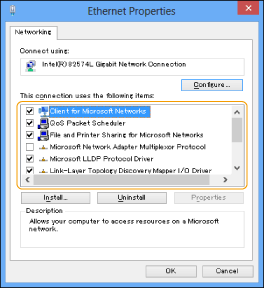
5
Двічі клацніть елемент [Internet Protocol (TCP/IP)] (Протокол Інтернету (TCP/IP))/[Internet Protocol Version 4 (TCP/IPv4)] (Протокол Інтернету версії 4 (TCP/IPv4)).
6
У діалоговому вікні [Internet Protocol (TCP/IP) Properties] (Властивості протоколу Інтернету (TCP/IP))/[Internet Protocol Version 4 (TCP/IPv4) Properties] (Властивості протоколу Інтернету версії 4 (TCP/IPv4)) на аркуші [General] (Загальні) клацніть елемент [Advanced] (Розширені) відкрийте вкладку [WINS].
відкрийте вкладку [WINS].7
На аркуші [WINS] виберіть елемент [Enable NetBIOS over TCP/IP] (Увімкнути NetBIOS через TCP/IP).
8
Декілька разів натисніть кнопку [OK], щоб закрити діалогове вікно.
9
Якщо потрібно, перезапустіть комп’ютер.
10
Перевірте ім’я комп’ютера.
11
Налаштуйте дані користувача й пароль для отримання доступу до спільної папки.
|
1
|
Відкрийте вікно керування комп’ютером.
Windows Server 2003: у меню [Start] (Пуск) правою кнопкою миші клацніть пункт [My Computer] (Мій комп’ютер)
виберіть елемент [Manage] (Керування).Windows Vista/Server 2008/7/Server 2008 R2: у меню [Start] (Пуск) правою кнопкою миші клацніть пункт [Computer] (Комп’ютер)
виберіть елемент [Manage] (Керування).Windows 8/8.1: клацніть правою кнопкою миші початковий екран
виберіть елемент [All apps] (Усі програми). Клацніть правою кнопкою миші пункт [Computer] (Комп’ютер) або [This PC] (Цей комп’ютер) виберіть елемент [Manage] (Керування).Windows Server 2012/Server 2012 R2: розмістіть курсор у нижньому лівому куті робочого стола та клацніть правою кнопкою миші
виберіть елемент [Computer Management] (Керування комп’ютером). |
|
2
|
У вікні [Computer Management] (Керування комп’ютером) двічі клацніть пункт [Local Users and Groups] (Локальні користувачі та групи) списку [System Tools] (Системні інструменти).
У разі використання комп’ютера під керуванням ОС Windows Server 2008/Server 2008 R2 двічі клацніть елемент [Configuration] (Конфігурація) у розділі [Server Manager] (Диспетчер серверів).
|
|
3
|
Клацніть правою кнопкою миші папку [Users] (Користувачі)
виберіть пункт [New User] (Новий користувач). |
|
4
|
У діалоговому вікні [New User] (Новий користувач) введіть ім’я користувача в поле [User name] (Ім’я користувача)
введіть пароль у поле [Password] (Пароль) повторно введіть пароль у поле [Confirm password] (Підтвердження пароля) натисніть кнопку [Create] (Створити).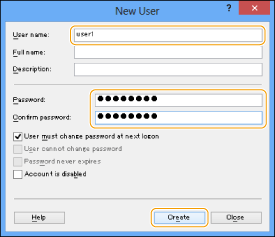 Введіть ім’я користувача завдовжки до 20 символів (букви та цифри), а також пароль завдовжки до 32 символів (букви та цифри).
Якщо встановлено прапорець [User must change password at next logon] (Користувач має змінити пароль під час наступного входу в систему), нещодавно додані користувачі мають змінити свої паролі, щоб надсилати дані з апарата. (Пароль неможливо змінити за допомогою панелі керування.)
|
|
5
|
Відкрийте вікно [Computer Management] (Керування комп’ютером).
 У середовищі Active Directory процедура налаштування даних користувачів відрізняється від наведеної вище процедури. Щоб отримати докладну інформацію, див. посібник Windows.
Якщо адміністратор у середовищі Active Directory обмежив використання комп’ютера, у систему якого входять один або кілька користувачів, у цьому середовищі необхідно зареєструвати ім’я комп’ютера. У діалоговому вікні властивостей облікового запису користувача зазначте ім’я комп’ютера таким чином: «CANON + останні 8 цифр MAC-адреси комп’ютера + 00». Наприклад, якщо МАС-адреса комп’ютера, який використовується, – «00:00:11:22:33:44», установіть значення «CANON1122334400».
|
12
Виберіть спільну папку, до якої потрібно надати спільний доступ у Провіднику Windows тощо, правою кнопкою миші клацніть папку виберіть елемент [Properties] (Властивості).
правою кнопкою миші клацніть папку виберіть елемент [Properties] (Властивості).13
Укажіть ім’я спільного ресурсу.
Використання комп’ютера під керуванням ОС Windows Server 2003
|
1
|
На аркуші [Sharing] (Спільний доступ) виберіть елемент [Share this folder] (Дозволити спільний доступ до цієї папки)
введіть ім’я спільного ресурсу в поле [Share Name] (Ім’я спільного ресурсу). |
|
2
|
У вікні [Computer Management] (Керування комп’ютером) клацніть правою кнопкою миші елемент [Computer Management (Local)] (Керування комп’ютером (локально))
виберіть елемент [Properties] (Властивості). |
Використання комп’ютера під керуванням ОС Windows Vista/Server 2008/7/Server 2008
R2/8/8.1/Server 2012/Server 2012 R2:
|
1
|
На аркуші [Sharing] (Спільний доступ) виберіть елемент [Advanced Sharing] (Додаткові настройки спільного доступу).
|
|
2
|
Установіть прапорець [Share this folder] (Дозволити спільний доступ до цієї папки)
введіть ім’я спільного ресурсу в поле [Share Name] (Ім’я спільного ресурсу).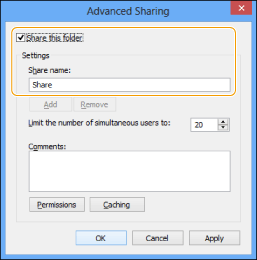 |
14
Налаштуйте дозволи.
Для створення спільної папки на диску формату FAT або FAT32 (Якщо не відображається вкладка [Security] (Безпека)):
|
1
|
Клацніть [Permissions] (Дозволи).
|
|
2
|
У відображеному діалоговому вікні виберіть або додайте користувачів чи групи, яким потрібно надати доступ до спільної папки
у списку налаштування дозволів на доступ виберіть для параметрів [Change] (Змінення) та [Read] (Читання) значення [Allow] (Дозволити) натисніть кнопку [OK]. |
Для створення спільної папки на диску формату NTFS:
|
1
|
Клацніть вкладку [Security] (Безпека).
|
|
2
|
Виберіть користувачів чи групи, яким потрібно надати доступ до спільної папки
натисніть кнопку [Add] (Додати)/[Edit] (Редагувати) у списку налаштування дозволів на доступ виберіть для дозволів [Write] (Записування) та [Read & Execute] (Читання та виконання) або дозволів вищого рівня значення [Allow] (Дозволити). Що стосується даних у папці, установіть прапорець [Allow] (Дозволити) для дозволів [Write] (Записування) та [Read] (Читання) або для дозволів вищого рівня.
У середовищі Active Directory процедура зазначення параметрів безпеки спільної папки відрізняється від описаної вище процедури. Щоб отримати докладну інформацію, див. посібник Windows.
|
|
3
|
Клацніть [OK].
|
Mac OS X 10.6
|
|
|
Змінюючи налаштування комп’ютера, можливо, знадобиться розблокувати комп’ютер, клацнувши піктограму клавіші.
|
1
Увійдіть у систему Mac OS X як адміністратор.
2
Налаштуйте дані користувача й пароль для надсилання даних.
|
1
|
Виберіть на панелі Dock або в меню Apple такі елементи: [System Preferences] (Параметри системи)
[Accounts] (Облікові записи). |
|
2
|
У вікні [Accounts] (Облікові записи) введіть ім’я користувача, якому необхідно надіслати дані з апарата через Mac OS X
введіть пароль. |
|
3
|
На панелі завдань натисніть кнопку [Show all] (Показати всі).
|
3
Запустіть службу SMB в Mac OS X.
|
1
|
Клацніть елемент [Sharing] (Спільний доступ) у вікні [System Preferences] (Параметри системи).
|
|
2
|
Виберіть пункт [File Sharing] (Спільний доступ до файлу)
натисніть кнопку [Options] (Опції).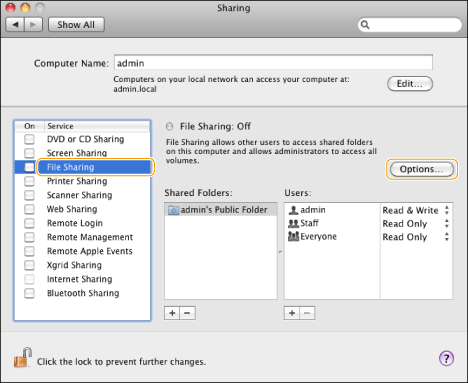 |
|
3
|
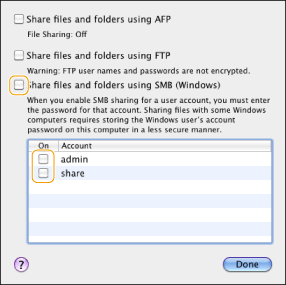
Установіть прапорець [Share files and folders using SMB (Windows)] (Надавати спільний доступ до файлів і папок через SMB (Windows)).
|
|
4
|
Виберіть обліковий запис, який потрібно використовувати.
 |
|
5
|
Введіть пароль облікового запису
натисніть кнопку [OK] [Done] (Готово). |
4
Створіть спільну папку, в яку надсилатимуться файли.
Приклад налаштування
Створюємо папку під назвою «SMB_папка» (настроювана), вибравши такі елементи: [Go] (Перехід) – [Home] (Головний екран) – ім’я авторизованого користувача – [Public] (Загальний доступ) – [Drop Box] (Спільний банк даних).
Створюємо папку під назвою «SMB_папка» (настроювана), вибравши такі елементи: [Go] (Перехід) – [Home] (Головний екран) – ім’я авторизованого користувача – [Public] (Загальний доступ) – [Drop Box] (Спільний банк даних).
5
Установіть дозволи на доступ до спільної папки, створеної на кроці 4.
|
1
|
Вибравши спільну папку, у меню [File] (Файл) клацніть елемент [Get Info] (Отримати дані).
|
|
2
|
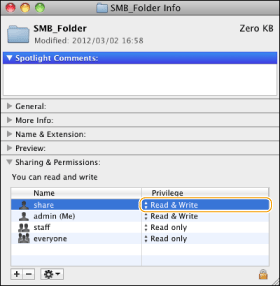
Відобразіть елемент [Sharing & Permissions] (Спільний доступ і дозволи).
|
|
3
|
У стовпці [Privilege] (Право) виберіть значення «Читання»/«Записування».
 |
Samba (UNIX/Linux)
Апарат підтримує програмне забезпечення Samba 2.2.8a або новішої версії.
У деяких середовищах можуть знадобитися докладніші параметри для використання програмного забезпечення Samba. Зверніться до адміністратора, щоб отримати інформацію про мережу, яка використовується.
У деяких середовищах можуть знадобитися докладніші параметри для використання програмного забезпечення Samba. Зверніться до адміністратора, щоб отримати інформацію про мережу, яка використовується.
1
Налаштуйте дані користувачів, які мають доступ до спільної папки Samba, а також установіть відповідні паролі.
Увійдіть у службу робочої станції як привілейований користувач установіть ім’я користувача й пароль.
установіть ім’я користувача й пароль.Введіть ім’я користувача та пароль завдовжки до 32 символів (букви та цифри).
|
|
|
У разі використання комп’ютера під керуванням ОС Windows Vista під час виконання процедури може з’явитися діалогове вікно. У такому випадку введіть ім’я користувача та пароль. Докладнішу інформацію див. у супровідній документації для операційної системи.
|