
Збереження та/або завантаження параметрів
Дані налаштування параметрів меню можна зберегти на комп’ютері або зареєструвати збережені дані на апараті. Експортовані дані можна імпортувати. У разі використання апаратів однієї моделі дані, експортовані з цього апарата, можуть імпортувати інші апарати, і навпаки. Ці операції можна виконувати лише після виконання входу в режимі системного адміністратора.
|
|
||||||||||||||||||||||||||||
Параметри, які неможливо імпортувати та/або експортувати
|
Збереження параметрів
1
Запустіть Remote UI (Інтерфейс віддаленого користувача) й виконайте вхід у режимі системного адміністратора. Початок роботи з Remote UI (Інтерфейс віддаленого користувача)
2
Клацніть елемент [Settings/Registration].

3
Клацніть елементи [Import/Export]  [Export].
[Export].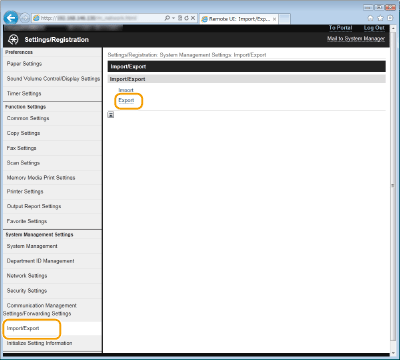
4
Зазначте параметри експорту.
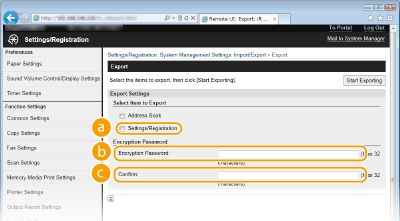
 [Settings/Registration]
Встановіть прапорець.
 [Encryption Password]
Введіть пароль.
 [Confirm]
Повторно введіть указаний пароль.
5
Клацніть елемент [Start Exporting].
6
Дотримуючись вказівок на екрані, укажіть місце, де потрібно зберегти експортовані дані параметрів.
Дані параметрів буде збережено.
 |
Не використовуйте апарат до завершення процесу.Під час експортування відображатиметься той самий екран. Remote UI (Інтерфейс віддаленого користувача) не можна використовувати до появи в нижній частині екрана повідомлення [The (file name) download has completed.].
|
Завантаження параметрів
1
Запустіть Remote UI (Інтерфейс віддаленого користувача) й виконайте вхід у режимі системного адміністратора. Початок роботи з Remote UI (Інтерфейс віддаленого користувача)
2
Клацніть елемент [Settings/Registration].
3
Клацніть елементи [Import/Export] [Import].
[Import].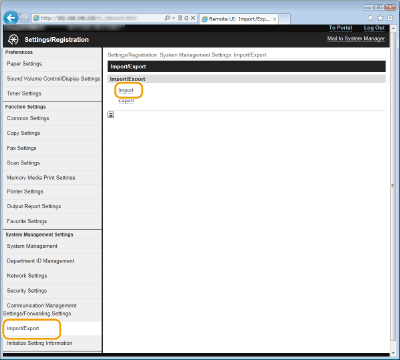
4
Зазначте параметри імпорту.
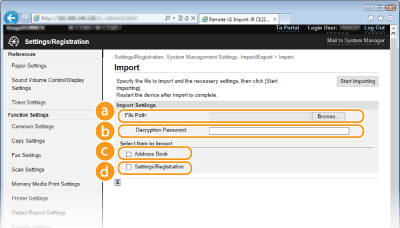 [File Path]
Виберіть файл адресної книги, який потрібно імпортувати.
Щоб указати файл для імпорту, натисніть кнопку [Browse] і виберіть потрібний файл. Шлях до файлу можна також ввести в поле [File Path] (укажіть ім’я файлу та його місце розташування).
[Decryption Password]Введіть пароль, щоб імпортувати зашифрований файл.
[Address Book]Установіть прапорець, якщо потрібно імпортувати дані адресної книги. Збереження та/або завантаження адресної книги
 [Settings/Registration]
Встановіть прапорець.
5
Клацніть [Start Importing].
6
Натисніть кнопку [OK].
Указані дані параметрів буде імпортовано на апарат.
7
Перезапустіть апарат.
Вимкніть апарат, зачекайте принаймні 10 секунд і знову ввімкніть його.