Printer Settings
 |
|
Усі параметри принтера супроводжуються коротким описом. Параметри за промовчанням мають позначку кинджала (
 ). ). |
 |
Параметри пріоритетуПараметри, указані для програми або для драйвера принтера скасовують параметри, зазначені в апараті. Параметри, описані в цьому розділі, особливо корисні, якщо ви друкуєте на такій операційній системі, як UNIX, на якій драйвери принтера для апарата недоступні.
Доступність параметрівУсі параметри принтера, описані в цьому розділі, окрім параметра <Paper Size Override> (Paper Size Override), доступні лише для друку PCL. Указувати ці параметри необов’язково, наприклад під час друку за допомогою драйвера принтера UFRII.
|
Copies 
Зазначте кількість копій, які потрібно надрукувати.
|
1
до 99 (Copies) |
<Menu>  <Printer Settings> <Copies> Укажіть кількість копій, які потрібно надрукувати <Apply>
<Printer Settings> <Copies> Укажіть кількість копій, які потрібно надрукувати <Apply>2-Sided Printing
Виберіть, чи потрібно робити двосторонні роздруківки.
|
Off
On |
<Menu> <Printer Settings> <2-Sided Printing> <Off> або <On>
<Printer Settings> <2-Sided Printing> <Off> або <On>Default Paper
Для формату й типу паперу виберіть параметри друку за промовчанням.
|
|
|
Параметр <Default Paper Size> і <Default Paper Type> не можна вказувати окремо. Вкажіть формат паперу спочатку на екрані <Default Paper Size>, а потім на екрані <Default Paper Type>.
|
Формат паперу за промовчанням
Для формату паперу виберіть параметри друку за промовчанням.
|
A4
A5
B5 Nagagata 3
Yougatanaga 3
Postcard Reply Postcard 4 on 1 Postcard LTR LGL
STMT EXEC FOOLSCAP OFICIO No. 10 (COM10) Monarch DL ISO-C5 Government-LTR Government-LGL AUS-FOOLSCAP Brazil-OFICIO Mexico-OFICIO Korean-LGL F4A Custom |
Default Paper Type
Для типу паперу виберіть параметри друку за промовчанням.
|
Plain 1 (64-75 g/m²)
Plain 2 (76-90 g/m²)
Plain 3 (91-105 g/m²)
Recycled 1 (64-75 g/m²)
Recycled 2 (76-90 g/m²)
Recycled 3 (91-105 g/m²)
Color
Heavy 1 (106-128 g/m²)
Heavy 2 (129-163 g/m²)
Heavy 3 (164-220 g/m²)
Postcard
Envelope
Thin (60-63 g/m²)
Transparency
Labels
Bond (90 g/m²)
|
|
|
|
Якщо конверт (<No. 10 (COM10)>, <Monarch>, <DL>, <Nagagata 3>, <Yougatanaga 3> або <ISO-C5>) вибрати як формат паперу в пункті <Default Paper Size>, доступний тип паперу – лише <Envelope>.
|
<Menu> <Printer Settings> <Default Paper> Виберіть формат паперу Виберіть тип паперу
<Printer Settings> <Default Paper> Виберіть формат паперу Виберіть тип паперуPaper Size Override
Виберіть, чи переключатися між форматами паперу A4 та LTR, якщо завантажено лише один із них. Настроювання параметрів принтера на апараті
|
Off
On |
Print Quality
Укажіть якість друку, наприклад, щільність тонера та метод обробки даних зображення.
Density
Укажіть щільність тонера для кожного його кольору. Що більше значення, то більш насичені копії.
|
Yellow
17 рівнів
Magenta
17 рівнів
Cyan
17 рівнів
Black
17 рівнів
|
|
|
|
Параметри, указані для <Density>, вимикаються, коли встановлено параметр <Toner Save>.
|
<Menu> <Printer Settings> <Print Quality> <Density> Виберіть колір тонера Укажіть насиченість тонера <Apply> <Apply>
<Printer Settings> <Print Quality> <Density> Виберіть колір тонера Укажіть насиченість тонера <Apply> <Apply>Density (Fine Adjust)
Настройте щільність тонера для кожного його кольору. Можна також настроїти щільність для темніших областей (<High>), середніх областей (<Medium>) і світліших областей (<Low>).
|
Yellow
High
17 рівнів
Medium
17 рівнів
Low
17 рівнів
Magenta
High
17 рівнів
Medium
17 рівнів
Low
17 рівнів
Cyan
High
17 рівнів
Medium
17 рівнів
Low
17 рівнів
Black
High
17 рівнів
Medium
17 рівнів
Low
17 рівнів
|
<Menu> <Printer Settings> <Print Quality> <Density> <Fine Adjust> Виберіть колір тонера <High>, <Medium> або <Low> Укажіть насиченість тонера Торкайтеся кнопки <Apply>, доки не відобразиться повідомлення <Settings applied.>.
<Printer Settings> <Print Quality> <Density> <Fine Adjust> Виберіть колір тонера <High>, <Medium> або <Low> Укажіть насиченість тонера Торкайтеся кнопки <Apply>, доки не відобразиться повідомлення <Settings applied.>.Toner Save
Виберіть, чи встановити економніше споживання тонера.
|
Off
On |
 |
|
Якщо застосовано цей параметр, тонкі лінії та частини документа зі світлішою насиченістю друку можуть розмазатися.
|
<Menu> <Printer Settings> <Print Quality> <Toner Save> <Off> або <On>
<Printer Settings> <Print Quality> <Toner Save> <Off> або <On>Gradation
Виберіть метод обробки даних для відтворення градацій. Виберіть параметр <High 2>, щоб мати кращу якість друку, ніж за параметра <High 1>.
|
High 1
High 2
|
<Menu> <Printer Settings> <Print Quality> <Gradation> <High 1> або <High 2>
<Printer Settings> <Print Quality> <Gradation> <High 1> або <High 2>Special Smoothing Mode
Виберіть режим згладжування для плавнішого завершення друку документів. Якщо ви не задоволені результатами друку, коли вибрано режим <Mode 1> (за промовчанням), можете повторити друк документа, використовуючи інший режим.
|
Mode 1
Mode 2
Mode 3
Mode 4
Mode 5
Mode 6
|
<Menu> <Printer Settings> <Print Quality> <Special Smoothing Mode> Виберіть режим згладжування
<Printer Settings> <Print Quality> <Special Smoothing Mode> Виберіть режим згладжування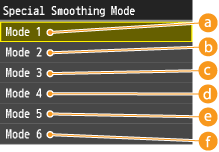
 <Mode 1>
Плавніший друк країв тексту, ліній та графіки темного кольору. Рекомендовано встановити цей параметр для більшості типів друку.
 <Mode 2>
Плавний друк як країв, так і внутрішніх півтонів графічних зображень.
 <Mode 3>
Плавний друк тексту й ліній темного кольору на півтоновому тлі.
 <Mode 4>
Плавний друк країв об’єктів (тексту, ліній, графіки й фотографій).
 <Mode 5>
Рівномірний друк зображень та півтонів.
 <Mode 6>
Плавний друк усіх об’єктів.
|
|
|
Коли активовано функцію <Error Diffusion> для <Halftones> (Halftones), результати друку за ввімкнутих режимів <Mode 1>, <Mode 2>, <Mode 3> і <Mode 4> будуть такі самі, як і під час дії режиму <Mode 6>.
|
Toner Volume Correction
Цей параметр дає змогу встановити функцію заощадження тонера. Функція заощадження тонера дає змогу зменшити витрату тонера під час друку документів і таким чином продовжити термін роботи картриджа.
|
Normal
Gradation Priority Text Priority |
<Menu> <Printer Settings> <Print Quality> <Toner Volume Correction> Виберіть обсяг тонера
<Printer Settings> <Print Quality> <Toner Volume Correction> Виберіть обсяг тонера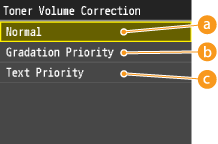
<Normal>
Текст і лінії буде надруковано шляхом використання обсягу тонера, якого достатньо для збереження їх роздільної здатності. Інші типи даних буде надруковано шляхом використання обсягу тонера, якого достатньо для збереження кольору.
<Gradation Priority>
Усі дані буде надруковано шляхом використання обсягу тонера, якого достатньо для збереження кольору.
<Text Priority>
Усі дані буде надруковано шляхом використання обсягу тонера, якого достатньо для збереження роздільної здатності.
Line Control
Виберіть метод обробки даних для відтворення ліній. За вибраного пункту <Resolution Priority> лінії друкуватимуться так само чітко, як і текст. За вибраного пункту <Gradation Priority> лінії оброблятимуться як графіка і відповідно друкуватимуться у схожих тонах та зі схожими градаціями.
|
Resolution Priority
Gradation Priority
|
<Menu> <Printer Settings> <Print Quality> <Line Control> <Resolution Priority> або <Gradation Priority>
<Printer Settings> <Print Quality> <Line Control> <Resolution Priority> або <Gradation Priority>Layout
Укажіть параметри макету сторінки, наприклад положення оправи й значення полів.
Binding Location
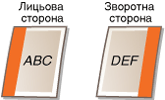
Виберіть положення оправи паперу (уздовж довгого чи короткого краю). Для двостороннього друку орієнтація сторінки встановлюється автоматично згідно відповідного компонування. Стрічка  у наведених нижче ілюстраціях позначає поля.
у наведених нижче ілюстраціях позначає поля.Положення оправи знаходиться уздовж довгого краю паперу
 |
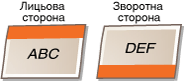 |
Положення оправи знаходиться уздовж короткого краю паперу
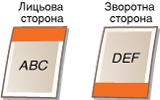 |
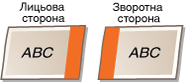 |
|
Long Edge
Short Edge
|
|
|
|
Поле оправи не можна створити, використовуючи лише цей параметр. Використовуйте цей параметр у поєднанні з параметром <Gutter> для встановлення поля оправи вибраного положення оправи.
|
<Menu> <Printer Settings> <Layout> <Binding Location> <Long Edge> або <Short Edge>
<Printer Settings> <Layout> <Binding Location> <Long Edge> або <Short Edge>Gutter
Визначте поле оправи, яке слід застосувати до положення оправи в параметрі <Binding Location>.
|
від -50,0 до ±0
до +50,0 (mm) |
|
|
|
Якщо цей параметр спричинить зміщення даних друку поза межі області друку, частину області друку не буде надруковано.
|
<Menu> <Printer Settings> <Layout> <Gutter> Укажіть поле для скріплення <Apply>
<Printer Settings> <Layout> <Gutter> Укажіть поле для скріплення <Apply>Offset Short Edge (Front)
Укажіть положення друку, встановивши значення зміщення для короткого краю на передній сторінці документа. Збільшення значення переміщує положення друку вправо. Зменшення значення переміщує положення друку вліво.
|
від -50,0 до ±0
до +50,0 (mm) |
|
|
|
Якщо цей параметр спричинить зміщення даних друку поза межі області друку, частину області друку не буде надруковано.
|
|
|
|
Цей параметр можна вказати в поєднанні з параметрами <Offset Long Edge (Front)>, <Offset Short Edge (Back)> і <Offset Long Edge (Back)>. Коли вибрано всі чотири параметри, положення друку зміститься, як це зображено на ілюстрації нижче.
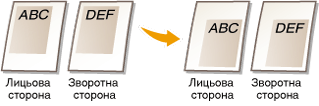 Якщо параметри зміщення вказано в поєднанні з параметром <Gutter>, вибрані значення теж буде додано аналогічно.
|
<Menu> <Printer Settings> <Layout> <Offset Short Edge (Front)> Укажіть значення зміщення <Apply>
<Printer Settings> <Layout> <Offset Short Edge (Front)> Укажіть значення зміщення <Apply>Offset Long Edge (Front)
Укажіть положення друку, встановивши значення зміщення для довгого краю на передній сторінці документа. Збільшення значення переміщує положення друку вниз. Зменшення значення переміщує положення друку вгору.
|
від -50,0 до ±0
до +50,0 (mm) |
|
|
|
Якщо цей параметр спричинить зміщення даних друку поза межі області друку, частину області друку не буде надруковано.
|
<Menu> <Printer Settings> <Layout> <Offset Long Edge (Front)> Укажіть значення зміщення <Apply>
<Printer Settings> <Layout> <Offset Long Edge (Front)> Укажіть значення зміщення <Apply>Offset Short Edge (Back)
Укажіть положення друку, встановивши значення зміщення для короткого краю на зворотній сторінці документа. Збільшення значення переміщує положення друку вправо. Зменшення значення переміщує положення друку вліво.
|
від -50,0 до ±0
до +50,0 (mm) |
|
|
|
Якщо цей параметр спричинить зміщення даних друку поза межі області друку, частину області друку не буде надруковано.
|
<Menu> <Printer Settings> <Layout> <Offset Short Edge (Back)> Укажіть значення зміщення <Apply>
<Printer Settings> <Layout> <Offset Short Edge (Back)> Укажіть значення зміщення <Apply>Offset Long Edge (Back)
Укажіть положення друку, встановивши значення зміщення для довгого краю на зворотній сторінці документа. Збільшення значення переміщує положення друку вниз. Зменшення значення переміщує положення друку вгору.
|
від -50,0 до ±0
до +50,0 (mm) |
|
|
|
Якщо цей параметр спричинить зміщення даних друку поза межі області друку, частину області друку не буде надруковано.
|
<Menu> <Printer Settings> <Layout> <Offset Long Edge (Back)> Укажіть значення зміщення <Apply>
<Printer Settings> <Layout> <Offset Long Edge (Back)> Укажіть значення зміщення <Apply>Auto Error Skip
Укажіть, чи за виникнення помилки під час друку даних слід автоматично активувати функцію пропускання помилок (помилку буде пропущено, а друк продовжено). Якщо вибрано пункт <Off>, можна активувати функцію пропущення помилок за допомогою панелі керування.
|
Off
On |
|
|
|
Функція пропущення помилок обходить помилки в даних друку, отже документ може бути надруковано неправильно.
Функцію пропущення помилок можна активувати вручну.
 <Copy/Print Job> <Job Status> Виберіть документ, який містить помилки <Skip Error> <Copy/Print Job> <Job Status> Виберіть документ, який містить помилки <Skip Error> |
<Menu> <Printer Settings> <Auto Error Skip> <Off> або <On>
<Printer Settings> <Auto Error Skip> <Off> або <On>Timeout
Визначте проміжок часу для видалення з пам’яті апарата даних, друк яких не завершено. Апарат видаляє з пам’яті дані, друк яких не завершено, оскільки вони можуть містити помилки й перешкоджати друку наступного документа.
|
від 5 до 15
до 300 (sec.) |
|
|
|
Майте на увазі, що для отримання всіх даних друку з комп’ютера, особливо під час друку великої кількості даних, апарату може знадобитися чимало часу. Якщо встановити замалий проміжок часу, апарат може не отримати всі дані друку вчасно.
|
<Menu> <Printer Settings> <Timeout> Установіть проміжок часу <Apply>
<Printer Settings> <Timeout> Установіть проміжок часу <Apply>Personality
Цей параметр дає змогу обробляти дані, які надіслано з головного комп’ютера, з урахуванням установленого формату даних. Якщо для персонального режиму вибрати значення <Auto>, апарат щоразу визначатиме тип даних, отриманих від хоста, на основі почергового виконання завдань. У разі друку документів за допомогою програм на комп’ютері рекомендовано використовувати параметр <Auto>.
|
Auto
PS PCL |
<Menu> <Printer Settings> <Personality> Виберіть персональний режим
<Printer Settings> <Personality> Виберіть персональний режимColor Mode
Виберіть кольоровий або чорно-білий друк. Якщо вибрано елемент <Auto (Color/B&W)>, апарат автоматично перемикатиме режими кольору (кольорові сторінки друкуватимуться кольоровими, і відповідно чорно-білі сторінки – чорно-білими).
|
Auto (Color/B&W)
Color
Black and White
|
<Menu> <Printer Settings> <Color Mode> Виберіть колірний режим
<Printer Settings> <Color Mode> Виберіть колірний режимGradation Settings
Цей параметр служить для покращення вирівнювання градацій графіки й фотографій. Виберіть елемент <Smooth 1> для помірного покращення вирівнювання. За вибраного елемента <Smooth 2> застосовується сильніший ефект вирівнювання, ніж коли вибрано елемент <Smooth 1>. Можна окремо вказати цей параметр для графіки й зображень.
|
Gradation
Off
Smooth 1
Smooth 2
Apply to Graphics
Off
On
Apply to Images
Off
On
|
<Menu> <Printer Settings> <Gradation Settings> Укажіть параметри градації
<Printer Settings> <Gradation Settings> Укажіть параметри градаціїCompressed Image Output
Укажіть, що слід робити з даними друку, розмір яких завеликий для збереження в пам’яті апарата. Можна надрукувати ці дані з нижчою якістю зображення (<Output>) або скасувати друк, унаслідок чого відобразиться повідомлення про помилку (<Display Error>).
|
Виведення
Помилка відображення |
<Menu> <Printer Settings> <Compressed Image Output> <Output> або <Display Error>
<Printer Settings> <Compressed Image Output> <Output> або <Display Error>UFR II
Укажіть параметри друку UFR II, наприклад макет сторінки та якість друку.
Halftones
Укажіть метод обробки даних для відтворення напівтонів. Можна вибрати, чи використовувати параметр <Error Diffusion>, а також можна окремо вибрати параметр <Resolution> або <Gradation> для тексту, графіки й зображень.
|
Error Diffusion
Off
On
Resolution/Gradation
Text
Resolution
Gradation
Graphics
Resolution
Gradation
Image
Resolution
Gradation
|
<Menu> <Printer Settings> <UFR II> <Halftones> Укажіть параметри півтонів
<Printer Settings> <UFR II> <Halftones> Укажіть параметри півтонів
<Error Diffusion>
Друкує невеликий текст і тонкі лінії чітко. Якщо цей параметр застосувати до елементів <On>, <Resolution> і <Gradation>, параметри, вказані для елементів <Text>, <Graphics> і <Image> стають неактивними.
<Resolution>/<Gradation>
<Resolution>
Друкує текст і тонкі лінії з чіткими краями.
<Gradation>
Друкує градації, як і на графічних або фотографічних зображеннях із плавним завершенням.
RGB Source Profile
Виберіть профіль джерела для відповідності кольорів, щоб надрукувати дані RGB відповідно до монітора, яким ви користуєтесь. У разі використання sRGB-сумісного дисплея комп’ютера та вибору параметра <sRGB> тон роздруківок відповідатиме тону роздруківок на дисплеї комп’ютера. Щоб настроїти потрібне значення гами, виберіть пункт <Gamma 1.5>, <Gamma 1.8> або <Gamma 2.4>. Що більше значення, то темніші роздруківки. Можна окремо вказати параметри для тексту, графіки й зображень.
|
Text
sRGB
Gamma 1.5
Gamma 1.8
Gamma 2.4
Graphics
sRGB
Gamma 1.5
Gamma 1.8
Gamma 2.4
Image
sRGB
Gamma 1.5
Gamma 1.8
Gamma 2.4
|
|
|
|
Цей параметр застосовується лише, коли вибрано елемент <CMS> у пункті <CMS (Matching)/Gamma>.
|
<Menu> <Printer Settings> <UFR II> <RGB Source Profile> <Text>, <Graphics> або <Image> Виберіть профіль джерела
<Printer Settings> <UFR II> <RGB Source Profile> <Text>, <Graphics> або <Image> Виберіть профіль джерелаOutput Profile
Виберіть профіль виведення для відповідності кольорів. Для друку тексту й графічних даних рекомендовано використовувати параметр за промовчанням <Normal>, а для друку фотографій – параметр <Photo>.
|
Text
Normal
Photo Graphics
Normal
Photo
Image
Normal
Photo
|
|
|
|
Цей параметр застосовується лише, коли вибрано елемент <CMS> у пункті <CMS (Matching)/Gamma>.
|
<Menu> <Printer Settings> <UFR II> <Output Profile> <Text>, <Graphics> або <Image> <Normal> або <Photo>
<Printer Settings> <UFR II> <Output Profile> <Text>, <Graphics> або <Image> <Normal> або <Photo>Matching Method
Виберіть метод відповідності кольорів, завдяки якому кольори роздруківок відповідатимуть кольорам роздруківок, відображених на дисплеї комп’ютера. Можна окремо вказати параметри для тексту, графіки й зображень.
|
Text
Perceptual
Saturation
Colorimetric
Graphics
Perceptual
Saturation
Colorimetric
Image
Perceptual
Saturation
Colorimetric
|
|
|
|||||||||||
|
Нижче наведено параметри драйвера принтера та параметри дисплея принтера UFRII.
Цей параметр застосовується лише, коли вибрано елемент <CMS> у пункті <CMS (Matching)/Gamma>.
Щоб установити параметр <Colorimetric>, для параметра <Matching Method> виберіть значення <Colorimetric>
для параметра <Output Profile> виберіть значення <Photo>.Якщо потрібно встановити параметр «Яскрава фотографія», коли інстальовано драйвер UFR II, виберіть для параметра <Matching Method> значення <Saturation>
виберіть для параметра <Output Profile> значення <Photo>. |
|||||||||||
<Menu> <Printer Settings> <UFR II> <Matching Method> <Text>, <Graphics> або <Image> Виберіть метод відповідності
<Printer Settings> <UFR II> <Matching Method> <Text>, <Graphics> або <Image> Виберіть метод відповідності
<Perceptual>
Застосовується метод відповідності кольорів для друку фотографій, коли також вибрано елемент <Photo> для параметра <Output Profile>.
<Saturation>
Застосовується метод відповідності кольорів для друку чіткої графіки, наприклад ілюстрацій або діаграм.
<Colorimetric>
Застосовується метод відповідності кольорів, що допомагає зменшити різницю між кольорами оригінальних документів, наприклад у зразках кольорів, логотипах або роздруківках.
Gray Compensation
Друк даних у сірому кольорі (чорно-білому) за використання лише чорного тонера. Можна окремо вказати параметри для тексту, графіки й зображень.
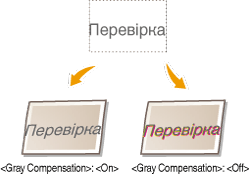
|
Text
Off
On
Graphics
Off
On
Image
Off
On
|
<Menu> <Printer Settings> <UFR II> <Gray Compensation> <Text>, <Graphics> або <Image> <Off> або <On>
<Printer Settings> <UFR II> <Gray Compensation> <Text>, <Graphics> або <Image> <Off> або <On>
<Off>
Друк даних у сірому кольорі (чорно-білому) з використанням жовтого, пурпурового, блакитного та чорного тонерів. Здатність відтворювати градацію темних областей краща, ніж коли вибрано пункт <On>.
<On>
Друк даних у сірому кольорі (чорно-білому) шляхом використання лише чорного тонера, а також зменшення розтікання тонера.
CMS (Matching) Selection
Апарат або комп’ютер (драйвер принтера) можна налаштувати на застосування методу відповідності кольорів. Якщо вибрано значення <Printer>, операцію відповідності кольорів виконуватиме апарат, а якщо вибрано значення <Host> – її виконуватиме комп’ютер або драйвер принтера.
|
Printer
Host |
<Menu> <Printer Settings> <UFR II> <CMS (Matching) Selection> <Printer> або <Host>
<Printer Settings> <UFR II> <CMS (Matching) Selection> <Printer> або <Host>CMS (Matching)/Gamma
Вибір методу обробки даних друку. Можна вибрати або метод відповідності кольорів, або метод гама-корекції. Можна окремо вказати параметри для тексту, графіки й зображень.
|
Text
Gamma
CMS
Graphics
Gamma
CMS
Image
Gamma
CMS
|
|
|
|||||||||||||||
|
Внесення змін до цього параметра робить наведені нижче елементи доступними або недоступними.
 : доступно : доступно  : недоступно : недоступно
|
<Menu> <Printer Settings> <UFR II> <CMS (Matching)/Gamma> <Text>, <Graphics> або <Image> <Gamma> або <CMS>
<Printer Settings> <UFR II> <CMS (Matching)/Gamma> <Text>, <Graphics> або <Image> <Gamma> або <CMS>Gamma Correction
Настройте значення гама-корекції, щоб яскравість роздруківок збігалася з яскравістю оригінальних даних. Якщо роздруківка темніша або світліша за оригінальний документ, змініть значення гама-корекції. Що більше значення, то темніші роздруківки. Параметр можна окремо застосовувати для тексту, графіки та зображень.
|
Text
1.0
1.4
1.8
2.2
Graphics
1.0
1.4
1.8
2.2
Image
1.0
1.4
1.8
2.2
|
|
|
|
Цей параметр застосовується лише, коли вибрано елемент <Gamma> у пункті <CMS (Matching)/Gamma>.
|
<Menu> <Printer Settings> <UFR II> <Gamma Correction> <Text>, <Graphics> або <Image> Установіть значення гами
<Printer Settings> <UFR II> <Gamma Correction> <Text>, <Graphics> або <Image> Установіть значення гамиPaper Save
Виберіть, чи заощаджувати папір, не виводячи пусті сторінки в документах. Якщо вибрати пункт <On>, апарат не буде видавати пусті сторінки. Виберіть пункт <Off>, щоб виводити усі дані документа під час друку, включно з пустими сторінками, які містить документ.
|
Off
On |
<Menu> <Printer Settings> <UFR II> <Paper Save> <Off> або <On>
<Printer Settings> <UFR II> <Paper Save> <Off> або <On>Advanced Smoothing
Вибір способу розгладжування нерівномірних контурів тексту й графіки. Якщо вибрано значення <Smooth 2>, згладжування матиме сильніший ефект, ніж коли вибрано значення <Smooth 1>. Можна окремо вказати параметри для тексту й графіки.
|
Advanced Smoothing
Off
Smooth 1
Smooth 2
Apply to Graphics
Off
On
Apply to Text
Off
On
|
|
|
|
Цей параметр дає змогу застосувати згладжування до графічних або текстових даних. Згладжування неможливо застосовувати до даних зображення.
|
|
|
|
Параметри <Apply to Graphics> і <Apply to Text> можна вибрати, лише якщо вказано значення <Smooth 1> або <Smooth 2> для розширених параметрів згладжування.
Налаштовані на дисплеї параметри <Apply to Graphics> та <Apply to Text> буде застосовано, лише якщо у драйвері принтера для розширеного параметра згладжування вибрано значення [Printer Default] (Параметри принтера за промовчанням).
Результати застосування розширених параметрів згладжування можуть відрізнятися залежно від символів і зразків графіки.
|
<Menu> <Printer Settings> <UFR II> <Advanced Smoothing> Установіть параметр згладжування
<Printer Settings> <UFR II> <Advanced Smoothing> Установіть параметр згладжуванняPCL
Укажіть параметри друку PCL, наприклад компонування сторінки та якість друку.
Paper Save
Виберіть, чи заощаджувати папір, не виводячи пусті сторінки в документах. Якщо вибрати пункт <On>, апарат не буде видавати пусті сторінки. Виберіть пункт <Off>, щоб виводити усі дані документа під час друку, включно з пустими сторінками, які містить документ.
|
Off
On |
<Menu> <Printer Settings> <PCL> <Paper Save> <Off> або <On>
<Printer Settings> <PCL> <Paper Save> <Off> або <On>Orientation
Виберіть елемент <Portrait> (вертикальна орієнтація) або <Landscape> (горизонтальна орієнтація) для орієнтації сторінки.
|
Portrait
Landscape
|
<Menu> <Printer Settings> <PCL> <Orientation> <Portrait> або <Landscape>
<Printer Settings> <PCL> <Orientation> <Portrait> або <Landscape>Font Number
Укажіть шрифт для використання, вибравши відповідний ідентифікаційний номер шрифту від 0 до 104. За допомогою панелі керування можна надрукувати список шрифтів PCL зі зразками шрифту. Список шрифтів PS/PCL
|
0
до 104 |
<Menu> <Printer Settings> <PCL> <Font Number> Виберіть номер шрифту <Apply>
<Printer Settings> <PCL> <Font Number> Виберіть номер шрифту <Apply>Point Size
Установіть розмір шрифту в точках із кроком 0,25. Цей параметр можна вказати лише коли для пункту <Font Number> вибрано шрифт із пропорційними пробілами та можливістю змінення масштабу.
|
від 4,00 до 12,00
до 999,75 (point) |
<Menu> <Printer Settings> <PCL> <Point Size> Укажіть кегль <Apply>
<Printer Settings> <PCL> <Point Size> Укажіть кегль <Apply>Pitch
Установіть крок, або кількість знаків на дюйм, з кроком 0,01. Цей параметр можна вказати лише коли для пункту <Font Number> вибрано точковий шрифт або шрифт із фіксованим кроком і можливістю змінення масштабу.
|
від 0,44 до 10,00
до 99,99 (cpi) |
<Menu> <Printer Settings> <PCL> <Pitch> Укажіть значення кроку <Apply>
<Printer Settings> <PCL> <Pitch> Укажіть значення кроку <Apply>Form Lines
Дає змогу визначити кількість рядків, що друкуються на сторінці від 5 до 128. Цей параметр автоматично змінюється на параметри, указані в розділах <Default Paper Size> і <Orientation>.
|
від 5 до 64
до 128 (lines) |
<Menu> <Printer Settings> <PCL> <Form Lines> Укажіть кількість рядків <Apply>
<Printer Settings> <PCL> <Form Lines> Укажіть кількість рядків <Apply>Character Code
Виберіть код символу, який найбільше відповідає комп’ютеру, з якого надсилалися дані. Коли код символу контролюється шрифтом, установленим у пункті <Font Number>, указаний параметр ігнорується.
|
<Menu> <Printer Settings> <PCL> <Character Code> Виберіть код символу
<Printer Settings> <PCL> <Character Code> Виберіть код символуCustom Paper
Виберіть, чи встановлювати нестандартний формат паперу. Виберіть елемент <On>, щоб установити розміри паперу відносно <X dimension> і <Y dimension>.
|
Off
On |
<Menu> <Printer Settings> <PCL> <Custom Paper> <Off> або <On>
<Printer Settings> <PCL> <Custom Paper> <Off> або <On>Unit of Measure
Указує одиницю вимірювання для використання нестандартного формату паперу.
|
Millimeters
Inches
|
<Menu> <Printer Settings> <PCL> <Unit of Measure> <Millimeters> або <Inches>
<Printer Settings> <PCL> <Unit of Measure> <Millimeters> або <Inches>X dimension
Укажіть розмір паперу нестандартного формату по горизонталі (для короткого краю).
|
Від 99 до 216
(mm) |
<Menu> <Printer Settings> <PCL> <X dimension> Укажіть розміри <Apply>
<Printer Settings> <PCL> <X dimension> Укажіть розміри <Apply>Y dimension
Укажіть розмір паперу нестандартного формату по вертикалі (для довгого краю).
|
Від 148 до 355
(mm) |
<Menu> <Printer Settings> <PCL> <Y dimension> Укажіть розміри <Apply>
<Printer Settings> <PCL> <Y dimension> Укажіть розміри <Apply>Append CR to LF
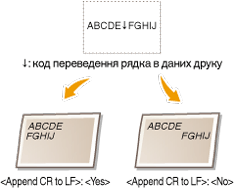
Виберіть, чи потрібно застосовувати повернення каретки (CR) під час отримання апаратом коду переведення рядка (LF). Якщо вибрано значення <Yes>, після отримання коду переведення рядка положення друку переміщується на початок наступного рядка. Якщо вибрано значення <No>, положення друку переміщується на наступний рядок, щойно код переведення рядка отримано.
|
Yes
No
|
<Menu> <Printer Settings> <PCL> <Append CR to LF> <Yes> або <No>
<Printer Settings> <PCL> <Append CR to LF> <Yes> або <No>Enlarge A4 Print Width
Виберіть, чи збільшувати по ширині область друку аркуша формату A4 в книжковій орієнтації до формату Letter.
|
Off
On |
<Menu> <Printer Settings> <PCL> <Enlarge A4 Print Width> <Off> або <On>
<Printer Settings> <PCL> <Enlarge A4 Print Width> <Off> або <On>Halftones
Укажіть метод обробки даних для відтворення напівтонів. Можна вибрати, чи використовувати параметр <Error Diffusion>, а також можна окремо вибрати параметр <Resolution> або <Gradation> для тексту, графіки й зображень.
|
Error Diffusion
Off
On
Resolution/Gradation
Text
Resolution
Gradation
Graphics
Resolution
Gradation
Image
Resolution
Gradation
|
<Menu> <Printer Settings> <PCL> <Halftones> Укажіть параметри півтонів
<Printer Settings> <PCL> <Halftones> Укажіть параметри півтонів<Error Diffusion>
Друкує невеликий текст і тонкі лінії чітко. Якщо цей параметр застосувати до елементів <On>, <Resolution> і <Gradation>, параметри, вказані для елементів <Text>, <Graphics> і <Image> стають неактивними.
<Resolution>/<Gradation>
<Resolution>
Друкує текст і тонкі лінії з чіткими краями.
<Gradation>
Друкує градації, як і на графічних або фотографічних зображеннях із плавним завершенням.
RGB Source Profile
Виберіть профіль джерела для відповідності кольорів, щоб надрукувати дані RGB відповідно до монітора, яким ви користуєтесь. Якщо ви використовуєте RGB-сумісний дисплей комп’ютера і виберете параметр <sRGB>, тон роздруківок буде виглядати так само, як і на дисплеї вашого комп’ютера. Щоб настроїти потрібне значення гами, виберіть пункт <Gamma 1.5>, <Gamma 1.8> або <Gamma 2.4>. Що більше значення, то темніші роздруківки. Можна окремо вказати параметри для тексту, графіки й зображень.
|
Text
sRGB
Gamma 1.5
Gamma 1.8
Gamma 2.4
Graphics
sRGB
Gamma 1.5
Gamma 1.8
Gamma 2.4
Image
sRGB
Gamma 1.5
Gamma 1.8
Gamma 2.4
|
|
|
|
Цей параметр застосовується лише, коли вибрано елемент <CMS> у пункті <CMS (Matching)/Gamma>.
|
<Menu> <Printer Settings> <PCL> <RGB Source Profile> <Text>, <Graphics> або <Image> Виберіть профіль джерела
<Printer Settings> <PCL> <RGB Source Profile> <Text>, <Graphics> або <Image> Виберіть профіль джерелаOutput Profile
Виберіть профіль виведення для відповідності кольорів. Для друку тексту й графічних даних рекомендовано використовувати параметр за промовчанням <Normal>, а для друку фотографій – параметр <Photo>.
|
Text
Normal
Photo Graphics
Normal
Photo
Image
Normal
Photo
|
|
|
|
Цей параметр застосовується лише, коли вибрано елемент <CMS> у пункті <CMS (Matching)/Gamma>.
|
<Menu> <Printer Settings> <PCL> <Output Profile> <Text>, <Graphics> або <Image> <Normal> або <Photo>
<Printer Settings> <PCL> <Output Profile> <Text>, <Graphics> або <Image> <Normal> або <Photo>Matching Method
Виберіть метод відповідності кольорів, щоб кольори роздруківок збігалися з кольорами зображень на дисплею комп’ютера. Можна окремо вказати параметри для тексту, графіки й зображень.
|
Text
Perceptual
Saturation
Colorimetric
Graphics
Perceptual
Saturation
Colorimetric
Image
Perceptual
Saturation
Colorimetric
|
|
|
|
Цей параметр застосовується лише, коли вибрано елемент <CMS> у пункті <CMS (Matching)/Gamma>.
|
<Menu> <Printer Settings> <PCL> <Matching Method> <Text>, <Graphics> або <Image> Виберіть метод відповідності
<Printer Settings> <PCL> <Matching Method> <Text>, <Graphics> або <Image> Виберіть метод відповідності<Perceptual>
Застосовується метод відповідності кольорів для друку фотографій, коли також вибрано елемент <Photo> для параметра <Output Profile>.
<Saturation>
Застосовується метод відповідності кольорів для друку чіткої графіки, наприклад ілюстрацій або діаграм.
<Colorimetric>
Застосовується метод відповідності кольорів, що допомагає зменшити різницю між кольорами оригінальних документів, наприклад у зразках кольорів, логотипах або роздруківках.
Gray Compensation
Друк даних у сірому кольорі (чорно-білому) за використання лише чорного тонера. Можна окремо вказати параметри для тексту, графіки й зображень.
|
Text
Off
On
Graphics
Off
On
Image
Off
On
|
<Menu> <Printer Settings> <PCL> <Gray Compensation> <Text>, <Graphics> або <Image> <Off> або <On>
<Printer Settings> <PCL> <Gray Compensation> <Text>, <Graphics> або <Image> <Off> або <On><Off>
Друк даних у сірому кольорі (чорно-білому) з використанням жовтого, пурпурового, блакитного та чорного тонерів. Здатність відтворювати градацію темних областей краща, ніж коли вибрано пункт <On>.
<On>
Друк даних у сірому кольорі (чорно-білому) за використання лише чорного тонера та зі зменшенням перебивання тонера.
CMS (Matching) Selection
Апарат або комп’ютер (драйвер принтера) можна настроїти на застосування методу відповідності кольорів. За вибраного елемента <Printer> на апараті здійснюється відповідність кольорів, а за вибраного елемента <Host> ця функція здійснюється на комп’ютері або драйвері принтера.
|
Printer
Host |
<Menu> <Printer Settings> <PCL> <CMS (Matching) Selection> <Printer> або <Host>
<Printer Settings> <PCL> <CMS (Matching) Selection> <Printer> або <Host>CMS (Matching)/Gamma
Вибір методу обробки даних друку. Можна вибрати або метод відповідності кольорів, або метод гама-корекції. Можна окремо вказати параметри для тексту, графіки й зображень.
|
Text
Gamma
CMS
Graphics
Gamma
CMS
Image
Gamma
CMS
|
<Menu> <Printer Settings> <PCL> <CMS (Matching)/Gamma> <Text>, <Graphics> або <Image> <Gamma> або <CMS>
<Printer Settings> <PCL> <CMS (Matching)/Gamma> <Text>, <Graphics> або <Image> <Gamma> або <CMS>Gamma Correction
Настройте значення гама-корекції, щоб яскравість роздруківок збігалася з яскравістю оригінальних даних. Якщо роздруківка темніша або світліша за оригінальний документ, змініть значення гама-корекції. Що більше значення, то темніші роздруківки. Можна окремо вказати параметри для тексту, графіки й зображень.
|
Text
1.0
1.4
1.8
2.2
Graphics
1.0
1.4
1.8
2.2
Image
1.0
1.4
1.8
2.2
|
|
|
|
Цей параметр застосовується лише, коли вибрано елемент <Gamma> у пункті <CMS (Matching)/Gamma>.
|
<Menu> <Printer Settings> <PCL> <Gamma Correction> <Text>, <Graphics> або <Image> Установіть значення гами
<Printer Settings> <PCL> <Gamma Correction> <Text>, <Graphics> або <Image> Установіть значення гамиAdvanced Smoothing
Вибір способу розгладжування нерівномірних контурів тексту й графіки. Якщо вибрано значення <Smooth 2>, згладжування матиме сильніший ефект, ніж коли вибрано значення <Smooth 1>. Можна окремо вказати параметри для тексту й графіки.
|
Advanced Smoothing
Off
Smooth 1
Smooth 2
Apply to Graphics
Off
On
Apply to Text
Off
On
|
<Menu> <Printer Settings> <PCL> <Advanced Smoothing> Установіть параметр згладжування
<Printer Settings> <PCL> <Advanced Smoothing> Установіть параметр згладжуванняBarDIMM *
Цей параметр дає змогу друкувати штрих-коди, сумісні з набором для друку штрих-кодів. Якщо вибрано значення <Enable>, апарат генеруватиме штрих-коди після отримання відповідної команди від головного комп’ютера. Якщо вибрано значення <Disable>, штрих-коди не буде згенеровано, навіть якщо від головного комп’ютера надійдуть відповідні команди.
|
Enable
Disable
|
|
|
|
Щоб увімкнути меню BarDIMM, необхідно активувати набір для друку штрих-кодів. Якщо штрих-коди не потрібно друкувати, вимкніть меню BarDIMM. Інакше може бути знижено швидкість обробки завдань звичайного друку.
|
|
|
|
Параметр за промовчанням – <Disable>. Якщо активувати набір для друку штрих-кодів, для параметра буде вибрано значення <Enable>.
|
<Menu> <Printer Settings> <PCL> <BarDIMM> <Enable> або <Disable>
<Printer Settings> <PCL> <BarDIMM> <Enable> або <Disable>PS
Укажіть параметри друку PS, наприклад макет сторінки та якість друку.
Job Timeout
Цей параметр дає змогу встановити час очікування щодо виконання завдання. Якщо завдання не виконано протягом установленого часу, його буде автоматично скасовано.
|
0
до 3600 (sec.) |
<Menu> <Printer Settings> <PS> <Job Timeout> Укажіть час очікування щодо виконання завдання (у секундах) <Apply>
<Printer Settings> <PS> <Job Timeout> Укажіть час очікування щодо виконання завдання (у секундах) <Apply>Print PS Errors
За допомогою цього параметра можна вказати, чи потрібно в разі виникнення помилки друкувати сторінку з докладною інформацією про помилку.
|
Off
On |
<Menu> <Printer Settings> <PS> <Print PS Errors> <Off> або <On>
<Printer Settings> <PS> <Print PS Errors> <Off> або <On>Pure Black Text
Цей параметр впливає на друк чорного (R=G=B=0% або C=M=Y=100%/Bk=N% або C=M=Y=0%/Bk=100%) тексту на сторінці роздруківки. У більшості випадків для цього параметра рекомендовано залишити значення <On>.


|
Off
On |
|
|
|
Залежно від даних, які потрібно надрукувати, параметр «Заощадження тонера» може бути не застосовано, навіть якщо вибрано значення <On>.
Якщо для параметра <On> вибрано значення <Toner Save>, дуже світлі зображення або зображення, які містять дрібні деталі, може бути надруковано нечітко.
|
<Menu> <Printer Settings> <PS> <Pure Black Text> <Off> або <On>
<Printer Settings> <PS> <Pure Black Text> <Off> або <On>Black Overprint
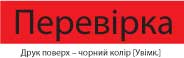
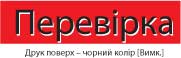
Завдяки цьому параметру можна вибрати спеціальні способи друку чорного тексту під час друку чорного тексту поверх кольорового тла або кольорового зображення.
|
Off
On |
|
|
|
Цей параметр може бути застосовано лише, якщо для параметра «Текст чорного кольору» вибрано значення <On>.
|
<Menu> <Printer Settings> <PS> <Black Overprint> <Off> або <On>
<Printer Settings> <PS> <Black Overprint> <Off> або <On>RGB Source Profile
Виберіть профіль джерела для відповідності кольорів, щоб надрукувати дані RGB відповідно до монітора, яким ви користуєтесь. У разі використання sRGB-сумісного дисплея комп’ютера та вибору параметра <sRGB> тон роздруківок відповідатиме тону роздруківок на дисплеї комп’ютера. Щоб настроїти потрібне значення гами, виберіть пункт <Gamma 1.5>, <Gamma 1.8> або <Gamma 2.4>. Змінюючи профіль даних RGB на профіль CMYK, виберіть значення <None>. Що більше значення, то темніші роздруківки. Можна окремо вказати параметри для тексту, графіки й зображень.
|
sRGB
Gamma 1.5 Gamma 1.8 Gamma 2.4 None |
<Menu> <Printer Settings> <PS> <RGB Source Profile> Виберіть профіль джерела
<Printer Settings> <PS> <RGB Source Profile> Виберіть профіль джерелаCMYK Simulation Profile
Завдяки цьому параметру можна визначати мету симуляції для друку даних CMYK (Cyan – блакитний, Magenta – пурпуровий, Yellow – жовтий, Black – чорний) Апарат перетворює дані CMYK на залежну від пристрою колірну модель CMYK відповідно до мети симуляції, яку було вибрано в профілі симуляції CMYK.
|
JapanColor(Canon)
U.S. Web Coated v1.00(Canon)
Euro Standard v1.00(Canon) None |
|
|
|
Не можна одночасно використовувати всі доступні профілі. Якщо кольорові елементи надруковано у відтінках сірого, необхідно перевірити сумісність завантаженого профілю.
Якщо апарат отримує дані з незалежним від пристрою (на основі CIE) визначенням колірного простору, дані буде оброблено відповідно до вказаних параметрів. Таким чином, апарат не застосовуватиме профіль <CMYK Simulation Profile>.
Якщо вибрано інший параметр, ніж <None>, і апарат отримує залежне від пристрою визначення колірного простору, обробку якого виконує головний комп’ютер, апарат також застосує профіль <CMYK Simulation Profile>.
|
|
|
|
Якщо вибрано параметр <None>, області темного кольору може бути вкрито плямами (залежно від даних).
|
<Menu> <Printer Settings> <PS> <CMYK Simulation Profile> Виберіть профіль симуляції CMYK
<Printer Settings> <PS> <CMYK Simulation Profile> Виберіть профіль симуляції CMYKUse Grayscale Profile
За допомогою цього параметра можна визначити спосіб обробки залежних від пристрою даних відтінків сірого кольору.
|
Off
On
|
<Menu> <Printer Settings> <PS> <Use Grayscale Profile> <Off> або <On>
<Printer Settings> <PS> <Use Grayscale Profile> <Off> або <On>Output Profile
Цей параметр дає змогу визначити профіль, що відповідає даним, які друкуватимуться. Він застосовується до всіх даних у завданні друку, тому переконайтеся, що він повністю підходить до конкретного завдання. Параметри можна застосовувати окремо для тексту, графіки та даних зображення.
|
Normal
Photo TR Normal TR Photo |
|
|
|
Вибір параметра <Photo> чи <TR Normal> у меню <Output Profile> або параметра <Saturation> у меню <Matching Method> призведе до того самого результату, що й вибір у налаштуваннях драйвера принтера параметра [Vivid Photo] (Яскраве фото) у меню [Matching Method] (Метод відповідності).
Якщо вибрано значення <None> для параметра <RGB Source Profile> або <CMYK Simulation Profile>, а апарат отримує залежне від пристрою визначення колірного простору, обробку якого виконує головний комп’ютер, параметр методу відповідності не буде застосовано.
|
<Menu> <Printer Settings> <PS> <Output Profile> Виберіть профіль виведення
<Printer Settings> <PS> <Output Profile> Виберіть профіль виведенняMatching Method
Цей параметр дає змогу вказати спосіб друку, коли застосовано профіль <RGB Source Profile>. Цей апарат має систему управління кольором, яка забезпечує зазначені нижче стилі відтворення кольору. Параметри можна застосовувати окремо для тексту, графіки та даних зображення.
|
Perceptual
Saturation Colorimetric |
|
|
|
Вибір параметра <Normal> чи <TR Normal> у меню <Output Profile> або параметра <Perceptual> у меню <Matching Method> призведе до того самого результату, що й вибір у налаштуваннях драйвера принтера параметра [Perceptual [Monitor Color Matched]] (За сприйняттям (Відповідність кольору монітора)) у меню [Matching Method] (Метод відповідності).
Вибір параметра <Photo> чи <TR Photo> у меню <Output Profile> або параметра <Perceptual> у меню <Matching Method> призведе до того самого результату, що й вибір у налаштуваннях драйвера принтера параметра [Perceptual [Photographic]] (За сприйняттям (Фотографічний)) у меню [Matching Method] (Метод відповідності).
Вибір параметра <Photo> чи <TR Normal> у меню <Output Profile> або параметра <Saturation> у меню <Matching Method> призведе до того самого результату, що й вибір у налаштуваннях драйвера принтера параметра [Vivid Photo] (Яскраве фото) у меню [Matching Method] (Метод відповідності).
Якщо вибрано значення <None> для параметра <RGB Source Profile> або <CMYK Simulation Profile>, а апарат отримує залежне від пристрою визначення колірного простору, обробку якого виконує головний комп’ютер, параметр методу відповідності не буде застосовано.
|
<Menu> <Printer Settings> <PS> <Matching Method> Виберіть метод відповідності
<Printer Settings> <PS> <Matching Method> Виберіть метод відповідностіRGB Pure Black Process
Цей параметр дає змогу визначити спосіб обробки даних чорного та сірого кольорів, що мають еквівалентне співвідношення червоного, зеленого та блакитного кольорів, коли залежні від пристрою дані RGB перетворено за допомогою профілю «Профіль джерела RGB» апарата на залежні від пристрою дані CMYK.
|
Off
On |
|
|
|
Якщо на роздруківках даних чорного та сірого кольорів наявна градація або нерівні лінії, виберіть значення <Off> в межах обробки чорного кольору RGB та виберіть значення <Photo> для параметра <Output Profile>.
|
|
|
|
У поєднанні з деякими параметрами дані чорного та сірого кольорів, що мають еквівалентне співвідношення червоного, зеленого та блакитного кольорів, може бути надруковано за допомогою виключно чорного (K) тонера, навіть якщо вибрано значення <Off>. Нижче наведено приклади.
Для параметра <On> вибрано значення <Pure Black Text>
Для параметра <None> вибрано значення <RGB Source Profile>
Для параметра <TR Normal> вибрано значення <TR Photo> або <Output Profile>
У драйвері принтера вибрано параметр [Use 100% GCR Profile] (Використовувати профіль 100% заміни градацій сірого)
Якщо для параметра <None> вибрано значення <RGB Source Profile>, параметр обробки чорного кольору RGB не буде застосовано.
|
<Menu> <Printer Settings> <PS> <RGB Pure Black Process> <Off> або <On>
<Printer Settings> <PS> <RGB Pure Black Process> <Off> або <On>CMYK Pure Black Process
Цей параметр дає змогу визначити спосіб друку монохромних даних (C=M=Y=0), якщо залежні від пристрою дані CMYK оброблено за допомогою профілю <CMYK Simulation Profile> апарата.
|
Off
On |
|
|
|
У поєднанні з деякими параметрами монохромні дані (C=M=Y=0) може бути надруковано за допомогою виключно чорного (K) тонера, навіть якщо вибрано значення <Off>. Нижче наведено приклади.
Для параметра <On> вибрано значення <Pure Black Text>
Для параметра <None> вибрано значення <CMYK Simulation Profile>
Для параметра <TR Normal> вибрано значення <TR Photo> або <Output Profile>
У драйвері принтера вибрано параметр [Use 100% GCR Profile] (Використовувати профіль 100% заміни градацій сірого)
Якщо для параметра <None> вибрано значення <CMYK Simulation Profile>, параметр обробки чорного кольору RGB не буде застосовано.
|
<Menu> <Printer Settings> <PS> <CMYK Pure Black Process> <Off> або <On>
<Printer Settings> <PS> <CMYK Pure Black Process> <Off> або <On>Halftones
Укажіть метод обробки даних для відтворення напівтонів. Можна вибрати, чи використовувати параметр <Error Diffusion>, а також можна окремо вибрати параметр <Resolution> або <Gradation> для тексту, графіки й зображень.
|
Error Diffusion
Off
On
Resolution/Gradation
Text
Resolution
Gradation
Graphics
Resolution
Gradation
Image
Resolution
Gradation
|
<Menu> <Printer Settings> <PS> <Halftones> Укажіть параметри півтонів
<Printer Settings> <PS> <Halftones> Укажіть параметри півтонів<Error Diffusion>
Друкує невеликий текст і тонкі лінії чітко. Якщо цей параметр застосувати до елементів <On>, <Resolution> і <Gradation>, параметри, вказані для елементів <Text>, <Graphics> і <Image> стають неактивними.
<Resolution>/<Gradation>
<Resolution>
Друкує текст і тонкі лінії з чіткими краями.
<Gradation>
Друкує градації, як і на графічних або фотографічних зображеннях із плавним завершенням.
Brightness
За допомогою цього параметра можна налаштувати яскравість усього зображення. Для параметра можна встановити значення від 85% до 115% із кроком 5%. Якщо вибрати значення 85%, зображення стане яскравішим, а якщо вибрати значення 115% – темнішим.
|
від 85 до 100
до 115 (у відсотках) |
|
|
|
Ця функція доступна лише за умови, що для параметра <Toner Save> вибрано значення <Off>.
|
<Menu> <Printer Settings> <PS> <Brightness> Установіть яскравість <Apply>
<Printer Settings> <PS> <Brightness> Установіть яскравість <Apply>Composite Overprint
Залежні від пристрою дані CMYK можна надрукувати поверх як вихідні комбіновані дані. Усі кольори, використані в даних, буде накладено та надруковано в одній площині, що дає змогу перевіряти кінцеві результати, не розділяючи кольори.

|
Off
On |
|
|
|
Цей параметр доступний тільки для даних, для яких установлено атрибут друку поверх.
Цей параметр не передбачає друк поверх для плашкових кольорів.
Якщо вибрано інший параметр, ніж значення <None> для параметра <CMYK Simulation Profile>, функцію друку поверх не буде застосовано. (Див. розділ CMYK Simulation Profile.)
|
<Menu> <Printer Settings> <PS> <Composite Overprint> <Off> або <On>
<Printer Settings> <PS> <Composite Overprint> <Off> або <On>Advanced Smoothing
Вибір способу розгладжування нерівномірних контурів тексту й графіки. Якщо вибрано значення <Smooth 2>, згладжування матиме сильніший ефект, ніж коли вибрано значення <Smooth 1>. Можна окремо вказати параметри для тексту й графіки.
|
Advanced Smoothing
Off
Smooth 1
Smooth 2
Apply to Graphics
Off
On
Apply to Text
Off
On
|
|
|
|
Цей параметр дає змогу застосувати згладжування до графічних або текстових даних. Згладжування неможливо застосовувати до даних зображення.
|
|
|
|
Параметри <Apply to Graphics> і <Apply to Text> можна вибрати, лише якщо вказано значення <Smooth 1> або <Smooth 2> для розширених параметрів згладжування.
Налаштовані на дисплеї параметри <Apply to Graphics> та <Apply to Text> буде застосовано, лише якщо у драйвері принтера для розширеного параметра згладжування вибрано значення [Printer Default] (Параметри принтера за промовчанням).
Результати застосування розширених параметрів згладжування можуть відрізнятися залежно від символів і зразків графіки.
|
<Menu> <Printer Settings> <PS> <Advanced Smoothing> Установіть параметр згладжування
<Printer Settings> <PS> <Advanced Smoothing> Установіть параметр згладжуванняGrayscale Conversion
Можна вибрати способи перетворення колірних значень на значення відтінків сірого під час друку колірних даних.
|
sRGB
NTSC Uniform RGB |
|
|
|
У цьому розділі описано параметри перетворення колірних даних на дані відтінків сірого.
Цей параметр недійсний для чорно-білих даних.
Якщо для параметра <Color Mode> вибрано значення <Auto (Color/B&W)> або <Color>, цей параметр є недійсним.
|
<Menu> <Printer Settings> <PS> <Grayscale Conversion> Укажіть параметр перетворення колірних даних на дані відтінків сірого
<Printer Settings> <PS> <Grayscale Conversion> Укажіть параметр перетворення колірних даних на дані відтінків сірого