Результати друку незадовільні
На результати друку може впливати бруд усередині апарата. Спочатку проведіть очистку й обслуговування апарата.
Чищення апарата
Чищення апарата
Брудні відбитки з’являються в нижньому краї роздруківки

 Перевірте, чи використовується правильний папір.
Перевірте, чи використовується правильний папір, та замініть на потрібний.
Чи друк даних здійснюється без полів?
Ці ознаки можуть свідчити про те, що на драйвері принтера встановлено друк без полів. Поля менші 5 мм від країв аркуша або менші 10 мм від країв конверта не друкуються на апараті. Обов’язково встановіть поля по краях документа, який друкуєте.
Відкрийте вкладку [Finishing] (Кінцева обробка)  [Advanced Settings] (Розширені параметри) [Expand Print Region and Print] (Збільшити область друку та надрукувати) [Off] (Вимк.)
[Advanced Settings] (Розширені параметри) [Expand Print Region and Print] (Збільшити область друку та надрукувати) [Off] (Вимк.)Лінії, смуги або розмитий тонер з’являються на роздруківках

Перевірте, чи використовується правильний папір.
Перевірте, чи використовується правильний папір, та замініть на потрібний.
Зображення з прогалинами або білими смугами

Чи чисте пилонепроникне скло?
Ці недоліки можуть спостерігатися, якщо пилонепроникне скло брудне. Очистьте пилонепроникне скло.
Чи чиста область сканування?
Переконайтеся, що для параметра <Remove Streaks from Original Scanning Area> вибрано значення <On>.
Якщо для параметра <Remove Streaks from Original Scanning Area> вибрано значення <On> і це не вирішує проблему, очистьте скло експонування.
Низька насиченість друку (знебарвлення/нерівномірність/розмитість)

Чи вказані параметри оптимальні для оригіналу?
Якщо насиченість оригіналу низька, збільште її значення для копії.
Перевірте оригінал і копію, указавши відповідний тип оригіналу.
Під час друку відрегулюйте параметри [Brightness] (Яскравість) і [Contrast] (Контрастність) у меню [Color Settings] (Параметри кольору).
Вкладка [Quality] (Якість) Установіть прапорець [Manual Color Settings] (Ручне настроювання кольорів) Натисніть [Color Settings] (Параметри кольору) Виберіть потрібні параметри кольору [OK] [OK]
Вкладка [Quality] (Якість)
Установіть прапорець [Manual Color Settings] (Ручне настроювання кольорів) Натисніть [Color Settings] (Параметри кольору) Виберіть потрібні параметри кольору [OK] [OK]Перевірте, чи використовується правильний папір.
Перевірте, чи використовується правильний папір, та замініть на потрібний. Також правильно вкажіть параметри формату й типу паперу.
Ви стрімко збільшили температуру повітря в приміщенні, скажімо, увімкнувши кондиціонер?
Це може трапитись, якщо конденсат накопичується всередині апарата. Апарат потрібно очистити особливим способом.
Ви друкуєте зображення з великими заповненими областями?
Спробуйте вирішити цю проблему, вибравши для параметра <Fill Area Image Adjustment Mode> значення <Mode 2>.
Частина сторінки не друкується
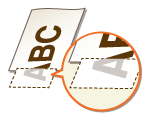
Чи друк даних здійснюється без полів?
Ці ознаки можуть свідчити про те, що на драйвері принтера встановлено друк без полів. Поля менші 5 мм від країв аркуша або менші 10 мм від країв конверта не друкуються на апараті. Обов’язково встановіть поля по краях документа, який друкуєте.
Відкрийте вкладку [Finishing] (Кінцева обробка) [Advanced Settings] (Розширені параметри) [Expand Print Region and Print] (Збільшити область друку та надрукувати) [Off] (Вимк.)
[Advanced Settings] (Розширені параметри) [Expand Print Region and Print] (Збільшити область друку та надрукувати) [Off] (Вимк.)Надрукований текст тьмяний, натомість спостерігається забарвлення аркуша певним кольором
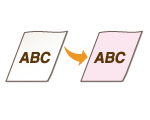
Ви копіюєте оригінал, який: має кольоровий фон, забруднено або є газетою, де надрукований вміст зі зворотного боку просвічується крізь папір?
Перевірте оригінал і правильно відкоригуйте насиченість і фон.
Під час кольорового друку з’являється фантомне зображення

Чи вибирали ви параметр <Auto Adjust Gradation>?
Використання параметра <Full Adjust (Plain Paper 1/2)>, <Full Adjust (Plain Paper 3)> або <Full Adjust (Heavy Paper)> у меню <Auto Adjust Gradation> може усунути цю проблему.
Використовується забагато тонера.
Спробуйте вирішити цю проблему, вибравши для параметра <Adjust Toner Volume Used for Color Printing> значення <Level 2>.
Кольоровий друк виходить за межі сторінки, або текст розмито

Ви застосовували <Correct Print Color Mismatch>?
Це може трапитися, якщо кольоровий друк виходять за межі сторінки. Виконайте <Correct Print Color Mismatch>.