Коригування градації
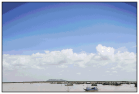
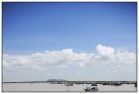
Градація – це діапазон відтінків кольору від темного до світлого. Чим багатша градація відтінків кольорів, що друкуються, тим природнішими здаються роздруківки. Якщо відтворюваність кольорів гіршає, а насиченість і яскравість роздруківок суттєво відрізняється від оригіналів, виконайте відповідне автоматичне настроювання. Перевірте рівень залишку тонера перед настроюванням градації. Для настроювання градації необхідний певний тонер (Перевірка рівня тонера). Існує три типи настроювання: Повне налаштування, Швидке налаштування і Налаштування скопійованого зображення.
|
Бідніша градація відтінків кольорів
 |
|
Багатша градація відтінків кольорів
 |
 |
|
Налаштування не можуть бути виконані належним чином, якщо не вистачає тонера.
|
Повне налаштування
Цей тип настроювання оптимізує відтворення кольорового друку. Коли апарат виконує повне настроювання, він отримує інформацію, потрібну для оптимізації відтворюваності кольорів. Апарат зберігатиме цю інформацію до наступного повного настроювання. Для здійснення повного настроювання буде двічі надруковано і відскановано зображення для настроювання. Зверніть увагу, що під час виконання певних функцій, зокрема сканування й друку, здійснити це настроювання неможливо.
|
|
|
Цей апарат настроює тонер та швидкість друку відповідно до типу паперу. Щоб застосувати оптимальні налаштування, виберіть правильний тип паперу.
|
1
Торкніться елемента <Menu>.

2
Торкніться елемента <Adjustment/Maintenance>.
3
Послідовно торкніться таких елементів: <Auto Adjust Gradation>  <Full Adjust (Plain Paper 1/2)>, <Full Adjust (Plain Paper 3)> або <Full Adjust (Heavy Paper)>.
<Full Adjust (Plain Paper 1/2)>, <Full Adjust (Plain Paper 3)> або <Full Adjust (Heavy Paper)>.4
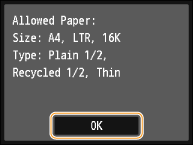
Перевірте, чи в апарат завантажено папір того формату й типу, що вказано на екрані, і торкніться кнопки <OK>.
5
Підтвердьте правильність даних і торкніться кнопки <Start>.
Розпочнеться настроювання. Через кілька хвилин буде надруковано зображення для налаштування.

6
Після того, як зникне екран, що відображається під час друку, відкрийте пристрій подавання.
7
Розмістіть зображення для настроювання на склі експонування лицьовою стороною донизу.
 |
|
* Розташуйте на склі експонування тестову сторінку лицьовою стороною донизу, вирівнявши чорну смугу відповідно до внутрішнього краю скла експонування.
|
8
Обережно закрийте пристрій подавання.
9
Натисніть кнопку  .
.
.Настроювання розпочнеться після здійснення сканування зображення для настроювання. Приблизно через 10 секунд буде надруковано друге зображення для налаштування.

10
Відкрийте пристрій подавання, вийміть перше зображення для настроювання та покладіть друге зображення для настроювання на скло експонування лицьовою стороною донизу.
|
|
|
* Розташуйте на склі експонування тестову сторінку лицьовою стороною донизу, вирівнявши чорну смугу відповідно до внутрішнього краю скла експонування
|
11
Обережно закрийте пристрій подавання.
12
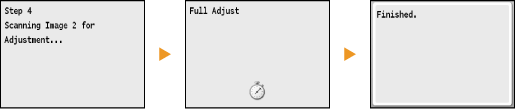
Натисніть кнопку .
.Настроювання розпочнеться після здійснення сканування зображення для настроювання. Через кілька хвилин налаштування буде завершено.
13
Відкрийте пристрій подавання та вийміть друге зображення для настроювання.
14
Обережно закрийте пристрій подавання.
|
|
Відображення повідомлення <Correction failed.>Чи в шухляду для паперу було завантажено папір формату, указаного на екрані (крок 4)?
Чи було розміщено зображення для настроювання лицьовою стороною донизу та з чорною смугою, розміщеною до задньої частини апарата?
Чи сталося зминання паперу?
Чи на апараті міститься необхідна для виправлення кількість тонера?
|
Швидке налаштування
Це настроювання зберігає оптимізований стан, отриманий під час настроювання <Full Adjust>. Зверніть увагу, що під час виконання певних функцій, зокрема сканування й друку, здійснити це настроювання неможливо. Якщо результати настроювання незадовільні, виконайте <Full Adjust>. Це настроювання може виконуватися автоматично після заміни картриджа з тонером.
1
Торкніться елемента <Menu>.
2
Торкніться елемента <Adjustment/Maintenance>.
3
Послідовно торкніться таких елементів: <Auto Adjust Gradation> <Quick Adjust>.
<Quick Adjust>.4
Торкніться елемента <Start>.
Розпочнеться настроювання. Через кілька хвилин налаштування буде завершено.

|
|
|
Після ввімкнення живлення апарат можна налаштувати на автоматичне настроювання.
|
Налаштування скопійованого зображення
Це настроювання покращує якість копій і роздруківок, отриманих із пристрою пам’яті USB. Для коригування скопійованих зображень буде надруковано й відскановано зображення для настроювання. Зверніть увагу, що під час виконання певних функцій, зокрема сканування й друку, здійснити це настроювання неможливо.
1
Торкніться елемента <Menu>.
2
Торкніться елемента <Adjustment/Maintenance>.
3
Послідовно торкніться таких елементів: <Auto Adjust Gradation> <Adjust Copy Image>.
<Adjust Copy Image>.4
Перевірте, чи в апарат завантажено папір того формату й типу, що вказано на екрані, і торкніться кнопки <OK>.
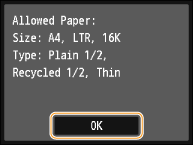
5
Підтвердьте правильність даних і торкніться кнопки <Start>.
Розпочнеться настроювання. Через кілька хвилин буде надруковано зображення для налаштування.

6
Після того, як зникне екран, що відображається під час друку, відкрийте пристрій подавання.
7
Розмістіть зображення для настроювання на склі експонування лицьовою стороною донизу.
|
|
|
* Розташуйте на склі експонування тестову сторінку лицьовою стороною донизу, вирівнявши чорну смугу відповідно до внутрішнього краю скла експонування
|
8
Обережно закрийте пристрій подавання.
9
Натисніть кнопку .
.Настроювання розпочнеться після здійснення сканування зображення для настроювання. Через кілька хвилин налаштування буде завершено.
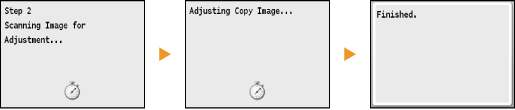
10
Відкрийте пристрій подавання та вийміть зображення для настроювання.
11
Обережно закрийте пристрій подавання.
|
|
Відображення повідомлення <Correction failed.>Чи в шухляду для паперу було завантажено папір формату, указаного на екрані (крок 4)?
Чи було розміщено зображення для настроювання лицьовою стороною донизу та з чорною смугою, розміщеною до задньої частини апарата?
Чи сталося зминання паперу?
Чи на апараті міститься необхідна для виправлення кількість тонера?
|