استعدادات التثبيت والتنبيهات الاحتياطية
هذا يشرح الاستعدادات لتثبيت المشغل MF والبرنامج بشكل صحيح والتنبيهات الاحتياطية التي يجب توخيها عند التثبيت.
استعدادات التثبيت
قبل تثبيت المشغل MF وMF Scan Utility، أكمل العمليات التالية.
إعدادات الجهاز
قم بضبط البنود التالية بواسطة القائمة [إعدادات إدارة النظام] > [تحديد PDL (التوصيل والتشغيل)] للجهاز.
أسلوب التوصيل بواسطة الجهاز (شبكة أو USB)
لغة وصف الصفحة (UFRII LT، UFRII LT (V4) أو PCL6 أو PS أو FAX)*
*يمكن استخدام FAX فقط عند التوصيل بالجهاز عبر شبكة. وأيضا، وفقا للجهاز، بعض برامج التشغيل غير مدعومة.
للتفاصيل حول قائمات الإعداد، راجع دليل الجهاز.
قم بالحصول على برنامج التثبيت
يمكنك الحصول على مثبت برنامج التشغيل عبر أي من الطرق التالية.
قم بتحميله من الموقع الإلكتروني (http://www.canon.com/) (إصدار 32 بت أو 64 بت)
DVD-ROM
المرفقة في بعض الحالات، قد يتم توفير برنامج التثبيت على CD-ROM. إذا استخدمت CD-ROM، اقرأ CD-ROM لـ DVD-ROM في شروحات الدليل.
المرفقة في بعض الحالات، قد يتم توفير برنامج التثبيت على CD-ROM. إذا استخدمت CD-ROM، اقرأ CD-ROM لـ DVD-ROM في شروحات الدليل.
اختر أسلوب التثبيت الأنسب بعد التحقق من النظرة العامة حول التثبيت.
الاحتياطات التي يجب توخيها عند التثبيت
انتبه للبنود التالية عند التثبيت.
إذا ظهر مربع الحوار [التحكم في حساب المستخدم]، قم بالعملية التالية.
إذا كنت قد قمت بتسجيل الدخول باستخدام حساب المدير، انقر [السماح] أو [متابعة].
إذا كنت قد قمت بتسجيل الدخول باستخدام حساب مستخدم عادي، أدخل كلمة مرور المدير ← انقر [موافق].
إذا تحقق أحد الشروط التالية، قد لا تكون قادرا على تثبيت برنامج التشغيل MF. إذا كان الأمر كذلك، قم بتثبيت برنامج تشغيل MF بعد تسجيل الدخول كمستخدم محلي ينتمي إلى مجموعة بامتيازات المدير.
البيئة حيث الاتصال بين وحدة التحكم في النطاق ونظام تشغيل العميل غير ممكن.
قمت بتسجيل الدخول إلى كمبيوتر عميل كمستخدم نطاق ينتمي لمجموعة بامتيازات المدير.
تأكد من حالة حساب المستخدم الذي قمت بتسجيل الدخول إليه في [إدارة الكمبيوتر] > [المستخدمون المحليون والمجموعات المحلية] > [المجموعات].
إذا تم عرض مربع الحوار [أمان Windows]، انقر [تثبيت برامج التشغيل في أي مكان].
إذا تم عرض مربع الحوار التالي أثناء التثبيت، اختر [نعم]. سوف يتم حذف العازل Windows Firewall ويمكنك متابعة التثبيت.
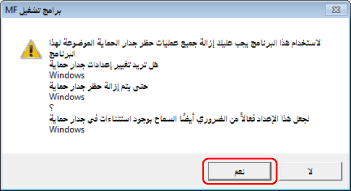
إذا أخفقت عملية تثبيت البرنامج، حاول إعادة التثبيت بعد مغادرة جميع التطبيقات الأخرى. إذا تواصل الأمر، قم بتسجيل التثبيت مؤقتا ثم إعادة تشغيل الكمبيوتر وحاول إعادة التثبيت.
إذا لم تتمكن من استخدام البرنامج بعد تحديث نظام التشغيل، قم بإلغاء تثبيت البرنامج ثم إعادة تثبيته.
إذا قمت بتثبيت برنامج آخر أثناء استخدام MF Scan Utility، سوف لن يتم تسجيله تلقائيا في MF Scan Utility. في هذه الحالة، قم بتسجيل البرنامج يدويا بعد ذلك في MF Scan Utility.
عند تثبيت برنامج تشغيل MF، سوف يتم أيضا تثبيت Product Extended Survey Program. Product Extended Survey Program هو برنامج يرسل معلومات تلقائيا إلى Canon تتعلق بدولة استخدام الجهاز كل شهر لمدة عشر سنوات. ومع ذلك، لا يتم إرسال المعلومات الشخصية وغيرها من المعلومات من أجل أغراض غير المذكورة أعلاه. وأيضا، يمكنك إبطال إرسال المعلومات التلقائي أو إزالة تثبيت البرنامج في أي وقت. إذا كنت ترغب في إيقاف الإرسال التلقائي، قم بتسجيل الدخول باستخدام حساب المدير ثم عرض [البرامج والميزات] أو [إضافة برامج أو إزالتها] ← اختر [Canon Laser Printer/Scanner/Fax Extended Survey Program] ← انقر [تغيير] وقم بالضبط في Windows.