[تثبيت سهل] من DVD-ROM (توصيل الشبكة)
هذا يشرح الإجراء للبحث تلقائيا عن جهاز على شبكة والتثبيت بواسطة [تثبيت سهل] من DVD-ROM المرفقة.
في هذا الإجراء، وكما في حالة برنامج التشغيل MF، سوف يتم تثبيت البرنامج القياسي والدليل الإلكتروني.
المتطلبات الأساسية
قم بالتأكد من توفر الشروط التالية. أكمل عمليات الاستعداد.
TCP/IP بيئة شبكة
إذا كنت لا تعرف ما هي بيئة الشبكة التي تستخدمها، تحقق مع مدير الشبكة.
يجب أن يكون الجهاز في نفس الشبكة الفرعية مثل الكمبيوتر الذي تستخدمه.
عند تشغيل الكمبيوتر، قم بتسجيل الدخول كعضو في المسؤولون.
عرض شاشة [سطح المكتب] (عند استخدام Windows 8/8.1/Server 2012/Server 2012 R2)
الإجراءات
1.
قم بضبط DVD-ROM في الكمبيوتر ← انقر [تثبيت سهل].
إذا لم تم عرض قائمة DVD-ROM، انقر "فتح التفاصيل".
في الإجراء التالي، قم ببدء تشغيل المشغل. بالنسبة لاسم برنامج التشغيل DVD-ROM، أدخل "D:".
بالنسبة لـ Windows 10:
أدخل "D:\MInst.exe" في [البحث على الشبكة وعلى Windows] ← اضغط المفتاح [ENTER] على لوحة المفاتيح.
بالنسبة لـ Windows Vista/7/Server 2008/Server 2008 R2:
[ ] (ابدأ) > أدخل "D:\MInst.exe" في [البحث في البرامج والملفات] أو [بدء البحث] ← اضغط المفتاح [ENTER] على لوحة المفاتيح.
] (ابدأ) > أدخل "D:\MInst.exe" في [البحث في البرامج والملفات] أو [بدء البحث] ← اضغط المفتاح [ENTER] على لوحة المفاتيح.بالنسبة لـ Windows 8/Server 2012:
انقر نقرة يمنى أسفل الركن الأيسر للشاشة ← [تشغيل] > أدخل "D:\MInst.exe" ← انقر [موافق].
بالنسبة لـ Windows 8.1/Server 2012 R2:
انقر نقرة يمنى على الشاشة [البدء] ← [تشغيل] > أدخل "D:\MInst.exe" ← انقر [موافق].
بالنسبة لـ Windows Server 2003/Server 2003 R2:
[] (ابدأ) > [تشغيل] > أدخل "D:\MInst.exe" ← انقر [موافق].
] (ابدأ) > [تشغيل] > أدخل "D:\MInst.exe" ← انقر [موافق]. عند عرض [تشغيل تلقائي]:
انقر [التشغيل MInst.exe].
2.
إذا تم عرض الشاشة [تحديد نوع الاتصال]، اختر [اتصال الشبكة] ← انقر [التالي].
3.
انقر [تثبيت].
4.
اقرأ اتفاقية الترخيص ← انقر [نعم].
5.
انقر [التالي].
6.
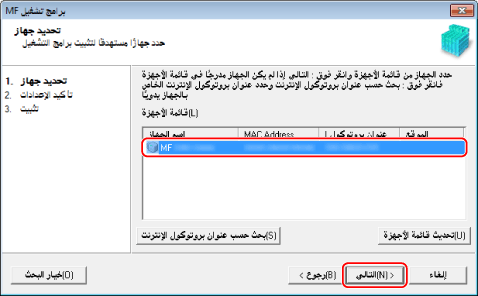
اختر الجهاز الذي تستخدمه ← انقر فوق [التالي].
 ملاحظة
إذا لم يتم عرض الجهاز في [قائمة الأجهزة]، تأكد من حالة التوصيل بين الكمبيوتر والجهاز وإعدادات العنوان IP، وانقر [تحديث قائمة الأجهزة]. إذا لم يتم عرض الجهاز، انقر [بحث حسب عنوان بروتوكول الإنترنت] ← أدخل عنوان IP للجهاز ← انقر [موافق]. بالنسبة لأسلوب التأكد من عنوان IP راجع دليل الجهاز.
7.
تأكد من الإعدادات ← انقر [بدء].
8.
قم بتثبيت البرنامج باتباع التعليمات على الشاشة.
9.
أخرج DVD-ROM، اختر [إعادة تشغيل الكمبيوتر الآن (يوصى به)]، وانقر [إعادة تشغيل].
إذا تم التثبيت بشكل صحيح، سوف يتم عرض أيقونة المشغل MF أو البرنامج في الأماكن المعروضة لاحقا. إذا لم يتم عرض الأيقونة، قم بإلغاء تثبيت المشغل MF أو البرنامج ثم إعادة تثبيته.
بالنسبة إلى برنامج تشغيل الطابعة أو برنامج تشغيل الفاكس:
عند استخدام Windows 10:
[إعدادات] > [أجهزة] > [الطابعات & الماسحات الضوئية] > [الطابعات]
بالنسبة لإصدار غير Windows 10:
Windows لوحة التحكم > [الأجهزة والطابعات]، [الطابعات] أو [الطابعات والفاكسات].
بالنسبة إلى برنامج تشغيل الماسحة الضوئية:
Windows لوحة التحكم > [الكاميرات والماسحات الضوئية].
بالنسبة لـ MF Scan Utility:
عند استخدام Windows 10:
قائمة البدء > قائمة التطبيقات
عند استخدام Windows 8/8.1:
انقر [ ] أسفل الركن الأيسر للشاشة [البدء] ← الشاشة [تطبيقات] > المجلد [Canon] > المجلد [MF Scan Utility]
] أسفل الركن الأيسر للشاشة [البدء] ← الشاشة [تطبيقات] > المجلد [Canon] > المجلد [MF Scan Utility]عند استخدام Windows Vista/7:
[] (البدء) أو القائمة [البدء] > المجلد [Canon] > المجلد [MF Scan Utility]
] (البدء) أو القائمة [البدء] > المجلد [Canon] > المجلد [MF Scan Utility]بالنسبة إلى برنامج آخر أو أدلة إلكترونية:
شريط المهمات أو الشاشة [سطح المكتب]