التثبيت بتحديد الملف inf
يشرح هذا أسلوب تثبيت مشغل طابعة أو مشغل فاكس بتحديد ملف inf بواسطة وظيفة إضافة طابعة Windows.
يمكنك أيضا التثبيت باختيار منفذ مؤقت (مثل [LPT1]) في هذا الإجراء.
المتطلبات الأساسية
قم بالتأكد من توفر الشروط التالية. أكمل عمليات الاستعداد.
عند تشغيل كمبيوتر، قم بتسجيل الدخول كعضو المسؤولون.
قم بتأكيد عنوان IP للجهاز (في حالة إضافة منفذ).
قم بإعداد ملف inf.
قم بالحصول على المشغل MF من الموقع الإلكتروني لـ Canon (http://www.canon.com/) أو DVD-ROM المرفقة وقم بتحضير الملف inf لمشغل الطابعة أو مشغل الفاكس المخزنين في المكان التالي.
للفاكس
إصدار 32 بت: intdrv\FAX\arabic\32bit\Driver
إصدار 64 بت: intdrv\FAX\arabic\x64\Driver
بالنسبة لـ PCL
إصدار 32 بت: intdrv\PCL\arabic\32bit\Driver
إصدار 64 بت: intdrv\PCL\arabic\x64\Driver
بالنسبة لـ PS
إصدار 32 بت: intdrv\PS\arabic\32bit\Driver
إصدار 64 بت: intdrv\PS\arabic\x64\Driver
بالنسبة لـ UFR II
إصدار 32 بت: intdrv\UFRII\arabic\32bit\Driver
إصدار 64 بت: intdrv\UFRII\arabic\x64\Driver
بالنسبة لـ UFRII LT (V4)
intdrv\LIPSLX_UFRII_CARPS2_V4\Driver
وفقا للجهاز، بعض برامج التشغيل غير مدعومة.
الإجراءات
1.
قم بتحديد [الأجهزة والطابعات].
بالنسبة لـ Windows 10:
قم بتحديد [إعدادات] > [أجهزة] > [الطابعات & الماسحات الضوئية] > [الإعدادات المرتبطة] > [الأجهزة والطابعات].
بالنسبة لـ Windows 8/8.1/Server 2012/Server 2012 R2:
قم بعرض شريط التطبيقات في الشاشة [سطح المكتب] ← انقر [ الإعدادات] > [لوحة التحكم] > [الأجهزة والصوت] > [الأجهزة والطابعات].
الإعدادات] > [لوحة التحكم] > [الأجهزة والصوت] > [الأجهزة والطابعات].بالنسبة لـ Windows Vista/Server 2008:
قم بتحديد [ ] (ابدأ) > [لوحة التحكم] > [الطابعات].
] (ابدأ) > [لوحة التحكم] > [الطابعات].بالنسبة لـ Windows Server 2003/Server 2003 R2:
قم بتحديد [ابدأ] > [لوحة التحكم] > [الطابعات والفاكسات].
2.
انقر [إضافة طابعة] أو [تثبيت طابعة] ← واصل وفقا لنافذة إضافة الطابعة المعروضة.
3.
انقر [إضافة طابعة محلية] (أو [إضافة طابعة محلية أو طابعة متصلة بشبكة باستخدام الإعدادات اليدوية]).
4.
اختر [إنشاء منفذ جديد] ← اختر [Standard TCP/IP Port] من [نوع المنفذ] ← انقر [التالي].
عند اختيار منفذ مؤقت، اختر [استخدام منفذ موجود] ← المنفذ المؤقت ([LPT1] الخ) ← واصل للخطوة 6.
5.
انقر [إنهاء].
اكتمل إجراء إضافة منفذ. قم بتثبيت برنامج التشغيل.
على الشاشة [إضافة طابعة]، انقر [القرص الثابت].
انقر [استعراض] ← اختر المجلد حيث يوجد الملف المعد inf ← انقر [موافق].
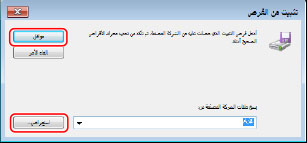
اختر الجهاز من [الطابعات] ← انقر [التالي].
9.
قم بتثبيت برنامج التشغيل باتباع التعليمات على الشاشة ← انقر [إنهاء].
يتم عرض الجهاز المثبت في [الأجهزة والطابعات]، [الطابعات والفاكسات] أو [الطابعات] في Windows لوحة التحكم.
في Windows 10، يتم عرض الجهاز المثبت في [إعدادات] > [أجهزة] > [الطابعات & الماسحات الضوئية] > [الطابعات].