تسجيل العديد من جهات الاتصال في ميزة الاتصال الجماعي
يمكن دمج العديد من جهات الاتصال في مجموعات. بعد الانتهاء من تسجيل مجموعة، يمكنك إضافة جهات اتصال أو حذفها.
1
انقر فوق <Address Book>.

2
انقر فوق <Register Dest.>.
إذا ظهرت شاشة تطالبك بإدخال رمز PIN، فأدخل رمز PIN الصحيح باستخدام المفاتيح الرقمية، ثم انقر فوق <Apply>. تعيين رمز PIN لدفتر العناوين
3
انقر فوق <Coded Dial>.
يمكن كذلك تسجيل مجموعات في مفضلات. انقر فوق <Favorites> لتسجيل المجموعات كمفضلات.
4
انقر فوق <Group>.
5
انقر فوق <Name>.
يكون تسجيل <Name> اختياريًا. إذا قمت بتسجيل <Name>، فيمكن البحث عن جهة الاتصال أبجديًا.
6
أدخل الاسم باستخدام المفاتيح الرقمية, ثم انقر فوق <Apply>.
7
انقر فوق <Number of Destinations>.
8
انقر فوق <Add>.
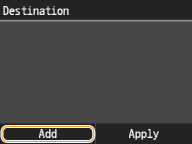
9
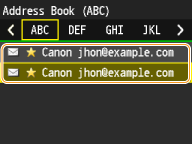
انقر فوق الرقم أو العنوان المراد تسجيله.
انقر فوق علامة تبويب للبحث بالحرف الأول أو النوع لعرض وجهة.
10
انقر فوق <Add>.

11
كرر الخطوتين 9 و10 إلى أن تقوم بتسجيل كل الوجهات التي تريد تسجيلها، ثم انقر فوق <Apply>.
12
انقر فوق <Apply>.

تعديل محتوى المجموعات المسجلة
بعد تسجيل جهات الاتصال، يمكنك تغيير محتوى المجموعات مثل الأسماء وجهات الاتصال وأرقام الاتصال المشفرة.
1
انقر فوق <Address Book>.
2
انقر فوق <Details/Edit>.
3
انقر فوق < >.
>.
>.4
انقر فوق الوجهة التي تريد تحريرها.
5
انقر فوق <Edit>.
إذا ظهرت شاشة تطالبك بإدخال رمز PIN، فأدخل رمز PIN الصحيح باستخدام المفاتيح الرقمية، ثم انقر فوق <Apply>. تعيين رمز PIN لدفتر العناوين
6
انقر فوق العنصر الذي تريد تحريره  إجراء التحرير <Apply>.
إجراء التحرير <Apply>.7
انقر فوق <Apply>.
حذف مجموعة
1
انقر فوق <Address Book>.
2
انقر فوق <Details/Edit>.
3
انقر فوق <>.
>.4
انقر فوق الوجهة التي تريد حذفها.
5
انقر فوق <Delete>.
إذا ظهرت شاشة تطالبك بإدخال رمز PIN، فأدخل رمز PIN الصحيح باستخدام المفاتيح الرقمية، ثم انقر فوق <Apply>. تعيين رمز PIN لدفتر العناوين
6
انقر فوق <Yes>.