الطباعة من ذاكرة USB (طباعة USB)
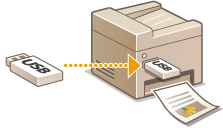
يمكنك طباعة ملفات صور مخزنة على جهاز ذاكرة USB من خلال توصيله مباشرة بالجهاز. باستخدام هذه الوظيفة، يمكنك الطباعة بدون استخدام كمبيوتر.
تنسيقات الملفات المتاحة
يمكنك طباعة أنواع ملفات الصور التالية.
JPEG DCF/Exif 2.21 أو الأقدم/JFIF
TIFF (ضغط JPEG/MH/MR/MMR)
PDF
 |
|
الحد الأقصى لحجم البيانات القابلة للطباعة لكل ملف* ٥٠ ميجابايت.
* بالنسبة لملفات TIFF متعددة الصفحات، يكون الحد الأقصى لحجم البيانات بحسب الصفحة.
لاحظ أن حتى بعض الملفات الأصغر حجمًا عن الحجم الموضح أعلاه قد لا تتم طباعتها بشكل صحيح.
|
أجهزة ذاكرة USB المتاحة
يمكنك استخدام أجهزة ذاكرة USB ذات أنماط التنسيق التالية.
FAT16 (سعة الذاكرة: حتى ٢ جيجابايت)
FAT32 (سعة الذاكرة: حتى ٣٢ جيجابايت)
 |
|
لا تستخدم أجهزة ذاكرة USB غير قياسية. فقد لا تتمكن من طباعة الصور بشكل صحيح في بعض أجهزة ذاكرة USB.
لا تقم بتوصيل أي شيء آخر غير جهاز ذاكرة USB. لا يمكن توصيل أجهزة ذاكرة USB عبر موزع USB أو كابل إطالة.
لا تستخدم أجهزة ذاكرة USB مع وظائف خاصة مثل وظائف الأمان المدمجة.
|
|
|
|
يدعم منفذ ذاكرة USB الموجود على الجهاز USB 2.0.
في حالة وجود مجلد في جهاز ذاكرة USB يحتوي على ملفات كثيرة، فستستغرق عملية مسح ملفات الصور ضوئيًا للطباعة وقتًا أطول. استخدم الكمبيوتر لحذف الملفات غير الضرورية من على جهاز الذاكرة USB أو نقلها إلى مجلد مختلف.
|
1
قم بتوصيل جهاز ذاكرة USB بمنفذ ذاكرة USB.


لا تقم بإزالة جهاز ذاكرة USB ولا تصدم جهاز الذاكرة أو الجهاز أو تهز أيًا منهما أثناء قراءة البيانات أو نسخها. أيضًا، لا تقم بإيقاف تشغيل الجهاز عندما تكون المعالجة قيد التقدم.
2
انقر فوق <Memory Media Print>.

3
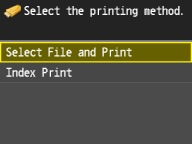
انقر فوق <Select File and Print>.

طباعة الفهرس
يمكنك طباعة صور مصغرة لملفات الصور (JPEG فقط) مخزنة في جهاز ذاكرة USB. لطباعة الصور في صور مصغرة، انقر فوق <Index Print> على الشاشة، وتابع إلى الخطوة التالية.
4
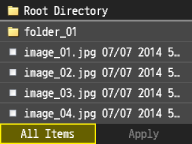
انقر فوق الملف لطباعته.
يمكنك تحديد العديد من الملفات.

لمسح التحديد، حدد الملف الذي حددته (المميز بالعلامة  ).
).
).للانتقال إلى مستوى مجلد أقل، انقر فوق المجلد. للانتقال إلى مستوى مجلد أعلى، اضغط على  (رجوع).
(رجوع).لا يتم عرض المجلدات والملفات الأقل من الدليل الثالث.
عندما تنتقل إلى مجلد آخر، سيتم مسح تحديدات الملف السابقة.
لا يمكنك تحديد مستند JPEG/TIFF ومستند PDF في نفس الوقت.
 لتحديد كل الملفات
|
1
|
انقر فوق <All Items>.
 |
|
2
|
انقر فوق <Select All>.
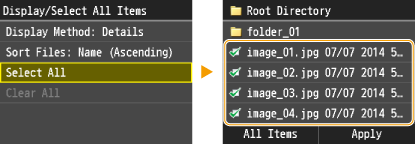 لمسح كل التحديدات، انقر فوق <Clear All>.
|
|
3
|
انقر على <JPEG/TIFF> أو <PDF>.
يتم تحديد كل الملفات ذات تنسيق JPEG/TIFF أو PDF.
 إذا كنت قد اخترت الملف قبل النقر <All Items>, يمكنك فقط تحديد ملفات لها نفس التنسيق.
|
لعرض المعاينة
يمكنك تغيير طريقة العرض من <Details> (لأسماء الملفات وتواريخ التعديل) إلى <Images> (للمعاينة). يمكنك من خلال معاينة الصور التحقق من محتوى الملف قبل تحديد ملف للطباعة.
يمكنك تحديد إما <Details> أو <Images> كطريقة العرض الافتراضية. Default Display Settings
|
1
|
انقر فوق <All Items>.
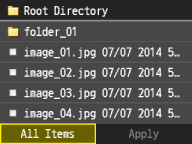 |
||||
|
2
|
انقر فوق <Display Method>.
 |
||||
|
3
|
انقر فوق طريقة العرض.
  <Details> <Details>
 <Images> <Images>
|
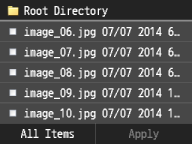
 لعرض معاينة أكبر. انقر فوق
  للرجوع إلى حجم المعاينة الأصلي.
لتغيير ترتيب فرز الملفات
يمكنك تغيير ترتيب فرز الملفات في جهاز ذاكرة USB.
يمكنك تحديد إعداد فرز مثل <Name (Ascending)> أو <Date/Time (Ascending)> كإعداد افتراضي لترتيب فرز الملفات. File Sort Default Settings
|
1
|
انقر فوق <All Items>.
 |
|
2
|
انقر فوق <Sort Files>.
 |
|
3
|
انقر فوق معايير فرز الملفات.
 |
|
عندما تنقر فوق <Date/Time (Ascending)> أو <Date/Time (Descending)>، يتم فرز الملفات بحسب تواريخ التعديل ووقت الملفات.
|
5
انقر فوق <Apply>.

6
حدد إعدادات الطباعة حسب الحاجة.
انقر فوق الإعدادات، وحدد كل إعداد.
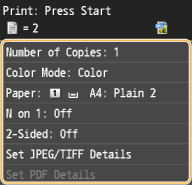
<Number of Copies>
حدد عدد النُسخ من ١ إلى ٩٩. استخدم  /
/ أو مفاتيح الأرقام لإدخال كمية، ثم انقر فوق <Apply>.
/ أو مفاتيح الأرقام لإدخال كمية، ثم انقر فوق <Apply>.
<Color Mode>
يتيح لك هذا الإعداد إمكانية ضبط وضع الألوان الذي تريد تحديده عند الطباعة.

<Color>
يتم طباعة البيانات بالألوان الأربعة كاملة: الأصفر (Y)، والأرجواني (M)، والسماوي (C)، والأسود (K).
<Black & White>
يتم طباعة البيانات باللون الأسود (K) فقط، حتى لو كان المستند الأصلي بالألوان.
إذا كانت بيانات ألوان مختلفة متراكبة، فقد لا يميز الجهاز اللون من اللون الأحادي، حتى إذا تم تحديد <Color>. على سبيل المثال، بالرغم من أن المطبوعات تبدو أحادية اللون، إذا كانت بيانات اللون المختلفة متراكبة، يتم طباعتها بوضع الألوان، وبالتالي يتم استخدام خراطيش حبر الألوان للطباعة، وليس خرطوشة الحبر الأسود. علاوة على ذلك، إذا تم إنشاء البيانات كبيانات ملونة في التطبيق الذي تستخدمه، يتم طباعتها بوضع الألوان، حتى بالرغم من أن البيانات تبدو أحادية اللون.
<Paper>
انقر فوق الورق المراد الطباعة عليه.

<N on 1>
يمكنك طباعة صفحتين أو أربع صفحات على ورقة واحدة. انقر فوق <2 on 1> أو <4 on 1>.

<2 on 1>
لطباعة صورتين على ورقة واحدة.
<4 on 1>
لطباعة أربع صور على ورقة واحدة.
<N on 1> غير متاح لطباعة ملفات TIFF.
<2-Sided>
يمكنك إنشاء مطبوعات ثنائية الوجهين. انقر فوق موضع التجليد.
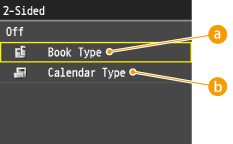
<Book Type>
لطباعة صور بطريقة يتم من خلالها فتح الصفحات المطبوعة أفقيًا عندما يتم تجليدها.
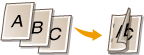
<Calendar Type>
لطباعة صور بطريقة يتم من خلالها فتح الصفحات المطبوعة رأسيًا عندما يتم تجليدها.

قد لا يكون <2-Sided> متاحًا مع بعض أحجام أو أنواع الورق. الورق
ضبط تفاصيل JPEG/TIFF
<Print Date>
يمكنك طباعة تاريخ تعديل الملف أسفل كل صورة. انقر فوق <On>.

بالرغم من أن <Print Date> غير متاح لطباعة الفهرس، تتم طباعة تاريخ تعديل الملف تلقائيًا أسفل كل صورة.
<Print Date> غير متاح لطباعة ملفات PDF.
<Print File Name>
يمكنك طباعة اسم الملف أسفل كل صورة. انقر فوق <On>.

بالرغم من أن <Print File Name> غير متاح لطباعة الفهرس، تتم طباعة اسم الملف تلقائيًا أسفل كل صورة.
<Print File Name> غير متاح لطباعة ملفات PDF.
<Original Type>
يمكنك تحديد نوع المستند الأصلي بحسب الصورة المراد طباعتها. انقر على <Photo Priority> أو <Text Priority>.
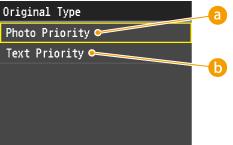
<Photo Priority>
لإعطاء الأولوية لطباعة الصور الفوتوغرافية بسلاسة.
<Text Priority>
لإعطاء الأولوية لطباعة النص بوضوح.
<Original Type> غير متاح لطباعة ملفات PDF.
<Brightness>
يمكنك ضبط سطوع المطبوعات. انقر فوق  /
/ لضبط السطوع، ثم انقر فوق <Apply>.
/ لضبط السطوع، ثم انقر فوق <Apply>.
<->
لطباعة الصور داكنة أكثر.
<+>
لطباعة الصور أفتح.
يمكنك ضبط سطوع ملفات TIFF فقط عندما تكون مضغوطة بتنسيق JPEG.
<Halftones>
يمكنك تحديد طريقة الطباعة أو إعادة إنتاج ألوان نصفية (النطاق الوسيط بين المناطق الأفتح والداكنة أكثر في الصورة) للحصول على جودة صورة مثالية. انقر على <Gradation> أو <Error Diffusion>.

<Gradation>
لطباعة صور ذات تدرج دقيق، مثل صور الكاميرا الرقمية، بلمسة نهائية مصقولة.
<Error Diffusion>
لطباعة صور ذات نصوص صغيرة أو خطوط دقيقة بلمسة نهائية واضحة.
ضبط تفاصيل PDF
<Brightness>
يمكنك ضبط سطوع المطبوعات. انقر فوق / لضبط السطوع، ثم انقر فوق <Apply>.
/ لضبط السطوع، ثم انقر فوق <Apply>.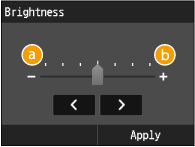
<->
لطباعة الصور داكنة أكثر.
<+>
لطباعة الصور أفتح.
<Enlarge/Reduce to Fit Ppr. Size>
يعمل هذا الإعداد على تكبير المستند الأصلي أو تصغيره ليطابق المنطقة القابلة للطباعة من حجم الورق.

<On>
يتم تصغير المستند إلى حجم صفحة يناسب حجم الورق إذا كان حجم الصفحة المحدد في الملف PDF أكبر من المنطقة القابلة للطباعة من حجم الورق. وعلى العكس من ذلك، يتم تكبير المستند الأصلي إلى حجم صفحة يملأ حجم الورق إذا كان حجم الصفحة المحدد في الملف PDF أصغر من المنطقة القابلة للطباعة من حجم الورق.
إذا قمت بتحديد [Auto] في [Paper Size] باستخدام (واجهة المستخدم البعيدة) Remote UI، فلا يتم تطبيق هذا الإعداد.
يتم تكبير حجم صفحة ملف PDF أو تصغيره بنفس النسبة لكل من الطول والعرض.
<Enlarge/Reduce to Fit Ppr. Size> غير متاح لطباعة ملفات JPEG/TIFF.
<Enlarge Print Area>
يحدد هذا الإعداد ما إذا كان سيتم تكبير المنطقة القابلة للطباعة على الورق أم لا.
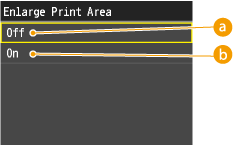
<Off>
لا تكون المنطقة البالغ حجمها ٤ ملم من كل من الحواف العلوية والسفلية واليسرى واليمنى من الورق قابلة للطباعة.
<On>
ويتم تكبير المنطقة القابلة للطباعة لتصل إلى الحواف العلوية والسفلية واليسرى واليمنى من الورق.
في حالة تحديد <On>، فقد لا تتم طباعة الصور الموجودة على حافة الورق بشكل صحيح.
<Enlarge Print Area> غير متاح لطباعة ملفات JPEG/TIFF.
<Print Comments>
يحدد هذا الإعداد ما إذا كان سيتم طباعة تعليقات توضيحية في ملف PDF أم لا.

<Off>
لا تتم طباعة تعليقات توضيحية.
<Auto>
تتم طباعة التعليقات التوضيحية المحددة للطباعة في ملف PDF فقط.
<Print Comments> غير متاح لطباعة ملفات JPEG/TIFF.
<Password to Open Document>
يمكنك طباعة ملفات PDF محمية بكلمة مرور من خلال إدخال كلمة المرور المطلوبة لفتحها.

<Password to Open Document> غير متاح لطباعة ملفات JPEG/TIFF.
<Other>
<Halftones>
يمكنك ضبط الكيفية التي تظهر بها الألوان النصفية.
تظهر بيانات الطباعة على هيئة نقاط. ويتم التعبير عن التدرجات اللونية الدقيقة والحواف والظلال باستخدام أنماط ثبات الألوان، وهي مجموعات من النقاط. يسمى ذلك معالجة الألوان النصفية.
على سبيل المثال، يتيح استخدام نمط يقوم بزيادة حدة الحروف وحواف الأسطر، أو نمط يعمل على تجانس التدرجات اللونية للصورة والرسم البياني، الحصول على أنسب مظهر للنُسخ المطبوعة.
تظهر بيانات الطباعة على هيئة نقاط. ويتم التعبير عن التدرجات اللونية الدقيقة والحواف والظلال باستخدام أنماط ثبات الألوان، وهي مجموعات من النقاط. يسمى ذلك معالجة الألوان النصفية.
على سبيل المثال، يتيح استخدام نمط يقوم بزيادة حدة الحروف وحواف الأسطر، أو نمط يعمل على تجانس التدرجات اللونية للصورة والرسم البياني، الحصول على أنسب مظهر للنُسخ المطبوعة.
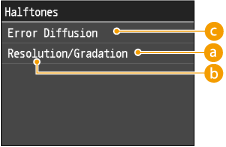
<Gradation>
يمكنك الطباعة باستخدام كل من التدرجات المتجانسة والحدود، وهذا مثالي لطباعة رسوم بيانية ورسومات تستخدم التدرج.
<Resolution>
يمكنك طباعة النصوص بحدود واضحة، وهذا مثالي لطباعة النصوص والخطوط الرفْيعة.
 <Error Diffusion>
في حالة التعيين على <On> و<Text> و<Graphics>، و<Image> يتم تعيين الكل على <Error Diffusion>. <لا يمكن تحديد Resolution> و<Gradation>.
<Pure Black Text>
يؤثر هذا الإعداد على النسخة المطبوعة بالنص الأسود (R=G=B=0% أو C=M=Y=100%/Bk=N% أو C=M=Y=0%/Bk=100%) في الصفحة. وفي معظم الحالات، يفضل ترك هذا الخيار مضبوطًا على <On>.

<Off>
تتم طباعة النص الأسود باستخدام أحبار CMYK استنادًا إلى إعداد ملف تعريف الإخراج المحدد. يكون من الأفضل لبعض المهام أن يكون هذا الخيار في وضع <Off>.
<On>
تتم طباعة الألوان السوداء التي يتم توليدها من خلال تطبيقات باستخدام حبر أسود 100% فقط. وهذا يعني أن حبر الألوان لن يكون غير محاذيًا نظرًا لاستخدام لون حبر واحد فقط (الأسود).
<Pure Black Text> غير متاح لطباعة ملفات JPEG/TIFF.
<Black Overprint>
يتيح لك هذا الإعداد اختيار طريقة معينة لطباعة النص الأسود عند طباعة نص بلون أسود فوق خلفية أو رسومات ملونة.

<Off>
تتم طباعة النص الأسود بحذوفات. يقوم الجهاز أولاً بطباعة الخلفية الملونة بمناطق النص الأسود "المحذوفة" (لا تتم طباعة لون في مناطق النص). يتم بعد ذلك طباعة النص الأسود في المنطقة المحذوفة، وملء المناطق غير المطبوعة بالألوان. قد يؤدي ذلك إلى ظهور النص الأسود بشكل أفتح، أو التسبب في حدوث تأثير هالة قد يظهر حول حافة النص.
<On>
إذا كان المستند يحتوي على نص أسود على خلفية سوداء، لا يتم إجراء "حذف" (لا تتم طباعة لون في مناطق النص)، مما يقلل من تأثير الهالة، وهي عبارة عن حد أبيض حول حافة النص.
<Black Overprint> غير متاح لطباعة ملفات JPEG/TIFF.
<RGB Source Profile>
يتيح لك هذا الإعداد تحديد ملف تعريف RGB المناسب لخصائص الشاشة.
يمكن تطبيق الإعدادات بشكل منفصل للنص والرسوم البيانية وبيانات الصور.
يمكن تطبيق الإعدادات بشكل منفصل للنص والرسوم البيانية وبيانات الصور.

<sRGB>
يحدد هذا الإعداد وضوح ألوان معيار الصناعة لشاشة كمبيوتر Windows العامة. إذا كنت تستخدم شاشة متوافقة مع sRGB، يكون بمقدورك طباعة ألوان قريبة من الكيفية التي تظهر بها على الشاشة.
<Gamma 1.5> و<Gamma 1.8> و<Gamma 2.4>
تتم طباعة الألوان السوداء التي يتم توليدها من خلال تطبيقات باستخدام حبر أسود 100% فقط. وهذا يعني أن حبر الألوان لن يكون غير محاذيًا نظرًا لاستخدام لون حبر واحد فقط (الأسود).
<None>
عندما يتم تحديد هذا الإعداد، يتم تحويل بيانات RGB المعتمدة على الجهاز إلى CMYK بدون تطبيق ملف التعريف RGB.
إذا استلم الجهاز بيانات باستخدام تعريف مساحة ألوان تعتمد على الجهاز (يعتمد على معيار CIE)، فسوف تتم معالجتها بالألوان باستخدام الإعدادات المحددة. ولذا، لا يتم تطبيق <RGB Source Profile> بواسطة الجهاز.
يمكنك أيضًا تنزيل ملف التعريف من iW Management Console.
لا تعتمد الألوان المستقلة عن الجهاز على أي جهاز آخر، مثل الشاشة، وهي معدة لتكون بمثابة تمثيلات حقيقية للألوان كما تراها العين البشرية. تنتج تمثيلات الألوان هذه، والتي تسمى مساحات ألوان مستقلة عن الجهاز، عن عمل يتم إجراؤه بواسطة هيئة الإضاءة الدولية (CIE) ولهذا السبب تسمى أيضًا مساحات ألوان معتمدة على CIE.
في حالة تنزيل ملف تعريف يحمل الاسم "لا شيء" على الجهاز، لا يتم تطبيق ملف التعريف ويتم تطبيق الإعداد <None> في القائمة.
<RGB Source Profile> غير متاح لطباعة ملفات JPEG/TIFF.
<CMYK Simulation Profile>
يتيح لك هذا الإعداد تحديد هدف المحاكاة لطباعة بيانات CMYK (السماوي الأرجواني الأصفر الأسود).
يقوم الجهاز بتحويل بيانات CMYK إلى وضع ألوان CMYK معتمد على الجهاز بحسب هدف المحاكاة المحدد ف ملف تعريف محاكاة CMYK.
يقوم الجهاز بتحويل بيانات CMYK إلى وضع ألوان CMYK معتمد على الجهاز بحسب هدف المحاكاة المحدد ف ملف تعريف محاكاة CMYK.
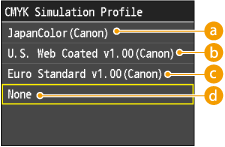
<JapanColor(Canon)>
يستخدم هذا الإعداد ملف التعريف JapanColor. ويتيح ذلك الحصول على نسخة مطبوعة تطابق بشدة معيار الطباعة في اليابان.
<U.S. Web Coated v1.00(Canon)>
يستخدم هذا الإعداد ملف التعريف U.S. Web Coated. ويتيح ذلك الحصول على نسخة مطبوعة تطابق بشدة معيار الطباعة في الولايات المتحدة الأمريكية.
<Euro Standard v1.00(Canon)>
يستخدم هذا الإعداد ملف التعريف Euro Standard. ويتيح ذلك الحصول على نسخة مطبوعة تطابق بشدة معيار الطباعة في أوروبا.
 <None>
عندما يتم تحديد هذا الإعداد، تتم طباعة بيانات CMYK المعتمدة على الجهاز كما هي بدون تطبيق ملف التعريف CMYK.
قد لا تتمكن من استخدام كل أوضاع التعريف المتاحة. إذا تمت طباعة البيانات الملونة باللون الرمادي باستخدام ملف تعريف تم تنزيله، فافحص ملف تعريف التنزيل للتحقق من موافقته.
إذا استلم الجهاز بيانات باستخدام تعريف مساحة ألوان تعتمد على الجهاز (يعتمد على معيار CIE)، فسوف تتم معالجتها بالألوان باستخدام الإعدادات المحددة. لذلك، لا يتم تطبيق <CMYK Simulation Profile> بواسطة الجهاز.
عند تحديد إعداد آخر بخلاف <None>، واستلم الجهاز تعريف مساحة ألوان تعتمد على الجهاز وتمت معالجته بالألوان بواسطة الكمبيوتر المضيف، فإن الإعداد <CMYK Simulation Profile> لن يتم تطبيقه بواسطة الجهاز.
يمكنك أيضًا تنزيل ملف التعريف من iW Management Console.
عند تحديد <None>، قد تظهر المناطق ذات اللون الغامق ملطخة بالبقع وفقًا للبيانات.
في حالة تنزيل ملف تعريف يحمل الاسم "لا شيء" على الجهاز، لا يتم تطبيق ملف التعريف ويتم تطبيق الإعداد <None> في القائمة.
<CMYK Simulation Profile> غير متاح لطباعة ملفات JPEG/TIFF.
<Use Grayscale Profile>
يتيح لك هذا الإعداد تحديد كيفية معالجة البيانات الرمادية المعتمدة على الجهاز.
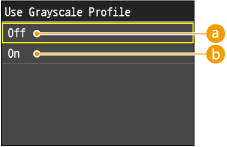
<Off>
تتم إعادة إنتاج بيانات اللون الرمادي المعتمدة على الجهاز باستخدام الحبر الأسود (K) فقط.
<On>
يتم تحويل بيانات اللون الرمادي المعتمدة على الجهاز إلى بيانات CMYK باستخدام "ملف تعريف اللون الرمادي" في الجهاز. قد تتم إعادة إنتاج البيانات باستخدام الحبر الأسود (K) فقط، وذلك بحسب عملية <Pure Black Text> أو <Output Profile>.
<Use Grayscale Profile> غير متاح لطباعة ملفات JPEG/TIFF.
<Output Profile>
يتيح لك هذا الإعداد تحديد ملف التعريف المناسب للبيانات التي ستقوم بطباعتها. يتم تطبيقه على كل البيانات في مهمة الطباعة، لذا يجب أن تتأكد من أن ملف التعريف المحدد مناسب للمهمة.
يمكن تطبيق الإعدادات بشكل منفصل للنص والرسوم البيانية وبيانات الصور.
يمكن تطبيق الإعدادات بشكل منفصل للنص والرسوم البيانية وبيانات الصور.

<Normal>
يستخدم هذا الإعداد لطباعة ألوان تطابق بشدة الألوان المعروضة على الشاشة.
<Photo>
يستخدم هذا الإعداد لطباعة ألوان مقاربة لمطبوعات التصوير الفوتوغرافي.
<TR Normal>
يستخدم هذا الإعداد لطباعة ألوان تطابق بشدة الألوان المعروضة على الشاشة، ويقلل أيضًا تلطخ الحبر للنص والخطوط الدقيقة.
<TR Photo>
يستخدم هذا الإعداد لطباعة ألوان مقاربة لمطبوعات التصوير الفوتوغرافي، ويقلل أيضًا تلطخ الحبر للنص والخطوط الدقيقة.
يمكنك أيضًا تنزيل ملف التعريف من iW Management Console.
في حالة تنزيل ملف تعريف يحمل الاسم "لا شيء" على الجهاز، لا يتم تطبيق ملف التعريف ويتم تطبيق الإعداد <None> في القائمة.
في حالة تحديد <None> لـ <RGB Source Profile> أو <CMYK Simulation Profile>، أو في حالة تحديد <Off> لـ <Use Grayscale Profile>، لا يتم تطبيق إعداد ملف تعريف الإخراج على بيانات الألوان المعتمدة على الجهاز.
<Output Profile> غير متاح لطباعة ملفات JPEG/TIFF.
<Matching Method>
يتيح لك هذا الإعداد تحديد طريقة طباعة عندما يتم تطبيق <RGB Source Profile>. يتضمن هذا الجهاز نظامًا لإدارة الألوان يوفر الأنماط التالية لعرض الألوان.

<Perceptual>
يؤدي استخدام هذا الإعداد إلى الحصول على أفضل النتائج للصور الفوتوغرافية أو النقطية.
<Saturation>
يعد هذا الإعداد مناسبًا للغاية لطباعة الرسومات التوضيحية والتخطيطية المستخدمة في عروض الأعمال التقديمية.
<Colorimetric>
يوفر هذا الإعداد مطابقة قريبة لقيمة ألوان RGB الخاصة بنطاق طباعة الجهاز.
إن تحديد <Normal> أو <TR Normal> في <Output Profile> و<Perceptual> في <Matching Method> تساوي إعداد [أسلوب المطابقة] على [إدراكي حسي: مطابقة ألوان الشاشة] في برنامج تشغيل الطابعة.
إن تحديد <Photo> أو <TR Photo> في <Output Profile> و<Perceptual> في <Matching Method> تساوي إعداد [أسلوب المطابقة] على [إدراكي حسي: فوتوغرافي] في برنامج تشغيل الطابعة.
إن تحديد <Photo> أو <TR Normal> في <Output Profile> و<Saturation> في <Matching Method> تساوي إعداد [أسلوب المطابقة] على [صورة زاهية] في برنامج تشغيل الطابعة.
إذا تم تحديد <None> لـ <RGB Source Profile> أو <CMYK Simulation Profile> واستلم الجهاز تعريف مساحة ألوان تعتمد على الجهاز وتمت معالجته بالألوان بواسطة الكمبيوتر المضيف، فلن يتم تطبيق هذا الإعداد.
<Matching Method> غير متاح لطباعة ملفات JPEG/TIFF.
<RGB Pure Black Process>
يتيح لك هذا الإعداد تحديد الكيفية التي تتم بها معالجة بيانات الأسود والرمادي بمعدل مكافئ لتحويل الأرجواني إلى الأخضر إلى الأزرق عند تحويل بيانات RGB معتمدة على الجهاز إلى بيانات CMYK معتمدة على الجهاز باستخدام <RGB Source Profile> للجهاز.

<Off>
تتم طباعة بيانات اللون الرمادي والأسود ذات نسبة R إلى G إلى B متكافئة باستخدام أحبار CMYK اعتمادًا على إعداد <Output Profile> المحدد.
<On>
تتم طباعة بيانات اللون الرمادي والأسود ذات نسبة R إلى G إلى B متكافئة باستخدام الحبر الأسود (K) فقط، بصرف النظر عن إعداد <Output Profile> المحدد.
إذا تمكنت من رؤية تدرجات أو خطوط متعرجة في المطبوعات التي تتضمن بيانات باللون الأسود أو الرمادي، فحدد <Off> في معالجة اللون الأسود النقي في نمط RGB وحدد <Photo> لـ <Output Profile>.
عند الدمج مع إعدادات معينة، قد تتم طباعة بيانات الأسود والرمادي بمعدل مكافئ لتحويل اللون الأحمر إلى الأخضر إلى الأزرق باستخدام الحبر الأسود (K) فقط، حتى إذا تم تحديد <Off>. فيما يلي أمثلة على الحالة السابقة.
|
عند تحديد <On> لـ <Pure Black Text>
عند تحديد <None> لـ <RGB Source Profile>
عند تحديد <TR Normal> أو <TR Photo> <Output Profile>
عندما يتم تحديد [Use 100% GCR Profile] في برنامج تشغيل الطابعة
|
إذا قمت بتحديد <None> لـ <RGB Source Profile>, فلن يتم تطبيق إعداد معالجة اللون الأسود النقي في نمط RGB.
<RGB Pure Black Process> غير متاح لطباعة ملفات JPEG/TIFF.
<CMYK Pure Black Process>
يتيح لك هذا الإعداد تحديد الكيفية التي ينبغي بها طباعة البيانات أحادية اللون (سماوي=أرجواني=أصفر=0) عند معالجة بيانات CMYK تعتمد على الجهاز باستخدام <CMYK Simulation Profile>.

<Off>
تتم طباعة البيانات أحادية اللون (C=M=Y=0) باستخدام أحبار CMYK استنادًا إلى إعداد <Output Profile> المحدد.
<On>
تتم طباعة البيانات أحادية اللون (C=M=Y=0) باستخدام الحبر الأسود (K) فقط، بغض النظر عن إعداد <Output Profile> المحدد.
من خلال الدمج مع إعدادات معينة، قد تتم طباعة البيانات أحادية اللون (سماوي=أرجواني=أصفر=0) باستخدام الحبر الأسود (K) فقط, حتى إذا تم تحديد <Off>. فيما يلي أمثلة على الحالة السابقة.
|
عند تحديد <On> لـ <Pure Black Text>
عند تحديد <None> لـ <CMYK Simulation Profile>
عند تحديد <TR Normal> أو <TR Photo> <Output Profile>
عندما يتم تحديد [Use 100% GCR Profile] في برنامج تشغيل الطابعة
|
إذا قمت بتحديد <None> لـ <CMYK Simulation Profile>, فلن يتم تطبيق إعداد معالجة اللون الأسود النقي في نمط CMYK.
<CMYK Pure Black Process> غير متاح لطباعة ملفات JPEG/TIFF.
<Composite Overprint>
يمكنك الطباعة فوق بيانات CMYK معتمدة على الجهاز كإخراج مركب.
تكون كل الألوان المستخدمة للبيانات متراكبة وتتم الطباعة على لوحة واحدة حتى يمكنك التحقق من النتيجة النهائية بدون فصل الألوان.
تكون كل الألوان المستخدمة للبيانات متراكبة وتتم الطباعة على لوحة واحدة حتى يمكنك التحقق من النتيجة النهائية بدون فصل الألوان.

لا يكون هذا الإعداد متاحًا إلا للبيانات التي تم تعيين سمة الطباعة المتراكبة لها.
لا يقوم هذا الإعداد بتطبيق الطباعة المتراكبة على الألوان الموضعية.
في حالة تحديد إعداد آخر بخلاف <None> لـ <CMYK Simulation Profile>, فلن يتم تطبيق الطباعة المتراكبة.
<Composite Overprint> غير متاح لطباعة ملفات JPEG/TIFF.
<Advanced Smoothing>
يهذب هذا الإعداد الحدود غير المنتظمة للرسومات البيانية (الرسومات التوضيحية التي يتم إنشاؤها بواسطة برنامج تطبيقي) والأحرف كذلك.
يقوم <Smooth 2> بإجراء مستوى أعلى من التهذيب مقارنة بـ <Smooth 1>. في حالة تحديد <Smooth 1> وكانت النتائج غير مطبوعة بشكل متجانس بالرغم من ذلك، حدد <Smooth 2>.
من خلال التبديل بين التشغيل/الإيقاف لـ <Apply to Graphics> و<Apply to Text>، يكون بإمكانك تحديد ما إذا كان سيتم تطبيق التجانس على الرسومات البيانية أو البيانات النصية أم لا.
يقوم <Smooth 2> بإجراء مستوى أعلى من التهذيب مقارنة بـ <Smooth 1>. في حالة تحديد <Smooth 1> وكانت النتائج غير مطبوعة بشكل متجانس بالرغم من ذلك، حدد <Smooth 2>.
من خلال التبديل بين التشغيل/الإيقاف لـ <Apply to Graphics> و<Apply to Text>، يكون بإمكانك تحديد ما إذا كان سيتم تطبيق التجانس على الرسومات البيانية أو البيانات النصية أم لا.

يتيح لك هذا الإعداد تطبيق التجانس على بيانات الرسوم وبيانات النص. لا يتم تطبيق التجانس على بيانات الصور.
<Apply to Graphics> و <Apply to Text> يمكن تحديدهما فقط عند تحديد <Smooth 1> أو <Smooth 2> التجانس المتقدم.
لن تكون الإعدادات <Apply to Graphics> و<Apply to Text> سارية على الشاشة إلا إذا تم ضبط [الطابعة الافتراضية] بالنسبة للتجانس المتقدم في برنامج تشغيل الطابعة.
قد تختلف نتائج التجانس المتقدم وفقًا لأنماط الحروف والرسوم.
<Advanced Smoothing> غير متاح لطباعة ملفات JPEG/TIFF.
<Grayscale Conversion>
يمكنك تحديد طرق لتحويل قيم الألوان إلى إحدى قيم تدرج الرمادي عند طباعة بيانات الطباعة الملونة.
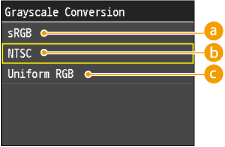
<sRGB>
يتيح لك حساب قيمة تدرج الرمادي من خلال طريقة تحويل ألوان تعتمد على sRGB.
<NTSC>
يتيح لك حساب قيمة تدرج الرمادي من خلال طريقة تحويل ألوان تعتمد على NTSC.
<Uniform RGB>
لعد متوسط قيم اللون الأحمر والأخضر والأزرق كقيمة تدرج الرمادي.
يوضح هذا القسم الإعدادات المستخدمة في تحويل البيانات الملونة إلى بيانات بتدرج اللون الرمادي.
وهذا الإعداد غير صالح للبيانات ذات اللون الأسود والأبيض.
في حالة تعيين <Color Mode> على <Color>، لا يكون هذا الإعداد صالحًا.
<Grayscale Conversion> غير متاح لطباعة ملفات JPEG/TIFF.
<Print Quality>
<Density> <Density (Fine Adjust)>
لا يكون هذا الوضع متاحًا في حالة تعيين <Toner Save> على <On>.
يستخدم هذا الإعداد لضبط كثافة الطباعة.
يستخدم هذا الإعداد لضبط كثافة الطباعة.

<Yellow><Magenta><Cyan><Black>
ضبط كل من كثافات طباعة <Yellow> و<Magenta> و<Cyan> و<Black>.
<Fine Adjust>
إجراء عمليات ضبط دقيقة لكل من كثافات طباعة <Yellow> و<Magenta> و<Cyan> و<Black>.
<Density> (<Density (Fine Adjust)>) غير متاح لطباعة ملفات JPEG/TIFF.
<Toner Save>
يتيح لك هذا الإعداد إمكانية ضبط وضع توفير الحبر. تستخدم وظيفة توفير الحبر حبرًا أقل لطباعة المستندات وقد تؤدي إلى إطالة العمر الافتراضي للحبر.

<Toner Save> غير متاح لطباعة ملفات JPEG/TIFF.
<Special Smoothing Mode>
يحدد هذا الإعداد الوضع لمعالجة التجانس الخاص. تصحح معالجة التجانس الخاص عدم محاذاة الألوان الأفقية، مما يمكنك من طباعة الأحرف والخطوط والرسوم التخطيطية والصور (الصور الفوتوغرافية) والتدرجات التي بها ألوان داكنة بشكل مهذب.

<Mode 1>
لطباعة حواف الأحرف والخطوط والرسوم التخطيطية التي بها ألوان داكنة بشكل مهذب. حدد <Mode 1> لإجراء عملية الطباعة بشكل عادي.
<Mode 2>
لطباعة كل من حواف الرسوم التخطيطية والألوان النصفية الموجودة داخلها كذلك بشكل متجانس. قم بتعيين <Mode 2> إذا كانت الأحرف الكبيرة والألوان النصفية داخل الخطوط العريضة التي بها ألوان داكنة غير متحاذية ولا تتم طباعتها بشكل متجانس عند الطباعة عند تعيين <Mode 1>.
<Mode 3>
لطباعة الأحرف والخطوط التي بها ألوان داكنة على خلفية ذات ألوان نصفية بشكل متجانس. قم بتعيين <Mode 3> إذا كانت الأحرف الكبيرة والألوان النصفية داخل الخطوط العريضة بها ألوان داكنة غير متحاذية، أو إذا كانت حواف الأحرف والخطوط التي بها ألوان فاتحة غير متساوية، ولا تتم طباعتها بشكل متجانس عند الطباعة عند تعيين <Mode 1>.
<Mode 4>
لطباعة حواف كائنات مختلفة بشكل متجانس. قم بتعيين <Mode 4> إذا كانت حواف الأحرف الكبيرة والخطوط العريضة التي بها ألوان فاتحة غير متساوية ولا تتم طباعتها بشكل متجانس عند الطباعة عند تعيين <Mode 1>.
 <Mode 5>
لطباعة الصور وكائنات الألوان النصفية بشكل متساو. قم بتعيين <Mode 5> إذا كانت نطاقات تدرج الصور والرسوم التخطيطية غير متساوية أو كانت أنماط ثبات اللون غير متساوية عند الطباعة عند تعيين <Mode 1>.
 <Mode 6>
لطباعة كافة الكائنات بشكل متساو. قم بتعيين <Mode 6> إذا كانت الألوان النصفية في الصورة بالكامل غير متحاذية وغير متساوية عند الطباعة عند تعيين <Mode 1>.
<Special Smoothing Mode> غير متاح لطباعة ملفات JPEG/TIFF.
<Toner Volume Correction>
يتيح لك هذا الإعداد إمكانية ضبط وظيفة توفير الحبر. تستخدم وظيفة توفير الحبر حبرًا أقل لطباعة المستندات وقد تؤدي إلى إطالة العمر الافتراضي للحبر.
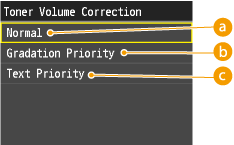
<Normal>
تتم طباعة النص والبيانات بحجم حبر يعزز دقة النص والسطور. وتتم طباعة الأنواع الأخرى من البيانات بحجم حبر يعزز اللون.
<Gradation Priority>
تتم طباعة جميع البيانات بمستوى حبر يعزز اللون.
<Text Priority>
تتم طباعة جميع البيانات بمستوى حبر يعزز الدقة.
لا يمكن تغيير قيمة الحد الداخلي.
في حالة تحديد <Gradation Priority>، فقد تتلطخ الأحرف والخطوط.
في حالة تحديد <Text Priority>، فقد لا يتطابق اللون.
<Toner Volume Correction> غير متاح لطباعة ملفات JPEG/TIFF.
<Line Control>
يمكن هذا الإعداد من تحديد معالجة الصور للخطوط. وفي معظم الحالات، يفضل ترك هذا الخيار مضبوطًا على <Resolution Priority>.

<Resolution Priority>
يتم إجراء عملية معالجة الصور التي تعزز نفس الدقة الخاصة بالنصوص للخطوط.
<Gradation Priority>
يتم إجراء عملية معالجة الصور التي تعزز نفس التدرج والألوان الخاصين بالرسومات البيانية للخطوط.
<Line Control> غير متاح لطباعة ملفات JPEG/TIFF.
7
اضغط على  .
.
.تبدأ الطباعة.
إذا كنت تريد إلغاء عملية الطباعة، فانقر فوق <Cancel>  <Yes> .
<Yes> .8
افصل جهاز ذاكرة USB عن منفذ ذاكرة USB.
|
1
|
اضغط على
 . . |
|
2
|
اضغط على
 . . |
|
3
|
انقر فوق <Device Status>.
|
|
4
|
انقر فوق <Remove Memory Media>.
انتظر حتى يتم عرض الرسالة <The memory media can be safely removed.>.
|
|
5
|
افصل جهاز ذاكرة USB.
|
 |
|
إذا كنت تريد دائمًا الطباعة باستخدام نفس الإعدادات: تغيير الإعدادات الافتراضية للطباعة باستخدام USB
|