استخدام الجهاز كطابعة
هناك العديد من الطرق لاستخدام الجهاز كطابعة. يمكنك طباعة مستندات على الكمبيوتر باستخدام برنامج تشغيل الطابعة، أو طباعة ملفات صور من جهاز ذاكرة USB، أو الطباعة من أجهزة محمولة باستخدام AirPrint. تمتع بالاستفادة الكاملة من وظائف الطباعة لتناسب احتياجاتك.
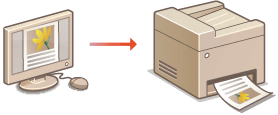
الطباعة من جهاز كمبيوتر
يمكنك طباعة مستند تم إعداده على جهاز الكمبيوتر باستخدام برنامج تشغيل الطابعة. الطباعة من جهاز كمبيوتر
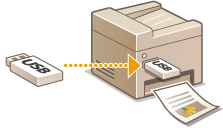
الطباعة من ذاكرة USB (طباعة USB)
يمكنك طباعة ملفات صور JPEG وTIFF وملفات PDF مخزنة على جهاز ذاكرة USB من خلال توصيله مباشرة بالجهاز. باستخدام هذه الوظيفة، يمكنك الطباعة بدون استخدام كمبيوتر. الطباعة من ذاكرة USB (طباعة USB)
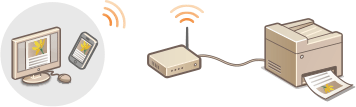
الطباعة من هاتف ذكي/كمبيوتر لوحي
يمكنك طباعة مستند تم إعداده على الهاتف الذكي أو الكمبيوتر اللوحي من وحدة طرفية لجهاز iPhone/iPad أو Android.
استخدام AirPrint
يمكنك الطباعة بدون استخدام برنامج تشغيل طابعة عن طريق إرسال بيانات الطباعة لاسلكيًا من أجهزة Apple. استخدام AirPrint
استخدام Google Cloud Print
يمكنك الطباعة من تطبيق أو خدمة تدعم Google Cloud Print. ويمكنك الطباعة عن طريق تشغيل الجهاز عن بُعد في أي وقت ومن أي مكان؛ فيمكنك أيضًا الطباعة أثناء التنقل مثلاً. استخدام Google Cloud Print
الطباعة باستخدام تطبيقات الأجهزة المحمولة من Canon
يمكنك الطباعة من الجهاز باستخدام كمبيوتر لوحي أو هاتف ذكي. لمزيد من المعلومات حول هذه الوظيفة، راجع موقع شركة Canon على الويب.
 |
|
يدعم هذا الجهاز Mopria® أيضًا. وباستخدام Mopria®، يمكنك الطباعة باستخدام برنامج تشغيل واحد حتى مع طابعة ذات علامة تجارية أخرى، فضلاً عن الطباعة باستخدام عمليات وإعدادات مشتركة لكل طابعة. للحصول على معلومات حول الطرازات المدعومة وبيئات نظام التشغيل، تفضّل بزيارة http://www.mopria.org.
تغيير إعدادات Mopria®
قم بتسجيل الدخول إلى Remote UI (واجهة المستخدم البعيدة) (بدء Remote UI (واجهة المستخدم البعيدة))
 [Settings/Registration] [Network Settings] [Mopria Settings] [Edit] تغيير الإعدادات [OK] [Settings/Registration] [Network Settings] [Mopria Settings] [Edit] تغيير الإعدادات [OK]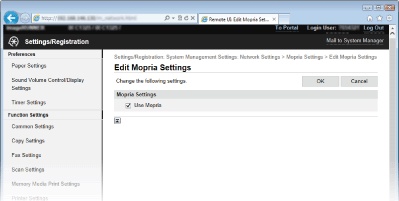 |