
حفظ المستندات مباشرة إلى مجلد مشترك/خادم ملفات
|
|
|
الوجهات المتاحة للمجلدات المشتركة وخوادم الملفات مقصورة على الوجهات المسجلة في دفتر العناوين. إذا لم تكن هناك وجهات مسجلة، فقم بتسجيل وجهات في دفتر العناوين قبل المسح الضوئي إلى مجلدات مشتركة أو خوادم ملفات.
|
1
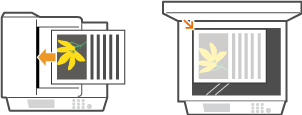
ضع المستند (المستندات). وضع المستندات
2
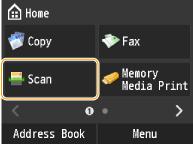
انقر فوق <Scan>.
3
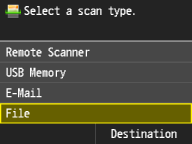
انقر فوق <File>.
4
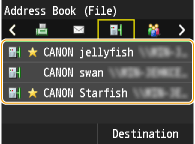
انقر فوق وجهة من دفتر العناوين.
للحصول على إرشادات حول كيفية استخدام دفتر العناوين، راجع التحديد من دفتر العناوين.
5
حدد إعدادات المسح الضوئي حسب الضرورة.
إذا قمت بتحديد JPEG في <File Format>، يكون من الممكن مسح صفحة واحدة فقط ضوئيًا عند وضع المستند على اللوح الزجاجي. لمسح مستندات متعددة ضوئيًا دفعة واحدة، ضعها في وحدة التغذية. سيتم مسح هذه المستندات ضوئيًا وحفظها كملفات منفصلة. بالنسبة لملفات PDF أو TIFF، يكون من الممكن مسح عدة مستندات ضوئيًا وحفظها في مجموعة ملفات واحدة، سواء كان قد تم وضع المستندات على اللوح الزجاجي أو في وحدة التغذية.


يتم تعيين اسم ملف المستند الممسوح ضوئيًا تلقائيًا استنادًا إلى التنسيق التالي: رقم إدارة الاتصال (أربعة أعداد)_تاريخ الإرسال ووقته_رقم المستند (ثلاثة أعداد). اسم امتداد الملف.
أمثلة لأسماء الملفات: في حالة تحويل مستند مكون من صفحة واحدة إلى ملف PDF وإرساله في 17 أكتوبر 2014 في تمام الساعة 07:00:05 مساءً.
0045_141017190005_001.pdf
لا يمكنك تحديد أسماء الملفات بنفسك.
6
اضغط على  لبدء المسح الضوئي.
لبدء المسح الضوئي.تبدأ عملية المسح الضوئي.
إذا كنت تريد إلغاء المسح الضوئي، فاضغط على 
 <Yes>.
<Yes>. عند وضع المستندات في وحدة التغذية في الخطوة 1
عند اكتمال المسح الضوئي، يتم مسح المستندات ضوئيًا إلى المجلد المشترك أو خادم الملفات.
عند وضع المستندات على الزجاج المسطح في الخطوة 1
عند اكتمال المسح الضوئي، اتبع الإجراءات أدناه (إلا إذا كنت قد حددت JPEG كتنسيق ملف في الخطوة 5).
|
1
|
إذا كانت هناك صفحات إضافية بالمستند مطلوب مسحها ضوئيًا، فضع المستند التالي على الزجاج المسطح، ثم اضغط على
.كرر هذه الخطوة حتى تنتهي من المسح الضوئي لكل الصفحات.
وعندما يتبقى صفحة واحدة فقط سيتم مسحها ضوئيًا، تابع إلى الخطوة التالية.
|
|
2
|
انقر فوق <Start Sending>.
يتم مسح المستندات ضوئيًا إلى المجلد المشترك أو خادم الملفات.
|
 |
|
إذا كنت تريد دائمًا المسح الضوئي باستخدام نفس الإعدادات:
|