
تسجيل دفتر العناوين من Remote UI (واجهة المستخدم البعيدة)
يمكنك تسجيل دفتر العناوين للجهاز أو تحريره باستخدام جهاز الكمبيوتر.
قم بتعيين وجهات للمجلد المشترك وخادم الملفات من جهاز الكمبيوتر.
قم بتعيين وجهات للمجلد المشترك وخادم الملفات من جهاز الكمبيوتر.
|
|
|
يمكنك تغيير الإعدادات فقط عند تسجيل الدخول في وضع إدارة نظام.
|
1
ابدأ تشغيل Remote UI (واجهة المستخدم البعيدة). بدء Remote UI (واجهة المستخدم البعيدة)
2
انقر فوق [Address Book].


في حالة عرض صفحة إدخال رمز PIN
تتم حماية دفتر العناوين من خلال رمز PIN. أدخل [PIN] ثم انقر فوق [OK].
3
انقر فوق [Coded Dial].
يمكنك أيضًا تسجيل الوجهات في المفضلات. في هذه الحالة، انقر فوق [Favorites] بدلاً من [Coded Dial]. التسجيل في دفتر العناوين

4
انقر فوق الرابط التالي أسفل [Number] أو [Type] أو [Name] الخاص بعنصر اسمه "غير مسجل".

يمكنك تحرير عنصر مسجل بالنقر فوق رابط النص المطابق أسفل [Number] أو [Type] أو [Name].
يمكنك حذف عنصر مسجل بالنقر فوق زر [Delete] المقابل.
5
حدد [Destination Type to Register] ثم انقر فوق [OK].
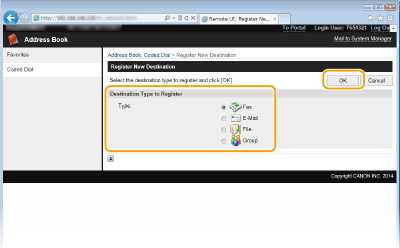
6
حدد الإعدادات المطلوبة ثم انقر فوق [OK].

 إنشاء وجهات مجلد مشترك/خادم ملفات
اتبع الخطوات التالية بعد الخطوة رقم 4.
|
1
|
حدد [File] ثم انقر فوق [OK].
|
|
2
|
أدخل المعلومات المطلوبة.
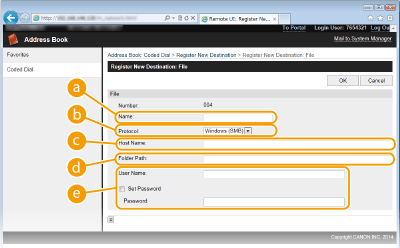  [Name] [Name]أدخل اسم الواجهة.
 [Protocol] [Protocol][Windows(SMB)]: حدد هذا الخيار عند استخدام مجلد مشترك.
[FTP]: حدد هذا الخيار عند استخدام خادم ملفات.  [Host Name] [Host Name]لاستخدام مجلد مشترك، أدخل المسار إلى المجلد المشترك (ما يصل إلى ١٢٠ حرفًا) أو أدخل عنوان IP (مثال: \\swan\share أو \\192.168.2.100\share).
لاستخدام خادم ملفات، أدخل عنوان IP لخادم FTP (ما يصل إلى ١٢٠ حرفًا) (مثال: \ \192.168.2.100\share).
استخدام خادم DNS
يمكنك أيضًا تحديد اسم المضيف للمجلد المشترك في التنسيق التالي.
\\host_name.organization.company.co.jp\share يمكنك استخدام اسم الكمبيوتر الكامل لاسم مضيف خادم الملفات. starfish.organization.company.com
وإذا اختلفت لغتي العرض بين جهاز الكمبيوتر وواجهة المستخدم البعيدة، فقد لا يظهر
[Host Name] أو [Folder Path] بشكل صحيح أو قد يتعذر استعراضهما.
 [Folder Path] [Folder Path]ادخل اسم مجلد (يتكون مما يصل إلى ١٢٠ حرفًا) كوجهة للبيانات.
 [User Name]/[Password] [User Name]/[Password]أدخل اسم المستخدم وكلمة المرور اللذين تم تعيينهما باستخدام جهاز الكمبيوتر.
تنسيقات لتحديد اسم المستخدم (مجلد مشترك)
domain_name\user_name (ما يصل إلى ٣٢ حرفًا لها جميعًا):
يستخدم تحديد اسم المستخدم في هذا التنسيق امتيازات للمستخدم الموجود في المجال المحدد لاتصال SMB. user_name@company.com (ما يصل إلى ٣٢ حرفًا لها جميعًا):
لا يمكن تحديد هذا التنسيق إلا عند Windows Server 2003/Server 2008/Vista/7/Server 2008 R2/8/8.1/Server 2012/Server 2012 R2 التي تنتمي لمجال تكون وحدة التحكم في المجال الخاصة به هي Windows Server 2003/Server 2008/Vista/7/Server 2008 R2/8/8.1/Server 2012/Server 2012 R2. |
|
3
|
انقر فوق [OK].
|