تعيين عنوان IPv4
 |
|
يمكن تعيين عنوان IPv4 للجهاز إما تلقائيًا عن طريق بروتوكول عنونة IP ديناميكي أو إدخاله يدويًا. تأكد من إحكام إدخال موصلات كابل LAN في المنافذ (الاتصال بشبكة محلية سلكية). يمكنك اختبار اتصال الشبكة إذا لزم الأمر.
|
تعيين عنوان IPv4
1
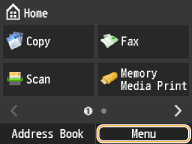
انقر فوق <Menu>.
2
انقر فوق <Network Settings>.
إذا ظهرت شاشة تسجيل الدخول، فأدخل المعرف ورمز PIN الصحيحين باستخدام مفاتيح الأرقام، ثم اضغط على  . تسجيل الدخول إلى الجهاز
. تسجيل الدخول إلى الجهاز3
انقر على <TCP/IP Settings>  <IPv4 Settings> <IP Address Settings>.
<IPv4 Settings> <IP Address Settings>.4
تأكيد إعدادات عنوان IP.

 <Auto Acquire>
قم بتحديده لتعيين عنوان IP تلقائيًا من خلال DHCP. عند عرض <Auto Acquire: On> فيتم تمكين العنونة التلقائية.
 <Manually Acquire>
حدد هذا الخيار لتكوين إعدادات عنوان IP عن طريق إدخال عنوان IP يدويًا. ولكي يتسنى لك تحديد هذا الخيار، يجب ضبط <Auto Acquire> على <Off>.
 <Check Settings>
حدد هذا الخيار عندما ترغب في عرض إعدادات عنوان IP الحالية.
 تعيين عنوان IP تلقائيًا
|
1
|
انقر فوق <Auto Acquire>
<Select Protocol>. |
|
2
|
انقر فوق <DHCP>.
  إذا كنت لا ترغب في استخدام DHCP لتعيين عنوان IP حدد <Off>. في حالة تحديد <DHCP> عندما تكون هذه الخدمة غير متاحة، سوف يقوم الجهاز بإضاعة الوقت وموارد الاتصالات بحثًا في الشبكة عن هذه الخدمة. |
|
3
|
تحقق من أن <Auto IP> مضبوطًا على <On>.
إّا تم اختيار <Off> ، فقم بتغيير الإعداد إلى <On>.
|
|
4
|
انقر فوق <Apply>.
|
تلغي عناوين IP التي تم تعيينها عن طريق DHCP العنوان الذي تم الحصول عليه عن طريق Auto IP.
أدخل عنوان IP يدويًا
|
1
|
تحقق من أن <Auto Acquire> مضبوطًا على <Off>.
 عند ظهور <On>، انقر فوق <Auto Acquire>
قم بتعيين كل من <Select Protocol> و<Auto IP> على <Off>. |
|
2
|
انقر فوق <Manually Acquire>.
|
|
3
|
حدد عنوان IP وقناع الشبكة الفرعية وعنوان العبّارة (أو العبّارة الافتراضية).
حدد الإعدادات بالترتيب التالي: <IP Address>
<Subnet Mask> <Gateway Address>.أدخل التعيين باستخدام مفاتيح الأرقام، ثم انقر فوق <Apply> في كل شاشة.
 |
5
قم بإعادة تشغيل الجهاز.
قم بإيقاف تشغيل الجهاز، وانتظر لمدة ١٠ ثوانٍ على الأقل، ثم قم بتشغيل الجهاز مرة أخرى.
 |
التحقق مما إذا كانت الإعدادات صحيحة أم لاتأكد من أن شاشة (واجهة المستخدم البعيدة) Remote UI يمكن عرضها على جهاز الكمبيوتر الخاص بك. (بدء Remote UI (واجهة المستخدم البعيدة)) إذا لم يكن هناك كمبيوتر متوفر، فإنه يمكنك التحقق من الاتصال باستخدام لوحة التشغيل (اختبار اتصال الشبكة).
|
اختبار اتصال الشبكة
1
انقر فوق <Menu>.
2
انقر فوق <Network Settings>.
إذا ظهرت شاشة تسجيل الدخول، فأدخل المعرف ورمز PIN الصحيحين باستخدام مفاتيح الأرقام، ثم اضغط على . تسجيل الدخول إلى الجهاز
. تسجيل الدخول إلى الجهاز3
<TCP/IP Settings> <IPv4 Settings> <PING Command>.
<IPv4 Settings> <PING Command>.4
أدحل عنوان IPv4 لجهاز آخر على الشبكة، وانقر على <Apply>.

في حالة إنشاء اتصال سليم، يتم عرض النتيجة كما هو موضح أعلاه.