Printer Settings
 |
|
يتم سرد جميع الإعدادات الخاصة بالطابعة مزودة بأوصاف موجزة. ويتم تمييز الإعدادات الافتراضية بشكل خنجر (
 ). ). |
 |
علامات النجمة (*)الإعدادات المميزة بالعلامة "١*" تكون متوفرة فقط لـ imageRUNNER C1225iF.
لا تتوفر الإعدادات المميزة بعلامة "٢*" إلا عند تسجيل مجموعة الطباعة.
أولوية الإعداداتتعمل الإعدادات المحددة في أي تطبيق أو في برنامج تشغيل الطابعة على إلغاء الإعدادات المحددة في الجهاز. الإعدادات الموضحة في هذا القسم مفيدة بشكل خاص إذا كنت تقوم بالطباعة على نظام تشغيل مثل UNIX الذي لا تتوفر فيه برامج تشغيل الطباعة الخاصة بالجهاز.
توفر الإعداداتلا تكون جميع الإعدادات الموضحة في هذا القسم متوفرة، باستثناء <Paper Size Override> (Paper Size Override)، إلا لطباعة PCL. يُعد تحديد هذه الإعدادات غير ضروري، على سبيل المثال، عند الطباعة باستخدام برنامج تشغيل الطابعة UFR II.
|
Copies 
قم بتعيين عدد النُسخ المراد طباعتها.
|
1
إلى ٩٩ (Copies) |
<Menu>  <Printer Settings> <Copies> قم بتعيين عدد النُسخ المراد طباعتها. <Apply>
<Printer Settings> <Copies> قم بتعيين عدد النُسخ المراد طباعتها. <Apply>2-Sided Printing
حدد ما إذا كان الجهاز سيقوم بإنشاء مطبوعات على الوجهين أم لا.
|
Off
On |
<Menu> <Printer Settings> <2-Sided Printing> <Off> أو <On>
<Printer Settings> <2-Sided Printing> <Off> أو <On>Default Paper
حدد الإعداد الافتراضي لحجم ونوع الورق المراد الطباعة عليه.
|
|
|
<Default Paper Size> ولا <Default Paper Type> يمكن تحديدهما بشكل منفصل. حدد حجم الورق في شاشة <Default Paper Size>، ثم حدد نوع الورق في شاشة <Default Paper Type> screen.
|
الحجم الافتراضي للورق
حدد الإعداد الافتراضي لحجم الورق المراد الطباعة عليه.
|
A4
A5
B5 Nagagata 3
Yougatanaga 3
Postcard Reply Postcard 4 on 1 Postcard LTR LGL
STMT EXEC FOOLSCAP OFICIO No. 10 (COM10) Monarch DL ISO-C5 Government-LTR Government-LGL AUS-FOOLSCAP Brazil-OFICIO Mexico-OFICIO Korean-LGL F4A Custom |
Default Paper Type
حدد الإعداد الافتراضي لنوع الورق المراد الطباعة عليه.
|
Plain 1 (64-75 g/m²)
Plain 2 (76-90 g/m²)
Plain 3 (91-105 g/m²)
Recycled 1 (64-75 g/m²)
Recycled 2 (76-90 g/m²)
Recycled 3 (91-105 g/m²)
Color
Heavy 1 (106-128 g/m²)
Heavy 2 (129-163 g/m²)
Heavy 3 (164-220 g/m²)
Postcard
Envelope
Thin (60-63 g/m²)
Transparency
Labels
Bond (90 g/m²)
|
|
|
|
إذا حددت ظرفًا (<No. 10 (COM10)> أو <Monarch> أو <DL> أو <Nagagata 3> فقط <Yougatanaga 3> أو <ISO-C5>) كحجم الورق في <Default Paper Size> فقط، <Envelope> تتوفر كمصدر الورق.
|
<Menu> <Printer Settings> <Default Paper> انقر فوق حجم الورق انقر فوق نوع الورق
<Printer Settings> <Default Paper> انقر فوق حجم الورق انقر فوق نوع الورقPaper Size Override
حدد ما إذا كان الجهاز سيقوم بالتبديل بين الطباعة على ورق بحجم A4 وLTR إذا تم تحميل ورق بأحد هذين الحجمين ولكن لم يتم تحميل الورق ذي الحجم الآخر. تكوين إعدادات الطابعة في الجهاز
|
Off
On |
Print Quality
حدد جودة الطباعة مثل كثافة الحبر وطرق معالجة بيانات الصور.
Density
حدد كثافة الطباعة لكل لون من ألوان الحبر. عند زيادة القيمة، تصبح الكثافة أغمق.
|
Yellow
١٧ مستوى
Magenta
١٧ مستوى
Cyan
١٧ مستوى
Black
١٧ مستوى
|
|
|
|
يتم تعطيل الإعدادات المحددة لـ <Density> عند تمكين <Toner Save>.
|
<Menu> <Printer Settings> <Print Quality> <Density> انقر فوق درجة اللون حدد كثافة مسحوق الحبر <Apply> <Apply>
<Printer Settings> <Print Quality> <Density> انقر فوق درجة اللون حدد كثافة مسحوق الحبر <Apply> <Apply>Density (Fine Adjust)
اضبط كثافة الحبر لكل لون من ألوان الحبر. يمكنك ضبط الكثافة بشكل منفصل للمناطق القاتمة (<High>) والمناطق المتوسطة <Medium>), والمناطق الأخف (<Low>).
|
Yellow
High
١٧ مستوى
Medium
١٧ مستوى
Low
١٧ مستوى
Magenta
High
١٧ مستوى
Medium
١٧ مستوى
Low
١٧ مستوى
Cyan
High
١٧ مستوى
Medium
١٧ مستوى
Low
١٧ مستوى
Black
High
١٧ مستوى
Medium
١٧ مستوى
Low
١٧ مستوى
|
<Menu> <Printer Settings> <Print Quality> <Density> <Fine Adjust> انقر فوق لون درجة البشرة <High> أو <Medium> أو <Low> حدد كثافة الحبر انقر فوق <Apply> بشكل متكرر <Settings applied.>.
<Printer Settings> <Print Quality> <Density> <Fine Adjust> انقر فوق لون درجة البشرة <High> أو <Medium> أو <Low> حدد كثافة الحبر انقر فوق <Apply> بشكل متكرر <Settings applied.>.Toner Save
حدد ما إذا كان الجهاز سيقلل استهلاك الحبر.
|
Off
On |
 |
|
عند تمكين هذا الإعداد، قد تبهت السطور والأجزاء الدقيقة ذات كثافة الطباعة الأقل.
|
<Menu> <Printer Settings> <Print Quality> <Toner Save> <Off> أو <On>
<Printer Settings> <Print Quality> <Toner Save> <Off> أو <On>Gradation
حدد طريقة معالجة البيانات لإعادة إنتاج تدرجات الألوان. حدد <High 2> إذا كنت تريد الطباعة بجودة أفضل مما يحدث عند تحديد <High 1>.
|
High 1
High 2
|
<Menu> <Printer Settings> <Print Quality> <Gradation> <High 1> أو <High 2>
<Printer Settings> <Print Quality> <Gradation> <High 1> أو <High 2>Special Smoothing Mode
حدد وضع تجانس لطباعة المستندات بلمسة نهائية متجانسة. إذا لم تكن راضيًا عن نتائج طباعة <Mode 1> (الوضع الافتراضي)، فإنه يمكنك الطباعة مرة أخرى من خلال استخدام وضع آخر.
|
Mode 1
Mode 2
Mode 3
Mode 4
Mode 5
Mode 6
|
<Menu> <Printer Settings> <Print Quality> <Special Smoothing Mode> انقر فوق وضع التجانس
<Printer Settings> <Print Quality> <Special Smoothing Mode> انقر فوق وضع التجانس
 <Mode 1>
لطباعة حواف النصوص والسطور والرسوم الملونة الغامقة بصورة سلسة ومتجانسة. يوصى بهذا الإعداد لمعظم أنواع الطباعة.
 <Mode 2>
لطباعة كل من الحواف والألوان النصفية الداخلية للرسوم بصورة سلسة ومتجانسة.
 <Mode 3>
لطباعة النصوص والسطور الملونة الغامقة على خلفيات بألوان نصفية بصورة سلسة ومتجانسة.
 <Mode 4>
لطباعة حواف الكائنات (النصوص والسطور والرسوم والصور الفوتوغرافية) بصورة سلسة ومتجانسة.
 <Mode 5>
لطباعة الصور والألوان النصفية بصورة سلسة ومتجانسة.
 <Mode 6>
لطباعة الكائنات كاملة بصورة سلسة ومتجانسة.
|
|
|
عند تمكين <Error Diffusion> لـ <Halftones> (Halftones) و<Mode 1> و<Mode 2> و<Mode 3> و<Mode 4> يتم تطبيق نفس التأثير على المطبوعات كما هو الحال في <Mode 6>.
|
Toner Volume Correction
يتيح لك هذا الإعداد إمكانية ضبط وظيفة توفير الحبر. تستخدم وظيفة توفير الحبر حبرًا أقل لطباعة المستندات وقد تؤدي إلى إطالة العمر الافتراضي للحبر.
|
Normal
Gradation Priority Text Priority |
<Menu> <Printer Settings> <Print Quality> <Toner Volume Correction> انقر فوق حجم الحبر
<Printer Settings> <Print Quality> <Toner Volume Correction> انقر فوق حجم الحبر
<Normal>
تتم طباعة النص والبيانات بحجم حبر يعزز دقة النص والسطور. وتتم طباعة الأنواع الأخرى من البيانات بحجم حبر يعزز اللون.
<Gradation Priority>
تتم طباعة جميع البيانات بمستوى حبر يعزز اللون.
<Text Priority>
تتم طباعة جميع البيانات بمستوى حبر يعزز الدقة.
Line Control
حدد طريقة معالجة البيانات لإعادة إنتاج السطور. إذا تم تحديد <Resolution Priority>، تتم معالجة السطور لطباعتها بوضوح يماثل وضوح النص. إذا تم تحديد <Gradation Priority>، تتم معالجة الخطوط كرسومات وتتم طباعتها بأحبار وتدرجات ألوان مماثلة لأحبار وتدرجات ألوان الرسوم.
|
Resolution Priority
Gradation Priority
|
<Menu> <Printer Settings> <Print Quality> <Line Control> <Resolution Priority> أو <Gradation Priority>
<Printer Settings> <Print Quality> <Line Control> <Resolution Priority> أو <Gradation Priority>Layout
حدد إعدادات تخطيط الصفحة مثل موضع التجليد وقيم الهوامش.
Binding Location
حدد موضع التجليد للورق (على طول الحافة الطويلة أو الحافة القصيرة). بالنسبة للطباعة على الوجهين، يتم ترتيب اتجاه الصورة تلقائيًا لإخراج التخطيط الصحيح.  في الرسوم التوضيحية أدناه تمثل الهوامش.
في الرسوم التوضيحية أدناه تمثل الهوامش.عندما يكون موضع التجليد هو الحافة الطويلة للورق:
 |
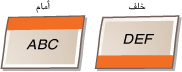 |
عندما يكون موضع التجليد هو الحافة القصيرة للورق:
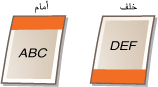 |
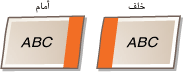 |
|
Long Edge
Short Edge
|
|
|
|
لا يمكنك إنشاء هامش تجليد باستخدام هذا الإعداد بمفرده. استخدم هذا الإعداد مع الإعداد <Gutter> لتعيين هامش التجليد لموضع التجليد المحدد.
|
<Menu> <Printer Settings> <Layout> <Binding Location> <Long Edge> أو <Short Edge>
<Printer Settings> <Layout> <Binding Location> <Long Edge> أو <Short Edge>Gutter
حدد هامش التجليد لتطبيق موضع التجليد المحدد في الإعداد <Binding Location>.
|
-٥٠.٠ إلى ±٠
إلى +٥٠.٠ (mm) |
|
|
|
إذا تسبب هذا الإعداد في تحريك أية بيانات خارج المنطقة القابلة للطباعة، فلن تتم طباعة الجزء الواقع خارج المنطقة القابلة للطباعة.
|
<Menu> <Printer Settings> <Layout> <Gutter> حدد هامش التجليد <Apply>
<Printer Settings> <Layout> <Gutter> حدد هامش التجليد <Apply>Offset Short Edge (Front)
حدد موضع الطباعة من خلال تعيين قيمة الإزاحة للحافة القصيرة على الوجه الأمامي للورقة. تؤدي زيادة القيمة إلى تحريك موضع الطباعة يمينًا. يؤدي خفض القيمة إلى تحريك موضع الطباعة يسارًا.
|
-٥٠.٠ إلى ±٠
إلى +٥٠.٠ (mm) |
|
|
|
إذا تسبب هذا الإعداد في تحريك أية بيانات خارج المنطقة القابلة للطباعة، فلن تتم طباعة الجزء الواقع خارج المنطقة القابلة للطباعة.
|
|
|
|
يمكنك تحديد هذا الإعداد بالإضافة إلى <Offset Long Edge (Front)> و<Offset Short Edge (Back)> و<Offset Long Edge (Back)>. بتحديد الإعدادات الأربعة جميعًا، على سبيل المثال، يتم تغيير موضع الطباعة كما هو موضح في الشكل التوضيحي أدناه.
 إذا تم تحديد إعدادات الإزاحة مع الإعداد <Gutter>، فستتم إضافة القيم المحددة معًا.
|
<Menu> <Printer Settings> <Layout> <Offset Short Edge (Front)> حدد قائمة الإزاحة <Apply>
<Printer Settings> <Layout> <Offset Short Edge (Front)> حدد قائمة الإزاحة <Apply>Offset Long Edge (Front)
حدد موضع الطباعة من خلال تعيين قيمة الإزاحة للحافة الطويلة على الوجه الأمامي للورقة. تتسبب زيادة القيمة في تحريك موضع الطباعة لأسفل. يتسبب خفض القيمة في تحريك موضع الطباعة لأعلى.
|
-٥٠.٠ إلى ±٠
إلى +٥٠.٠ (mm) |
|
|
|
إذا تسبب هذا الإعداد في تحريك أية بيانات خارج المنطقة القابلة للطباعة، فلن تتم طباعة الجزء الواقع خارج المنطقة القابلة للطباعة.
|
<Menu> <Printer Settings> <Layout> <Offset Long Edge (Front)> حدد قائمة الإزاحة <Apply>
<Printer Settings> <Layout> <Offset Long Edge (Front)> حدد قائمة الإزاحة <Apply>Offset Short Edge (Back)
حدد موضع الطباعة من خلال تعيين قيمة الإزاحة للحافة القصيرة على الوجه الخلفي للورقة. تؤدي زيادة القيمة إلى تحريك موضع الطباعة يمينًا. يؤدي خفض القيمة إلى تحريك موضع الطباعة يسارًا.
|
-٥٠.٠ إلى ±٠
إلى +٥٠.٠ (mm) |
|
|
|
إذا تسبب هذا الإعداد في تحريك أية بيانات خارج المنطقة القابلة للطباعة، فلن تتم طباعة الجزء الواقع خارج المنطقة القابلة للطباعة.
|
<Menu> <Printer Settings> <Layout> <Offset Short Edge (Back)> حدد قائمة الإزاحة <Apply>
<Printer Settings> <Layout> <Offset Short Edge (Back)> حدد قائمة الإزاحة <Apply>Offset Long Edge (Back)
حدد موضع الطباعة من خلال تعيين قيمة الإزاحة للحافة الطويلة على الوجه الخلفي للورقة. تتسبب زيادة القيمة في تحريك موضع الطباعة لأسفل. يتسبب خفض القيمة في تحريك موضع الطباعة لأعلى.
|
-٥٠.٠ إلى ±٠
إلى +٥٠.٠ (mm) |
|
|
|
إذا تسبب هذا الإعداد في تحريك أية بيانات خارج المنطقة القابلة للطباعة، فلن تتم طباعة الجزء الواقع خارج المنطقة القابلة للطباعة.
|
<Menu> <Printer Settings> <Layout> <Offset Long Edge (Back)> حدد قائمة الإزاحة <Apply>
<Printer Settings> <Layout> <Offset Long Edge (Back)> حدد قائمة الإزاحة <Apply>Auto Error Skip
حدد ما إذا كان الجهاز سيقوم بالتجاوز التلقائي للأخطاء لتجاوز الأخطاء ومواصلة الطباعة عند حدوث خطأ متعلق ببيانات الطباعة. إذا تم تحديد <Off>، فإنه يمكنك تنفيذ إجراء تجاوز الأخطاء باستخدام لوحة التشغيل.
|
Off
On |
|
|
|
تتجاوز وظيفة تجاوز الأخطاء عن الأخطاء المتعلقة ببيانات الطباعة، ولذلك قد لا تتم طباعة بشكل صحيح.
يمكنك بشكل يدوي تنفيذ إجراء تخطي الأخطاء.
 <Copy/Print Job> <Job Status> انقر فوق المستند الذي يحتوي على أخطاء <Skip Error> <Copy/Print Job> <Job Status> انقر فوق المستند الذي يحتوي على أخطاء <Skip Error> |
<Menu> <Printer Settings> <Auto Error Skip> <Off> أو <On>
<Printer Settings> <Auto Error Skip> <Off> أو <On>Timeout
قم بتعيين المدة التي يحذف بعدها الجهاز بيانات الطباعة غير المكتملة من الذاكرة. يحذف الجهاز بيانات الطباعة غير المكتملة لأنها قد تتضمن بعض الأخطاء وتمنع الجهاز من طباعة المستند التالي.
|
٥ إلى ١٥
إلى ٣٠٠ (sec.) |
|
|
|
اترك الجهاز وقتًا كافيًا لاستلام جميع بيانات الطباعة من الكمبيوتر، وخاصة عند طباعة كميات كبيرة من البيانات. إذا حددتَ مدة زمنية قصيرة جدًا، فقد لا يستلم الجهاز جميع بيانات الطباعة الخاصة بالطباعة في الوقت المناسب.
|
<Menu> <Printer Settings> <Timeout> تعيين المدة الزمنية <Apply>
<Printer Settings> <Timeout> تعيين المدة الزمنية <Apply>Personality ١*
يتيح هذا الإعداد للجهاز إمكانية معالجة البيانات المستلمة من الكمبيوتر المضيف بتنسيق البيانات المحدد. ضبط وضع الشخصية على <Auto> يؤدي إلى تحديد الجهاز لنوع البيانات المستلمة من المضيف على أساس مهمة تلو الأخرى. إذا كنت تقوم بالطباعة من تطبيقات موجودة جهاز الكمبيوتر، فإننا نوصي باستخدام <Auto>.
|
Auto
PS PCL |
<Menu> <Printer Settings> <Personality> تحديد وضع الشخصية
<Printer Settings> <Personality> تحديد وضع الشخصيةColor Mode
حدد ما إذا كان الجهاز سيقوم بالطباعة بالألوان أو بالأسود والأبيض. إذا تم تحديد <Auto (Color/B&W)> فسيقوم الجهاز تلقائيًا بتبديل وضع الألوان وطباعة الصفحات الملونة بالألوان وطباعة الصفحات الأسود والأبيض بالأسود والأبيض.
|
Auto (Color/B&W)
Color
Black and White
|
<Menu> <Printer Settings> <Color Mode> انقر فوق وضع الألوان
<Printer Settings> <Color Mode> انقر فوق وضع الألوانGradation Settings
حدد هذا الإعداد لتحسين تجانس تدرجات الألوان للرسوم والصور الفوتوغرافية. حدد <Smooth 1> لتحسين التجانس بشكل معتدل. حدد <Smooth 2> لتطبيق تأثير تجانس أقوى من <Smooth 1>. يمكنك تحديد هذا الإعداد بشكل منفصل للرسوم والصور.
|
Gradation
Off
Smooth 1
Smooth 2
Apply to Graphics
Off
On
Apply to Images
Off
On
|
<Menu> <Printer Settings> <Gradation Settings> حدد إعدادات التدرج
<Printer Settings> <Gradation Settings> حدد إعدادات التدرجCompressed Image Output
حديد الكيفية التي يجب معالجة بيانات الطباعة بها عندما تكون كبيرة جدًا بحيث يتعذّر تخزينها في ذاكرة الجهاز. يمكن للجهاز إما طباعة البيانات بجودة صور منخفضة (<Output>) أو إلغاء الطباعة وعرض رسالة خطأ (<Display Error>).
|
الإخراج
عرض الأخطاء |
<Menu> <Printer Settings> <Compressed Image Output> <Output> أو <Display Error>
<Printer Settings> <Compressed Image Output> <Output> أو <Display Error>UFR II
حدد إعدادات طباعة UFR II مثل تخطيط الصفحة وجودة الطباعة.
Halftones
حدد طريقة معالجة البيانات لإعادة إنتاج الألوان النصفية. يمكنك تحديد ما إذا كنت ستستخدم <Error Diffusion>, ويمكنك أيضًا تحديد <Resolution> أو <Gradation> بشكل منفصل لكل من النص والرسوم والصور.
|
Error Diffusion
Off
On
Resolution/Gradation
Text
Resolution
Gradation
Graphics
Resolution
Gradation
Image
Resolution
Gradation
|
<Menu> <Printer Settings> <UFR II> <Halftones> حدد إعدادات المتنزه
<Printer Settings> <UFR II> <Halftones> حدد إعدادات المتنزه
<Error Diffusion>
لطباعة نص صغير وخطوط دقيقة بلمسة نهائية واضحة. إذا تم ضبط هذا الإعداد على <On> و<Resolution> و<Gradation> وتم تحديد الإعدادات لـ <Text>، فإنه يتم تعطيل <Graphics> و<Image>.
<Resolution>/<Gradation>
<Resolution>
لطباعة النص بسطور رقيقة وحواف واضحة.
<Gradation>
لطباعة تدرجات مثل تلك الموجودة في الرسومات أو الصور الفوتوغرافية بلمسة متجانسة.
RGB Source Profile
حدد ملف تعريف المصدر لمطابقة الألوان لطباعة بيانات RGB، طبقًا للشاشة التي تستخدمها. إذا كنت تستخدم شاشة كمبيوتر متوافقة مع sRGB وحددتَ <sRGB>، فسوف تظهر درجة لون المطبوعات قريبة لما تظهر به على شاشة الكمبيوتر. حدد <Gamma 1.5> أو <Gamma 1.8> أو مبارك يا عريس<Gamma 2.4> لضبط قيمة جاما حسب الضرورة. عند زيادة القيمة، تصبح المطبوعات أغمق. يمكنك تحديد هذا الإعداد بشكل منفصل للنصوص والرسوم والصور.
|
Text
sRGB
Gamma 1.5
Gamma 1.8
Gamma 2.4
Graphics
sRGB
Gamma 1.5
Gamma 1.8
Gamma 2.4
Image
sRGB
Gamma 1.5
Gamma 1.8
Gamma 2.4
|
|
|
|
لا يتم تمكين هذا الإعداد إلإ عند تحديد <CMS> في <CMS (Matching)/Gamma>.
|
<Menu> <Printer Settings> <UFR II> <RGB Source Profile> <Text>, <Graphics> أو <Image> انقر فوق ملف تعريف المصدر
<Printer Settings> <UFR II> <RGB Source Profile> <Text>, <Graphics> أو <Image> انقر فوق ملف تعريف المصدرOutput Profile
حدد ملف تعريف الإخراج لمطابقة الألوان. يوصى باستخدام إعداد <Normal> الافتراضي لطباعة نص أو بيانات صورة، والإعداد <Photo> لطباعة الصور الفوتوغرافية.
|
Text
Normal
Photo Graphics
Normal
Photo
Image
Normal
Photo
|
|
|
|
لا يتم تمكين هذا الإعداد إلإ عند تحديد <CMS> في <CMS (Matching)/Gamma>.
|
<Menu> <Printer Settings> <UFR II> <Output Profile> <Text> أو <Graphics> أو <Image> <Normal> أو <Photo>
<Printer Settings> <UFR II> <Output Profile> <Text> أو <Graphics> أو <Image> <Normal> أو <Photo>Matching Method
حدد مطابقة الألوان لمطابقة لون المطبوعات للون المعروض على شاشة الكمبيوتر. يمكنك تحديد هذا الإعداد بشكل منفصل للنصوص والرسوم والصور.
|
Text
Perceptual
Saturation
Colorimetric
Graphics
Perceptual
Saturation
Colorimetric
Image
Perceptual
Saturation
Colorimetric
|
|
|
|||||||||||
|
فيما يلي إعدادات برنامج تشغيل الطابعة وشاشة طابعة UFRII:
لا يتم تمكين هذا الإعداد إلإ عند تحديد <CMS> في <CMS (Matching)/Gamma>.
لضبط <Colorimetric>، اضبط <Matching Method> على <Colorimetric>
اضبط <Output Profile> على <Photo>.إذا أردت تعيين "صورة فوتوغرافية زاهية" عند تثبيت برنامج تشغيل UFR II، فاضبط <Matching Method> على <Saturation>
واضبط <Output Profile> لحماية <Photo>. |
|||||||||||
<Menu> <Printer Settings> <UFR II> <Matching Method> <Text> أو <Graphics> أو <Image> انقر فوق طريقة المطابقة
<Printer Settings> <UFR II> <Matching Method> <Text> أو <Graphics> أو <Image> انقر فوق طريقة المطابقة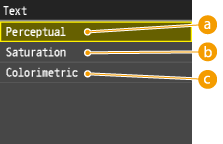
<Perceptual>
لإجراء مطابقة الألوان الملائمة لطباعة الصور الفوتوغرافية عند تحديد <Photo>، فإن الإعداد <Output Profile> سيتم تحديده أيضًا.
<Saturation>
لإجراء مطابقة الألوان لطباعة رسومات زاهية مثل الرسوم التوضيحية والمخططات الرسومية.
<Colorimetric>
لإجراء مطابقة الألوان لتقليل اختلافات الألوان بين المستندات الأصلية مثل نماذج الألوان أو الشعارات والمطبوعات.
Gray Compensation
حدد ما إذا كان الجهاز سيقوم بطباعة البيانات الرمادية (الأسود والأبيض) باستخدام حبر أسود فقط. يمكنك تحديد هذا الإعداد بشكل منفصل للنصوص والرسوم والصور.
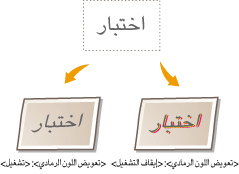
|
Text
Off
On
Graphics
Off
On
Image
Off
On
|
<Menu> <Printer Settings> <UFR II> <Gray Compensation> <Text> أو <Graphics> أو <Image> <Off> أو <On>
<Printer Settings> <UFR II> <Gray Compensation> <Text> أو <Graphics> أو <Image> <Off> أو <On>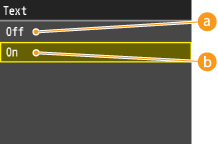
<Off>
لطباعة البيانات الرمادية (الأسود والأبيض) باستخدام حبر أصفر وأرجواني وسماوي وأسود. تتحسن قابلية إعادة إنتاج التدرج للمناطق القاتمة مقارنة بالوضع <On>.
<On>
لطباعة البيانات الرمادية (الأسود والأبيض) باستخدام الحبر الأسود فقط وتقليل تسرب الحبر.
CMS (Matching) Selection
يمكنك ضبط الجهاز أو جهاز كمبيوتر (برنامج تشغيل الطابعة) على تنفيذ مطابقة الألوان. إذا تم تحديد <Printer>، فإن الجهاز يقوم بإجراء مطابقة الألوان وإذا تم تحديد <Host>، فإن الكمبيوتر أو برنامج تشغيل الطابعة يقوم بتنفيذها.
|
Printer
Host |
<Menu> <Printer Settings> <UFR II> <CMS (Matching) Selection> <Printer> أو <Host>
<Printer Settings> <UFR II> <CMS (Matching) Selection> <Printer> أو <Host>CMS (Matching)/Gamma
حدد طريقة معالجة بيانات الطباعة. يمكنك تحديد تنفيذ مطابقة الألوان أو تنفيذ تصحيح جاما. يمكنك تحديد هذا الإعداد بشكل منفصل للنصوص والرسوم والصور.
|
Text
Gamma
CMS
Graphics
Gamma
CMS
Image
Gamma
CMS
|
|
|
|||||||||||||||
|
يؤدي إجراء تغييرات في هذا الإعداد إلى التبديل بين الحالتين متوفر/غير متوفر بالنسبة للعناصر التالية.
 :متاح :متاح  : غير متوفر : غير متوفر
|
<Menu> <Printer Settings> <UFR II> <CMS (Matching)/Gamma> <Text> أو <Graphics> أو <Image> <Gamma> أو <CMS>
<Printer Settings> <UFR II> <CMS (Matching)/Gamma> <Text> أو <Graphics> أو <Image> <Gamma> أو <CMS>Gamma Correction
قم بتعيين قيمة جاما لمطابقة سطوع المطبوعات لسطوع بيانات المستندات الأصلية. إذا ظهرت المطبوعات أغمق أو أفتح مقارنة بالمستند الأصلي، فقم بتغيير قيمة تصحيح جاما. عند زيادة القيمة، تصبح المطبوعات أغمق. يمكنك تطبيق هذا الإعداد بشكل منفصل للنصوص والرسوم والصور.
|
Text
1.0
1.4
1.8
2.2
Graphics
1.0
1.4
1.8
2.2
Image
1.0
1.4
1.8
2.2
|
|
|
|
لا يتم تمكين هذا الإعداد إلإ عند تحديد <Gamma> في <CMS (Matching)/Gamma>.
|
<Menu> <Printer Settings> <UFR II> <Gamma Correction> <Text> أو <Graphics> أو <Image> اضبط قيمة الجافا
<Printer Settings> <UFR II> <Gamma Correction> <Text> أو <Graphics> أو <Image> اضبط قيمة الجافاPaper Save
حدد ما إذا كان الجهاز سيقوم بتوفير الورق من خلال عدم إخراج صفحات فارغة في المستندات أم لا. من خلال تحديد <On>, لن يقوم الجهاز بإخراج صفحات فارغة. لإخراج جميع بيانات المستند عند الطباعة، بما في ذلك الصفحات الفارغة التي أدرجتها في المستند، حدد <Off>.
|
Off
On |
<Menu> <Printer Settings> <UFR II> <Paper Save> <Off> أو <On>
<Printer Settings> <UFR II> <Paper Save> <Off> أو <On>Advanced Smoothing
حدد كيفية تجانس الحدود المتعرجة للنص والرسوم. <Smooth 2> يقوم بتطبيق تأثير تجانس أقوى من <Smooth 1>. يمكنك تطبيق هذا الإعداد بشكل منفصل للنصوص والرسوم.
|
Advanced Smoothing
Off
Smooth 1
Smooth 2
Apply to Graphics
Off
On
Apply to Text
Off
On
|
|
|
|
يتيح لك هذا الإعداد تطبيق التجانس على بيانات الرسوم وبيانات النص. لا يتم تطبيق التجانس على بيانات الصور.
|
|
|
|
<Apply to Graphics> و <Apply to Text> يمكن تحديدهما فقط عند تحديد <Smooth 1> أو <Smooth 2> التجانس المتقدم.
لن تكون الإعدادات <Apply to Graphics> و<Apply to Text> سارية على الشاشة إلا إذا تم ضبط [الطابعة الافتراضية] بالنسبة للتجانس المتقدم في برنامج تشغيل الطابعة.
قد تختلف نتائج التجانس المتقدم وفقًا لأنماط الحروف والرسوم.
|
<Menu> <Printer Settings> <UFR II> <Advanced Smoothing> حدد إعداد التجانس
<Printer Settings> <UFR II> <Advanced Smoothing> حدد إعداد التجانسPCL ١*
حدد إعدادات طباعة PCL مثل تخطيط الصفحة وجودة الطباعة.
Paper Save
حدد ما إذا كان الجهاز سيقوم بتوفير الورق من خلال عدم إخراج صفحات فارغة في المستندات أم لا. من خلال تحديد <On>, لن يقوم الجهاز بإخراج صفحات فارغة. لإخراج جميع بيانات المستند عند الطباعة، بما في ذلك الصفحات الفارغة التي أدرجتها في المستند، حدد <Off>.
|
Off
On |
<Menu> <Printer Settings> <PCL> <Paper Save> <Off> أو <On>
<Printer Settings> <PCL> <Paper Save> <Off> أو <On>Orientation
حدد <Portrait> (اتجاه رأسي) أو <Landscape> (اتجاه أفقي) لاتجاه المجموعة.
|
Portrait
Landscape
|
<Menu> <Printer Settings> <PCL> <Orientation> <Portrait> أو <Landscape>
<Printer Settings> <PCL> <Orientation> <Portrait> أو <Landscape>Font Number
حدد الخط المراد استخدامه من خلال تحديد رقم معرف الخط الموافق من ٠ إلى ١٠٤. ويمكنك طباعة قائمة خطوط PCL مع نماذج للخطوط من لوحة التشغيل. قائمة خطوط PS/PCL (imageRUNNER C1225iF)
|
0
إلى ١٠٤ |
<Menu> <Printer Settings> <PCL> <Font Number> انقر فوق رقم الخط <Apply>
<Printer Settings> <PCL> <Font Number> انقر فوق رقم الخط <Apply>Point Size
قم بتعيين حجم الخط على أساس عدد النقاط، وهو قابل للضبط بزيادات قدرها ٠.٢٥. لا يمكنك تحديد هذا الإعداد إلا عند تحديد خط قابل للضبط ومتباعد بشكل مناسب في <Font Number>.
|
٤.٠٠ إلى 12.00
إلى ٩٩٩.٧٥ (point) |
<Menu> <Printer Settings> <PCL> <Point Size> حدد حجم النقطة <Apply>
<Printer Settings> <PCL> <Point Size> حدد حجم النقطة <Apply>Pitch
قم بتعيين مقياس الخط أو حرف لكل بوصة (cpi)، قابل للضبط بزيادات قدرها ٠.٠١. لا يمكنك تحديد هذا الإعداد إلا عند تحديد خط ثابت القياس وقابل للضبط أو خط نقطي <Font Number>.
|
٠.٤٤ إلى ١٠.٠٠
إلى ٩٩.٩٩ (cpi) |
<Menu> <Printer Settings> <PCL> <Pitch> حدد قائمة الإزاحة <Apply>
<Printer Settings> <PCL> <Pitch> حدد قائمة الإزاحة <Apply>Form Lines
قم بتعيين عدد الأسطر المطبوعة على صفحة واحدة من ٥ إلى ١٢٨. ويتغير هذا الإعداد تلقائيًا طبقًا للإعدادات المحددة في <Default Paper Size> و<Orientation>.
|
٥ إلى ٦٤
إلى ١٢٨ (lines) |
<Menu> <Printer Settings> <PCL> <Form Lines> حدد عدد الأسطر <Apply>
<Printer Settings> <PCL> <Form Lines> حدد عدد الأسطر <Apply>Character Code
حدد رمز الحرف الأكثر ملاءمة لجهاز الكمبيوتر الذي ترسل بيانات الطباعة منه. يتم تجاهل الإعداد المحدد عندما يتم التحكم في رمز الحرف بواسطة الخط المحدد في <Font Number>.
|
<Menu> <Printer Settings> <PCL> <Character Code> انقر فوق رمز الحبر
<Printer Settings> <PCL> <Character Code> انقر فوق رمز الحبرCustom Paper
حدد ما إذا كنت ستقوم بتعيين حجمًا مخصصًا للورق أم لا. حدد <On> لتعيين أبعاد الورق في <X dimension> و<Y dimension>.
|
Off
On |
<Menu> <Printer Settings> <PCL> <Custom Paper> <Off> أو <On>
<Printer Settings> <PCL> <Custom Paper> <Off> أو <On>Unit of Measure
حدد وحدة القياس المطلوب استخدامها لتعيين حجم مخصص للورق.
|
Millimeters
Inches
|
<Menu> <Printer Settings> <PCL> <Unit of Measure> <Millimeters> أو <Inches>
<Printer Settings> <PCL> <Unit of Measure> <Millimeters> أو <Inches>X dimension
حدد البعد الأفقي (الحافة القصيرة) للورق المخصص.
|
٩٩ إلى ٢١٦
(mm) |
<Menu> <Printer Settings> <PCL> <X dimension> حدد البُعد <Apply>
<Printer Settings> <PCL> <X dimension> حدد البُعد <Apply>Y dimension
حدد البعد الرأسي (الحافة الطويلة) للورق المخصص.
|
١٤٨ إلى ٣٥٥
(mm) |
<Menu> <Printer Settings> <PCL> <Y dimension> حدد البُعد <Apply>
<Printer Settings> <PCL> <Y dimension> حدد البُعد <Apply>Append CR to LF
حدد ما إذا كان الجهاز سيقوم بإلحاق حرف إرجاع (CR) أم لا عند استلام رمز تغذية سطر (LF). إذا تم تحديد <Yes>، فسوف ينتقل موضع الطباعة إلى بداية السطر التالي عندما يستلم الجهاز رمز LF. إذا تم تحديد <No>، فسوف ينتقل موضع الطباعة إلى السطر التالي، أسفل رمز LF المستلم.

|
Yes
No
|
<Menu> <Printer Settings> <PCL> <Append CR to LF> <Yes> أو <No>
<Printer Settings> <PCL> <Append CR to LF> <Yes> أو <No>Enlarge A4 Print Width
حدد ما إذا كنت ستقوم بتمديد عرض المنطقة القابلة للطباعة على الورق بحجم A4 في الاتجاه الطولي ليصل إلى عرض المنطقة القابلة للطباعة على الورق بحجم LTR.
|
Off
On |
<Menu> <Printer Settings> <PCL> <Enlarge A4 Print Width> <Off> أو <On>
<Printer Settings> <PCL> <Enlarge A4 Print Width> <Off> أو <On>Halftones
حدد طريقة معالجة البيانات لإعادة إنتاج الألوان النصفية. يمكنك تحديد ما إذا كنت ستستخدم <Error Diffusion>, ويمكنك أيضًا تحديد <Resolution> أو <Gradation> بشكل منفصل لكل من النص والرسوم والصور.
|
Error Diffusion
Off
On
Resolution/Gradation
Text
Resolution
Gradation
Graphics
Resolution
Gradation
Image
Resolution
Gradation
|
<Menu> <Printer Settings> <PCL> <Halftones> حدد إعدادات المتنزه
<Printer Settings> <PCL> <Halftones> حدد إعدادات المتنزه<Error Diffusion>
لطباعة نص صغير وخطوط دقيقة بلمسة نهائية واضحة. إذا تم ضبط هذا الإعداد على <On> و<Resolution> و<Gradation> وتم تحديد الإعدادات لـ <Text>، فإنه يتم تعطيل <Graphics> و<Image>.
<Resolution>/<Gradation>
<Resolution>
لطباعة النص بسطور رقيقة وحواف واضحة.
<Gradation>
لطباعة تدرجات مثل تلك الموجودة في الرسومات أو الصور الفوتوغرافية بلمسة متجانسة.
RGB Source Profile
حدد ملف تعريف المصدر لمطابقة الألوان لطباعة بيانات RGB، طبقًا للشاشة التي تستخدمها. إذا كنت تستخدم شاشة كمبيوتر متوافقة مع sRGB وحددتَ <sRGB>، فسوف تظهر درجة لون المطبوعات قريبة لما تظهر به على شاشة الكمبيوتر. حدد <Gamma 1.5> أو <Gamma 1.8> أو مبارك يا عريس<Gamma 2.4> لضبط قيمة جاما حسب الضرورة. عند زيادة القيمة، تصبح المطبوعات أغمق. يمكنك تحديد هذا الإعداد بشكل منفصل للنصوص والرسوم والصور.
|
Text
sRGB
Gamma 1.5
Gamma 1.8
Gamma 2.4
Graphics
sRGB
Gamma 1.5
Gamma 1.8
Gamma 2.4
Image
sRGB
Gamma 1.5
Gamma 1.8
Gamma 2.4
|
|
|
|
لا يتم تمكين هذا الإعداد إلإ عند تحديد <CMS> في <CMS (Matching)/Gamma>.
|
<Menu> <Printer Settings> <PCL> <RGB Source Profile> <Text>, <Graphics> أو <Image> انقر فوق ملف تعريف المصدر
<Printer Settings> <PCL> <RGB Source Profile> <Text>, <Graphics> أو <Image> انقر فوق ملف تعريف المصدرOutput Profile
حدد ملف تعريف الإخراج لمطابقة الألوان. يوصى باستخدام إعداد <Normal> الافتراضي لطباعة نص أو بيانات صورة، والإعداد <Photo> لطباعة الصور الفوتوغرافية.
|
Text
Normal
Photo Graphics
Normal
Photo
Image
Normal
Photo
|
|
|
|
لا يتم تمكين هذا الإعداد إلإ عند تحديد <CMS> في <CMS (Matching)/Gamma>.
|
<Menu> <Printer Settings> <PCL> <Output Profile> <Text> أو <Graphics> أو <Image> <Normal> أو <Photo>
<Printer Settings> <PCL> <Output Profile> <Text> أو <Graphics> أو <Image> <Normal> أو <Photo>Matching Method
حدد مطابقة الألوان لمطابقة لون المطبوعات للون المعروض على شاشة الكمبيوتر. يمكنك تحديد هذا الإعداد بشكل منفصل للنصوص والرسوم والصور.
|
Text
Perceptual
Saturation
Colorimetric
Graphics
Perceptual
Saturation
Colorimetric
Image
Perceptual
Saturation
Colorimetric
|
|
|
|
لا يتم تمكين هذا الإعداد إلإ عند تحديد <CMS> في <CMS (Matching)/Gamma>.
|
<Menu> <Printer Settings> <PCL> <Matching Method> <Text> أو <Graphics> أو <Image> انقر فوق طريقة المطابقة
<Printer Settings> <PCL> <Matching Method> <Text> أو <Graphics> أو <Image> انقر فوق طريقة المطابقة<Perceptual>
لإجراء مطابقة الألوان الملائمة لطباعة الصور الفوتوغرافية عند تحديد <Photo>، فإن الإعداد <Output Profile> سيتم تحديده أيضًا.
<Saturation>
لإجراء مطابقة الألوان لطباعة رسومات زاهية مثل الرسوم التوضيحية والمخططات الرسومية.
<Colorimetric>
لإجراء مطابقة الألوان لتقليل اختلافات الألوان بين المستندات الأصلية مثل نماذج الألوان أو الشعارات والمطبوعات.
Gray Compensation
حدد ما إذا كان الجهاز سيقوم بطباعة البيانات الرمادية (الأسود والأبيض) باستخدام حبر أسود فقط. يمكنك تحديد هذا الإعداد بشكل منفصل للنصوص والرسوم والصور.
|
Text
Off
On
Graphics
Off
On
Image
Off
On
|
<Menu> <Printer Settings> <PCL> <Gray Compensation> <Text> أو <Graphics> أو <Image> <Off> أو <On>
<Printer Settings> <PCL> <Gray Compensation> <Text> أو <Graphics> أو <Image> <Off> أو <On><Off>
لطباعة البيانات الرمادية (الأسود والأبيض) باستخدام حبر أصفر وأرجواني وسماوي وأسود. تتحسن قابلية إعادة إنتاج التدرج للمناطق القاتمة مقارنة بالوضع <On>.
<On>
لطباعة البيانات الرمادية (الأسود والأبيض) باستخدام الحبر الأسود فقط وتقليل تسرب الحبر.
CMS (Matching) Selection
يمكنك ضبط الجهاز أو جهاز كمبيوتر (برنامج تشغيل الطابعة) على تنفيذ مطابقة الألوان. إذا تم تحديد <Printer>، فإن الجهاز يقوم بإجراء مطابقة الألوان وإذا تم تحديد <Host>، فإن الكمبيوتر أو برنامج تشغيل الطابعة يقوم بتنفيذها.
|
Printer
Host |
<Menu> <Printer Settings> <PCL> <CMS (Matching) Selection> <Printer> أو <Host>
<Printer Settings> <PCL> <CMS (Matching) Selection> <Printer> أو <Host>CMS (Matching)/Gamma
حدد طريقة معالجة بيانات الطباعة. يمكنك تحديد تنفيذ مطابقة الألوان أو تنفيذ تصحيح جاما. يمكنك تحديد هذا الإعداد بشكل منفصل للنصوص والرسوم والصور.
|
Text
Gamma
CMS
Graphics
Gamma
CMS
Image
Gamma
CMS
|
<Menu> <Printer Settings> <PCL> <CMS (Matching)/Gamma> <Text> أو <Graphics> أو <Image> <Gamma> أو <CMS>
<Printer Settings> <PCL> <CMS (Matching)/Gamma> <Text> أو <Graphics> أو <Image> <Gamma> أو <CMS>Gamma Correction
قم بتعيين قيمة جاما لمطابقة سطوع المطبوعات لسطوع بيانات المستندات الأصلية. إذا ظهرت المطبوعات أغمق أو أفتح مقارنة بالمستند الأصلي، فقم بتغيير قيمة تصحيح جاما. عند زيادة القيمة، تصبح المطبوعات أغمق. يمكنك تطبيق هذا الإعداد بشكل منفصل للنصوص والرسوم والصور.
|
Text
1.0
1.4
1.8
2.2
Graphics
1.0
1.4
1.8
2.2
Image
1.0
1.4
1.8
2.2
|
|
|
|
لا يتم تمكين هذا الإعداد إلإ عند تحديد <Gamma> في <CMS (Matching)/Gamma>.
|
<Menu> <Printer Settings> <PCL> <Gamma Correction> <Text> أو <Graphics> أو <Image> اضبط قيمة الجافا
<Printer Settings> <PCL> <Gamma Correction> <Text> أو <Graphics> أو <Image> اضبط قيمة الجافاAdvanced Smoothing
حدد كيفية تجانس الحدود المتعرجة للنص والرسوم. <Smooth 2> يقوم بتطبيق تأثير تجانس أقوى من <Smooth 1>. يمكنك تطبيق هذا الإعداد بشكل منفصل للنصوص والرسوم.
|
Advanced Smoothing
Off
Smooth 1
Smooth 2
Apply to Graphics
Off
On
Apply to Text
Off
On
|
<Menu> <Printer Settings> <PCL> <Advanced Smoothing> حدد إعداد التجانس
<Printer Settings> <PCL> <Advanced Smoothing> حدد إعداد التجانسBarDIMM ٢*
يتيح لك هذا الإعداد طباعة الرموز الشريطية المدعومة من مجموعة طباعة الرموز الشريطية. إذا تم تحديد <Enable>، فسوف يقوم الجهاز بإنشاء رموز شريطية عندما يستلم أوامر الرموز الشريطية من الكمبيوتر المضيف. وإذا تم تحديد <Disable>، فلن يتم إنشاء الرموز الشريطية، حتى إذا تم إرسال أوامر الرموز الشريطية من الكمبيوتر المضيف.
|
Enable
Disable
|
|
|
|
لتمكين قائمة BarDIMM، يجب تنشيط مجموعة طباعة الرموز الشريطية. إذا لم تكن تريد طباعة الرموز الشريطية، فتأكد من تعطيل قائمة BarDIMM. وإلا، فقد تنخفض سرعة معالجة مهام الطباعة العادية.
|
|
|
|
الإعداد الافتراضي هو <Disable>. إذا قمت بتنشيط مجموعة طباعة الرموز الشريطية، فإنها تتغير إلى <Enable>.
|
<Menu> <Printer Settings> <PCL> <BarDIMM> <Enable> أو <Disable>
<Printer Settings> <PCL> <BarDIMM> <Enable> أو <Disable>PS ١*
حدد إعدادات طباعة PS مثل تخطيط الصفحة وجودة الطباعة.
Job Timeout
يتيح لك هذا الإعداد تحديد مقدار الوقت الذي تستغرقه المهمة قبل انتهاء مهلتها. وإذا لم تنتهي إحدى المهام خلال حد الوقت المعين، فسيتم إلغاء المهمة تلقائيًا.
|
0
إلى ٣٦٠٠ (sec.) |
<Menu> <Printer Settings> <PS> <Job Timeout> حدد الثواني المستغرقة حتى تنتهي مهلة المهمة <Apply>
<Printer Settings> <PS> <Job Timeout> حدد الثواني المستغرقة حتى تنتهي مهلة المهمة <Apply>Print PS Errors
يحدد هذا الإعداد ما إذا كان سيتم طباعة صفحة خطأ أم لا عند مواجهة أحد الأخطاء.
|
Off
On |
<Menu> <Printer Settings> <PS> <Print PS Errors> <Off> أو <On>
<Printer Settings> <PS> <Print PS Errors> <Off> أو <On>Pure Black Text
يؤثر هذا الإعداد على النسخة المطبوعة بالنص الأسود (R=G=B=0% أو C=M=Y=100%/Bk=N% أو C=M=Y=0%/Bk=100%) في الصفحة. وفي معظم الحالات، يفضل ترك هذا الخيار مضبوطًا على <On>.


|
Off
On |
|
|
|
وفقًا للبيانات المراد طباعتها، قد لا يتم تطبيق "توفير الحبر" حتى إذا تم تحديد <On>.
إذا تم تحديد <On> لـ <Toner Save>, قد لا تتم طباعة الصور الفاتحة أو ذات التفاصيل الدقيقة بشكل واضح.
|
<Menu> <Printer Settings> <PS> <Pure Black Text> <Off> أو <On>
<Printer Settings> <PS> <Pure Black Text> <Off> أو <On>Black Overprint
يتيح لك هذا الإعداد اختيار طريقة معينة لطباعة النص الأسود عند طباعة نص بلون أسود فوق خلفية أو رسومات ملونة.


|
Off
On |
|
|
|
لا يتم تطبيق هذا الإعداد ويظهر تأثيره على النص الأسود الصافي، إلا تم ضبط "نص أسود نقي" على <On>.
|
<Menu> <Printer Settings> <PS> <Black Overprint> <Off> أو <On>
<Printer Settings> <PS> <Black Overprint> <Off> أو <On>RGB Source Profile
حدد ملف تعريف المصدر لمطابقة الألوان لطباعة بيانات RGB، طبقًا للشاشة التي تستخدمها. إذا كنت تستخدم شاشة كمبيوتر متوافقة مع sRGB وحددتَ <sRGB>، فسوف تظهر درجة لون المطبوعات قريبة لما تظهر به على شاشة الكمبيوتر. حدد <Gamma 1.5> أو <Gamma 1.8> أو مبارك يا عريس<Gamma 2.4> لضبط قيمة جاما حسب الضرورة. إذا كنت تقوم بالتحويل من ملف تعريف RGB للبيانات إلى CMYK, فحدد <None>. عند زيادة القيمة، تصبح المطبوعات أغمق. يمكنك تحديد هذا الإعداد بشكل منفصل للنصوص والرسوم والصور.
|
sRGB
Gamma 1.5 Gamma 1.8 Gamma 2.4 None |
<Menu> <Printer Settings> <PS> <RGB Source Profile> انقر فوق ملف تعريف المصدر
<Printer Settings> <PS> <RGB Source Profile> انقر فوق ملف تعريف المصدرCMYK Simulation Profile
يتيح لك هذا الإعداد تحديد هدف المحاكاة لطباعة بيانات CMYK (السماوي والأرجواني والأصفر والأسود). يقوم الجهاز بتحويل بيانات CMYK إلى نمط ألوان CMYK معتمد على الجهاز، بحيث يعتمد هذا النمط على هدف المحاكاة المحدد في ملف تعريف محاكاة CMYK.
|
JapanColor(Canon)
U.S. Web Coated v1.00(Canon)
Euro Standard v1.00(Canon) None |
|
|
|
قد لا تتمكن من استخدام كل أوضاع التعريف المتاحة. إذا تمت طباعة البيانات الملونة باللون الرمادي باستخدام ملف تعريف تم تنزيله، فافحص ملف تعريف التنزيل للتحقق من موافقته.
إذا استلم الجهاز بيانات باستخدام تعريف مساحة ألوان تعتمد على الجهاز (يعتمد على معيار CIE)، فسوف تتم معالجتها بالألوان باستخدام الإعدادات المحددة. لذلك، لا يتم تطبيق <CMYK Simulation Profile> بواسطة الجهاز.
عند تحديد إعداد آخر بخلاف <None>، واستلم الجهاز تعريف مساحة ألوان تعتمد على الجهاز وتمت معالجته بالألوان بواسطة الكمبيوتر المضيف، فإن الإعداد <CMYK Simulation Profile> لن يتم تطبيقه بواسطة الجهاز.
|
|
|
|
عند تحديد <None>، قد تظهر المناطق ذات اللون الغامق ملطخة بالبقع وفقًا للبيانات.
|
<Menu> <Printer Settings> <PS> <CMYK Simulation Profile> انقر فوق ملف تعريف محاكاة CMYK
<Printer Settings> <PS> <CMYK Simulation Profile> انقر فوق ملف تعريف محاكاة CMYKUse Grayscale Profile
يتيح لك هذا الإعداد تحديد كيفية معالجة البيانات الرمادية المعتمدة على الجهاز.
|
Off
On
|
<Menu> <Printer Settings> <PS> <Use Grayscale Profile> <Off> أو <On>
<Printer Settings> <PS> <Use Grayscale Profile> <Off> أو <On>Output Profile
يتيح لك هذا الإعداد تحديد ملف التعريف المناسب للبيانات التي ستقوم بطباعتها. يتم تطبيق هذا الإعداد على جميع البيانات المضمنة في مهمة الطباعة، ولهذا تأكد من ملائمة ملف التعريف المحدد لمهمة الطباعة. يمكنك تطبيق هذا الإعداد بشكل منفصل لبيانات النصوص والرسوم والصور.
|
Normal
Photo TR Normal TR Photo |
|
|
|
إن تحديد <Photo> أو <TR Normal> في <Output Profile> و<Saturation> في <Matching Method> تساوي إعداد [أسلوب المطابقة] على [صورة زاهية] في برنامج تشغيل الطابعة.
إذا تم تحديد <None> لـ <RGB Source Profile> أو <CMYK Simulation Profile> واستلم الجهاز تعريف مساحة ألوان تعتمد على الجهاز وتمت معالجته بالألوان بواسطة الكمبيوتر المضيف، فلن يتم تطبيق هذا الإعداد.
|
<Menu> <Printer Settings> <PS> <Output Profile> انقر فوق ملف تعريف الإخراج
<Printer Settings> <PS> <Output Profile> انقر فوق ملف تعريف الإخراجMatching Method
يتيح لك هذا الإعداد تحديد طريقة طباعة عندما يتم تطبيق <RGB Source Profile>. يتضمن هذا الجهاز نظامًا لإدارة الألوان يوفر الأنماط التالية لعرض الألوان. يمكنك تطبيق هذا الإعداد بشكل منفصل لبيانات النصوص والرسوم والصور.
|
Perceptual
Saturation Colorimetric |
|
|
|
إن تحديد <Normal> أو <TR Normal> في <Output Profile> و<Perceptual> في <Matching Method> تساوي إعداد [أسلوب المطابقة] على [إدراكي حسي: مطابقة ألوان الشاشة] في برنامج تشغيل الطابعة.
إن تحديد <Photo> أو <TR Photo> في <Output Profile> و<Perceptual> في <Matching Method> تساوي إعداد [أسلوب المطابقة] على [إدراكي حسي: فوتوغرافي] في برنامج تشغيل الطابعة.
إن تحديد <Photo> أو <TR Normal> في <Output Profile> و<Saturation> في <Matching Method> تساوي إعداد [أسلوب المطابقة] على [صورة زاهية] في برنامج تشغيل الطابعة.
إذا تم تحديد <None> لـ <RGB Source Profile> أو <CMYK Simulation Profile> واستلم الجهاز تعريف مساحة ألوان تعتمد على الجهاز وتمت معالجته بالألوان بواسطة الكمبيوتر المضيف، فلن يتم تطبيق هذا الإعداد.
|
<Menu> <Printer Settings> <PS> <Matching Method> انقر فوق طريقة المطابقة
<Printer Settings> <PS> <Matching Method> انقر فوق طريقة المطابقةRGB Pure Black Process
يتيح لك هذا الإعداد تحديد الكيفية التي تتم بها معالجة بيانات الأسود والرمادي بمعدل مكافئ لتحويل الأرجواني إلى الأخضر إلى الأزرق عند تحويل بيانات RGB معتمدة على الجهاز إلى بيانات CMYK معتمدة على الجهاز باستخدام "ملف تعريف مصدر RGB" للجهاز.
|
Off
On |
|
|
|
إذا تمكنت من رؤية تدرجات أو خطوط متعرجة في المطبوعات التي تتضمن بيانات باللون الأسود أو الرمادي، فحدد <Off> في معالجة اللون الأسود النقي في نمط RGB وحدد <Photo> لـ <Output Profile>.
|
|
|
|
عند الدمج مع إعدادات معينة، قد تتم طباعة بيانات الأسود والرمادي بمعدل مكافئ لتحويل اللون الأحمر إلى الأخضر إلى الأزرق باستخدام الحبر الأسود (K) فقط، حتى إذا تم تحديد <Off>. فيما يلي أمثلة على الحالة السابقة.
عند تحديد <On> لـ <Pure Black Text>
عند تحديد <None> لـ <RGB Source Profile>
عند تحديد <TR Normal> أو <TR Photo> <Output Profile>
عندما يتم تحديد [Use 100% GCR Profile] في برنامج تشغيل الطابعة
إذا قمت بتحديد <None> لـ <RGB Source Profile>, فلن يتم تطبيق إعداد معالجة اللون الأسود النقي في نمط RGB.
|
<Menu> <Printer Settings> <PS> <RGB Pure Black Process> <Off> أو <On>
<Printer Settings> <PS> <RGB Pure Black Process> <Off> أو <On>CMYK Pure Black Process
يتيح لك هذا الإعداد تحديد الكيفية التي ينبغي بها طباعة البيانات أحادية اللون (سماوي=أرجواني=أصفر=0) عند معالجة بيانات CMYK تعتمد على الجهاز باستخدام <CMYK Simulation Profile>.
|
Off
On |
|
|
|
من خلال الدمج مع إعدادات معينة، قد تتم طباعة البيانات أحادية اللون (سماوي=أرجواني=أصفر=0) باستخدام الحبر الأسود (K) فقط, حتى إذا تم تحديد <Off>. فيما يلي أمثلة على الحالة السابقة:
عند تحديد <On> لـ <Pure Black Text>
عند تحديد <None> لـ <CMYK Simulation Profile>
عند تحديد <TR Normal> أو <TR Photo> <Output Profile>
عندما يتم تحديد [Use 100% GCR Profile] في برنامج تشغيل الطابعة
إذا قمت بتحديد <None> لـ <CMYK Simulation Profile>, فلن يتم تطبيق إعداد معالجة اللون الأسود النقي في نمط CMYK.
|
<Menu> <Printer Settings> <PS> <CMYK Pure Black Process> <Off> أو <On>
<Printer Settings> <PS> <CMYK Pure Black Process> <Off> أو <On>Halftones
حدد طريقة معالجة البيانات لإعادة إنتاج الألوان النصفية. يمكنك تحديد ما إذا كنت ستستخدم <Error Diffusion>, ويمكنك أيضًا تحديد <Resolution> أو <Gradation> بشكل منفصل لكل من النص والرسوم والصور.
|
Error Diffusion
Off
On
Resolution/Gradation
Text
Resolution
Gradation
Graphics
Resolution
Gradation
Image
Resolution
Gradation
|
<Menu> <Printer Settings> <PS> <Halftones> حدد إعدادات المتنزه
<Printer Settings> <PS> <Halftones> حدد إعدادات المتنزه<Error Diffusion>
لطباعة نص صغير وخطوط دقيقة بلمسة نهائية واضحة. إذا تم ضبط هذا الإعداد على <On> و<Resolution> و<Gradation> وتم تحديد الإعدادات لـ <Text>، فإنه يتم تعطيل <Graphics> و<Image>.
<Resolution>/<Gradation>
<Resolution>
لطباعة النص بسطور رقيقة وحواف واضحة.
<Gradation>
لطباعة تدرجات مثل تلك الموجودة في الرسومات أو الصور الفوتوغرافية بلمسة متجانسة.
Brightness
يضبط هذا الإعداد سطوع الصورة بالكامل. يمكن ضبط هذا الإعداد بنسب مئوية تتراوح بين ٨٥% و١١٥% بزيادات قدرها ٥%. يؤدي تحديد النسبة المئوية ٨٥% إلى زيادة سطوع الصورة، بينما يؤدي تحديد النسبة المئوية ١١٥% إلى تقليل سطوع الصورة.
|
٨٥ إلى ١٠٠
إلى ١١٥ (%) |
|
|
|
لا تتوفر هذه الوظيفة إلا إذا تم ضبط <Toner Save> على <Off>.
|
<Menu> <Printer Settings> <PS> <Brightness> حدد السطوع <Apply>
<Printer Settings> <PS> <Brightness> حدد السطوع <Apply>Composite Overprint
يمكنك طباعة بيانات CMYK معتمدة على الجهاز فوقيًا كإخراج مركب. يتم تراكب جميع الألوان المستخدمة للبيانات وطباعتها فوق لوحة واحدة بحيث يمكنك التحقق من النتيجة النهائية بدون فصل الألوان.

|
Off
On |
|
|
|
لا يكون هذا الإعداد متاحًا إلا للبيانات التي تم تعيين سمة الطباعة المتراكبة لها.
لا يقوم هذا الإعداد بتطبيق الطباعة المتراكبة على الألوان الموضعية.
في حالة تحديد إعداد آخر بخلاف <None> <CMYK Simulation Profile>, فلن يتم تطبيق الطباعة المتراكبة. (انظر CMYK Simulation Profile)
|
<Menu> <Printer Settings> <PS> <Composite Overprint> <Off> أو <On>
<Printer Settings> <PS> <Composite Overprint> <Off> أو <On>Advanced Smoothing
حدد كيفية تجانس الحدود المتعرجة للنص والرسوم. <Smooth 2> يقوم بتطبيق تأثير تجانس أقوى من <Smooth 1>. يمكنك تطبيق هذا الإعداد بشكل منفصل للنصوص والرسوم.
|
Advanced Smoothing
Off
Smooth 1
Smooth 2
Apply to Graphics
Off
On
Apply to Text
Off
On
|
|
|
|
يتيح لك هذا الإعداد تطبيق التجانس على بيانات الرسوم وبيانات النص. لا يتم تطبيق التجانس على بيانات الصور.
|
|
|
|
<Apply to Graphics> و <Apply to Text> يمكن تحديدهما فقط عند تحديد <Smooth 1> أو <Smooth 2> التجانس المتقدم.
لن تكون الإعدادات <Apply to Graphics> و<Apply to Text> سارية على الشاشة إلا إذا تم ضبط [الطابعة الافتراضية] بالنسبة للتجانس المتقدم في برنامج تشغيل الطابعة.
قد تختلف نتائج التجانس المتقدم وفقًا لأنماط الحروف والرسوم.
|
<Menu> <Printer Settings> <PS> <Advanced Smoothing> حدد إعداد التجانس
<Printer Settings> <PS> <Advanced Smoothing> حدد إعداد التجانسGrayscale Conversion
يمكنك تحديد طرق لتحويل قيم الألوان إلى إحدى قيم تدرج الرمادي عند طباعة بيانات الطباعة الملونة.
|
sRGB
NTSC Uniform RGB |
|
|
|
يوضح هذا القسم الإعدادات المستخدمة في تحويل البيانات الملونة إلى بيانات بتدرج اللون الرمادي.
وهذا الإعداد غير صالح للبيانات ذات اللون الأسود والأبيض.
إذا تم ضبط <Color Mode> على <Auto (Color/B&W)> أو <Color> فإن هذا الإعداد يكون غير صالح.
|
<Menu> <Printer Settings> <PS> <Grayscale Conversion> حدد تحويل تدرج الرمادي
<Printer Settings> <PS> <Grayscale Conversion> حدد تحويل تدرج الرمادي