[Start] (ابدأ)
 حدد [My Computer] (جهاز الكمبيوتر). حدد [My Computer] (جهاز الكمبيوتر). حدد [Computer] (الكمبيوتر). حدد [File Explorer] (مستكشف الملفات) [Computer] (جهاز الكمبيوتر). وحدد [File Explorer] (مستكشف الملفات) [Computer] (الكمبيوتر) أو [This PC] (هذا الكمبيوتر). حدد [Printers and Faxes] (الطابعات والفاكسات). حدد [Control Panel] (لوحة التحكم) [Printers and Other Hardware] (طابعات وأجهزة أخرى) [Printers and Faxes] (الطابعات والفاكسات). حدد [Control Panel] (لوحة التحكم) [Printer] (الطابعة). حدد [Devices and Printers] (الأجهزة والطابعات). حدد [Control Panel] (لوحة التحكم) انقر نقرًا مزدوجًا فوق [Printers] (طابعات). حدد [Control Panel] (لوحة التحكم) [View devices and printers] (عرض الأجهزة والطابعات). وحدد [Control Panel] (لوحة التحكم) [View devices and printers] (عرض الأجهزة والطابعات). حدد [All Programs] (كل البرامج) أو [Programs] (البرامج)) [Accessories] (الملحقات) [Windows Explorer] (مستكشف Windows). حدد [File Explorer] (مستكشف الملفات). حدد [File Explorer] (مستكشف الملفات).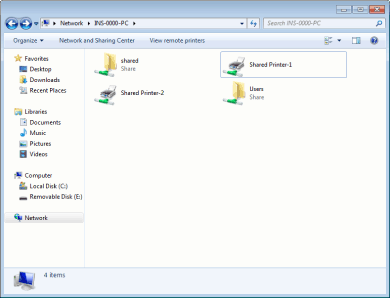
|
1
|
[Start] (بدء)
حدد [Run] (تشغيل). |
|
2
|
أدخل المسار "D:\Minst.exe"، ثم انقر فوق [OK] (موافق).
|
|
1
|
أدخل المسار "D:\Minst.exe" في [Search programs and files] (بحث عن برامج وملفات) أو [Start Search] (بدء البحث) ضمن القائمة [Start] (ابدأ).
|
|
2
|
اضغط المفتاح [إدخال].
|
|
1
|
انقر بزر الماوس الأيمن فوق الزاوية السفلية اليسرى من الشاشة
وحدد [Run] (تشغيل). |
|
2
|
أدخل المسار "D:\Minst.exe"، ثم انقر فوق [OK] (موافق).
|
|
1
|
انقر بزر الماوس الأيمن فوق [Start] (بدء)
وحدد [Run] (تشغيل). |
|
2
|
أدخل المسار "D:\Minst.exe"، ثم انقر فوق [OK] (موافق).
|
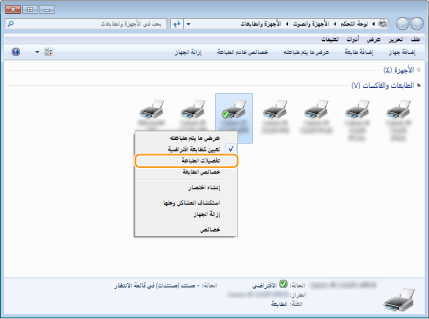
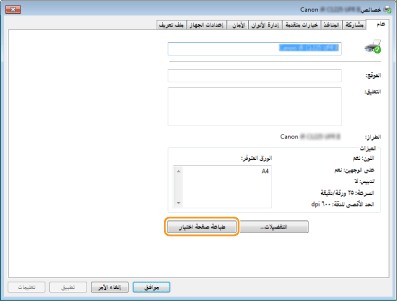 حدد [Control Panel] (لوحة التحكم). حدد [Control Panel] (لوحة التحكم). حدّد [Control Panel] (لوحة التحكم). [System] (النظام).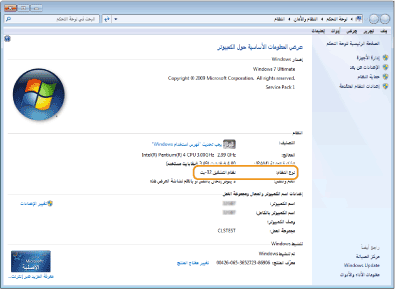
|
1
|
[Start] (بدء)
وحدد [Control Panel] (لوحة التحكم). |
|
2
|
عرض الشاشة [System] (النظام).
انقر فوق [Performance and Maintenance] (النظام والصيانة)
[System] (النظام). |
|
3
|
انقر فوق علامة التبويب [Computer Name] (اسم الكمبيوتر) أو [Network ID] (مُعرف الشبكة).
|
|
4
|
انقر فوق [Change] (تغيير) (أو [Properties] (خصائص)).
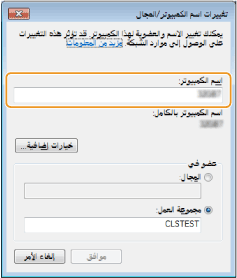 |
|
1
|
عرض [Control Panel] (لوحة التحكم).
Windows Vista/7/Server 2008/Server 2008 R2
[Start] (بدء) حدد [Control Panel] (لوحة التحكم).Windows 8/Server 2012
انقر بزر الماوس الأيمن فوق الزاوية السفلية اليسرى من الشاشة حدد [Control Panel] (لوحة التحكم).Windows 8.1/Server 2012 R2
انقر بزر الماوس الأيمن فوق [Start] (بدء) حدّد [Control Panel] (لوحة التحكم). |
|
2
|
قم بعرض [System] (النظام).
Windows Vista/7/8/8.1/Server 2008 R2/Server 2012/Server 2012 R2
انقر فوق [System and Security] (النظام والأمان) أو [System and Maintenance] (النظام والصيانة) [System] (النظام).Windows Server 2008
انقر نقرًا مزدوجًا فوق [System] (النظام). |
