
Съхраняване/зареждане на адресна книга
|
Можете да съхраните адресната книга от устройството в компютъра си или да прехвърлите съхранена адресна книга от компютъра в устройството. Други устройства могат да импортират съдържанието, експортирано от това устройство, и обратно*.
* Може да не е достъпно в зависимост от модела.
|
Съхраняване на адресна книга
1
Стартирайте Remote UI (Потребителски интерфейс за отдалечено управление) и влезте в режим на системен оператор. Стартиране на Remote UI (Потребителски интерфейс за отдалечено управление)
2
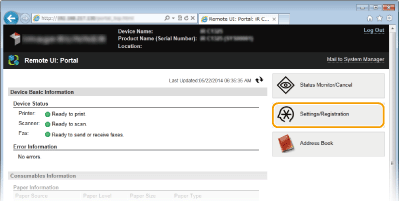
Щракнете върху [Settings/Registration].
3
Щракнете върху [Import/Export]  [Експортиране].
[Експортиране].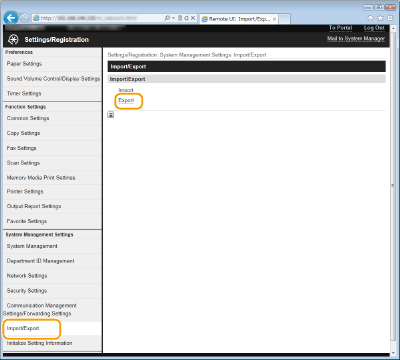
4
Задайте настройки за експорт.

 [Address Book]
Сложете отметка в полето за избор.
 [Encryption Password]
Въведете паролата.
 [Потвърждаване]
Въведете паролата отново.
5
Щракнете върху [Start Exporting].
6
Следвайте инструкциите на екрана, за да зададете мястото, където да се съхрани експортираната адресна книга.
Адресната книга ще бъде съхранена.
|
|
Не работете с устройството, докато процесът не е приключил.Екранът не се променя по време на процеса на експортиране. Не работете с Remote UI (Потребителски интерфейс за отдалечено управление), докато съобщението [The (file name) download has completed.] (Изтеглянето на (име на файла) е завършено) е изведено в долната част на екрана.
|
Зареждане на адресна книга
|
|
|
Текущите данни на адресната книга се презаписват, когато зареждате адресна книга.
Зареждането на адресната книга изтрива всички вече регистрирани <Предпочитани настройки> за <Факс>, <Сканиране> и т.н.
|
1
Стартирайте Remote UI (Потребителски интерфейс за отдалечено управление) и влезте в режим на системен оператор. Стартиране на Remote UI (Потребителски интерфейс за отдалечено управление)
2
Щракнете върху [Settings/Registration].
3
Щракнете върху [Import/Export] [Импортиране].
[Импортиране].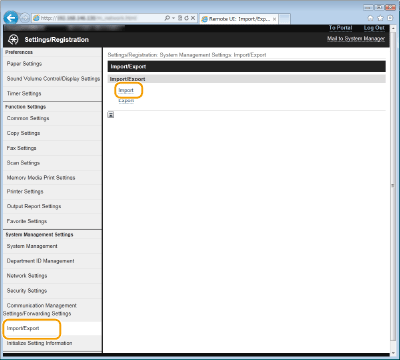

Ако <Ограничаване на нови дестинации> е <Вкл.> не можете да импортирате адресната книга. Ограничаване на достъпните дестинации
4
Задайте настройки за импортиране.
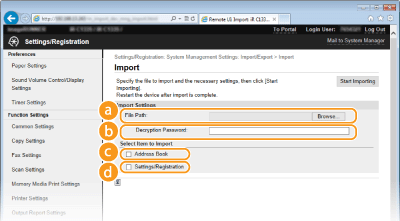 [File Path]
Посочете файла на адресната книга, който да бъде импортиран.
За да зададете файл, който да бъде импортиран, щракнете върху [Browse] и изберете файла или въведете пътя до файла в [File Path] (името на файла плюс местоположението на файла).
[Decryption Password]Въведете паролата при импортиране на криптиран файл.
[Address Book]Сложете отметка в полето за избор.
 [Settings/Registration]
Сложете отметка в квадратчето за избор, ако желаете да импортирате настройки и запаметяване. Съхраняване/зареждане на настройки
5
Щракнете върху [Start Importing].
6
Щракнете върху [OK].
Посоченият файл с адресна книга ще бъде импортиран в устройството.