o arrossegant/tocant la pantalla. Si toqueu els botons de la pantalla d'inici apareixerà la pantalla per activar les funcions corresponents.
 al tauler de control. A la pantalla d'inici apareixen botons per accedir a les funcions. Podeu afegir/eliminar botons de la pantalla d'inici i reordenar-los perquè siguin més fàcils d'utilitzar. o arrossegant/tocant la pantalla. Si toqueu els botons de la pantalla d'inici apareixerà la pantalla per activar les funcions corresponents.
 |
|
No podeu canviar les pàgines tocant
 , que indica el conjunt de pàgines de la pantalla d'inici. , que indica el conjunt de pàgines de la pantalla d'inici. |
 |
 Botons de selecció de funcions Botons de selecció de funcionsToqueu-los per activar les funcions de còpia, fax, lectura o impressió USB.
 <Llib adreces> <Llib adreces>Toqueu-lo per veure una llista de destinacions desades a la Llibreta d'adreces. Desament de la llibreta d'adreces
 <Menú> <Menú>Mostra un menú d'opcions disponibles amb l'equip. Llista del menú d'opcions
|
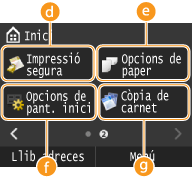 |
 <Impressió segura> <Impressió segura>Toqueu-lo quan comenceu a imprimir documents protegits.
Impressió d'un document protegit per un PIN (impressió segura)  <Opcions de paper> <Opcions de paper>Mostra una pantalla per especificar opcions de paper. Càrrega de paper
 <Opcions de pant. inici> <Opcions de pant. inici>Mostra la pantalla per personalitzar la pantalla d'inici. Personalització de la pantalla d'inici
 <Còpia de carnet> <Còpia de carnet>Mostra l'opció per copiar l'anvers i el revers d'una targeta en un sol full. Còpia de les dues cares d'un carnet en una pàgina
|
 |
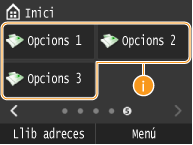
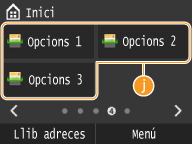
 <Opcions de còpia favorites> <Opcions de còpia favorites> <Opcions de fax favorites> (imageRUNNER C1225iF) <Opcions de fax favorites> (imageRUNNER C1225iF) <Opcions de lectura favorites> <Opcions de lectura favorites>Mostra opcions que utilitzeu habitualment per a cadascuna de les funcions de Còpia, Fax i Llegir. <Còpia de carnet> té com a valor prèviament enregistrat <Opcions 1>. Emmagatzematge de les opcions de còpia comunes
|
 |
|
 |
 , apareix una pantalla que us permet comprovar l'estat dels documents que s'estan imprimint, enviant o rebent, a més de l'estat de l'equip, com ara els nivells de tòner, o la informació de les opcions de xarxa, com ara l'adreça IP de l'equip.
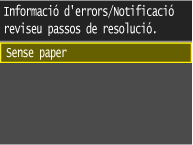
 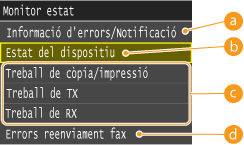 <Informació d'error/Notificació>
 <Estat del dispositiu>
 Estat dels treballs de còpia/impressió/enviament/recepció
 <Informació de xarxa>

|
Quan <Teniu notificacions.> o <Toqueu icona de la dreta ->> està seleccionat
|
|
Toqueu per veure la notificació.
 |