Personalització de la pantalla d'inici
Podeu redistribuir els botons que apareixen a la pantalla d'inici perquè siguin més fàcils d'utilitzar. També podeu afegir/eliminar botons.
Addició de botons
Podeu afegir opcions utilitzades freqüentment desades per a <Còpia>, <Fax> i <Lectura> com a botons de drecera a la pantalla d'inici.
 |
|
Podeu desar fins a 12 opcions usades amb freqüència.
|
Addició de botons des de <Còpia> i <Fax>
Quan deseu opcions utilitzades freqüentment amb <Còpia>, <Fax>, podeu especificar si cal desar botons de drecera a la pantalla d'inici. Toqueu els botons de drecera de la pantalla d'inici per visualitzar les opcions en una sola acció.
|
1
|
Toqueu <Còpia> o <Fax>.
 |
|
2
|
Toqueu <Opcions favorites>
 <Desar/Editar>. <Desar/Editar>.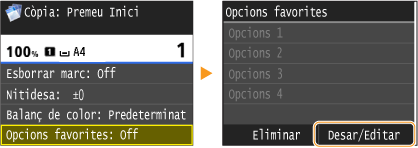 |
|
3
|
Toqueu les opcions que vulgueu desar.
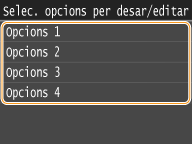 |
|
4
|
Especifiqueu les opcions i toqueu <Aplicar>.
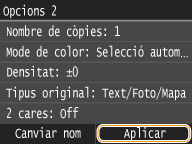 |
|
5
|
Toqueu <Sí>
<Sí>.Si heu seleccionat opcions al pas 2 que ja estaven desades, apareixerà una pantalla de confirmació per substituir les opcions anteriors.
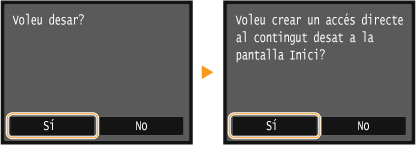 |
|
6
|
Toqueu <Acceptar>.
El botó s'afegeix després dels últims botons disposats a la pantalla d'inici.
 |
|
|
|
Si la pantalla d'inici està plena i no es poden desar més opcions, elimineu els espais amb <Opcions de pant. inici> a la pantalla d'inici o elimineu els botons desats. Eliminació de botons
|
Addició de botons des de <Lectura>
Quan deseu opcions utilitzades freqüentment amb <Lectura>, podeu especificar si cal desar botons de drecera a la pantalla d'inici. Toqueu els botons de drecera de la pantalla d'inici per visualitzar les opcions en una sola acció.
|
|
|
Les opcions utilitzades freqüentment per a <Lectura> només es poden desar per a correu electrònic, carpetes compartides i servidors de fitxers. Addició de botons des de <Opcions de pant. inici>
|
|
1
|
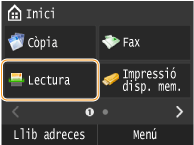
Toqueu <Lectura>.
 |
|
2
|
Toqueu <Correu electrònic> o <Fitxer>.
|
|
3
|
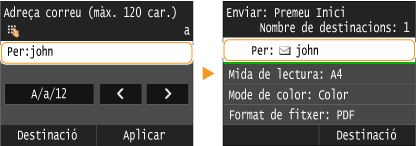
Especifiqueu una destinació.
Enviament de documents com a correus electrònics directament des de l'equip Desament de documents directament en una carpeta compartida/un servidor de fitxers
 |
|
4
|
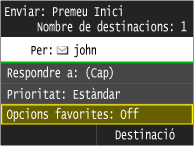
Toqueu <Opcions favorites>.
 |
|
5
|
Toqueu <Desar>
<Acceptar>. |
|
6
|
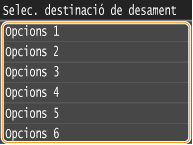
Seleccioneu les opcions que vulgueu desar.
 |
|
7
|
Especifiqueu les opcions i toqueu <Aplicar>.
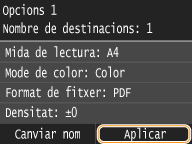 |
|
8
|
Toqueu <Sí>.
Si heu seleccionat opcions al pas 6 que ja estaven desades, apareixerà una pantalla de confirmació per substituir les opcions anteriors.
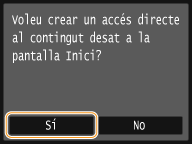 |
|
9
|
Toqueu <Acceptar>.
El botó s'afegeix després dels últims botons disposats a la pantalla d'inici.
 |
|
|
|
Si la pantalla d'inici està plena i no es poden desar més opcions, elimineu els espais amb <Opcions de pant. inici> a la pantalla d'inici o elimineu els botons desats. Eliminació de botons
|
Addició de botons des de <Opcions de pant. inici>
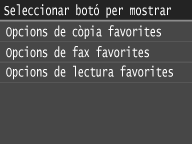
Podeu utilitzar <Opcions de pant. inici> a la pantalla d'inici per desar diverses opcions utilitzades freqüentment per a <Còpia>, <Fax> i <Lectura> alhora.
|
1
|
Toqueu <Opcions de pant. inici>.
Si apareix la pantalla d'inici de sessió, introduïu la ID i el PIN correctes amb les tecles numèriques i, a continuació, premeu
 . Iniciar sessió a l'equip . Iniciar sessió a l'equip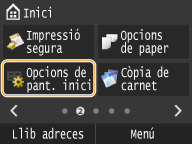  També podeu utilitzar <Menú>
<Preferències> <Opcions de visualització> <Opcions de visualització de botó de pantalla d'inici>. |
|
2
|
Toqueu <Seleccionar botó per mostrar>.
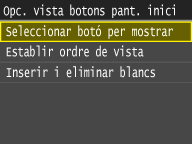 |
|
3
|
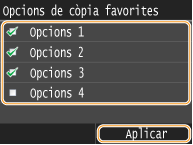
Toqueu les opcions utilitzades freqüentment a Còpia/Fax/Llegir.
Primer heu de desar les opcions utilitzades freqüentment per a Còpia, Fax i Llegir.  |
|
4
|
Seleccioneu la casella perquè totes les opcions apareguin a la pantalla d'inici i toqueu <Aplicar>.
Esborreu la selecció de les caselles per cancel·lar la visualització de les opcions desades. Eliminació de botons
 |
|
5
|
Toqueu <Acceptar>.
El botó s'afegeix després dels últims botons disposats a la pantalla d'inici.
 |
|
|
|
Si la pantalla d'inici està plena i no es poden desar més opcions, elimineu els espais amb <Opcions de pant. inici> a la pantalla d'inici o elimineu els botons desats. Eliminació de botons
|
Eliminació de botons
Podeu cancel·lar la visualització d'opcions utilitzades freqüentment per a <Còpia>, <Fax> o <Lectura> a la pantalla d'inici si ja no s'utilitzen freqüentment.
|
|
|
Si elimineu una opció utilitzada freqüentment que s'hagi desat per visualitzar-la a la pantalla d'inici per a <Còpia>, <Fax> o <Lectura>, el botó de la pantalla d'inici en què està desada també s'elimina.
|
|
1
|
Toqueu <Opcions de pant. inici>.
Si apareix una pantalla d'inici de sessió, introduïu la ID i el PIN amb les tecles numèriques i premeu
. Iniciar sessió a l'equipTambé ho podeu utilitzar amb <Menú>
<Preferències> <Opcions de visualització> <Opcions de visualització de botó de pantalla d'inici>. |
|
2
|
Toqueu <Seleccionar botó per mostrar>.
|
|
3
|
Toqueu les opcions utilitzades freqüentment a Còpia/Fax/Llegir.
|
|
4
|
Esborreu la selecció de la casella per a totes les opcions per cancel·lar que apareguin a la pantalla d'inici i toqueu <Aplicar>.
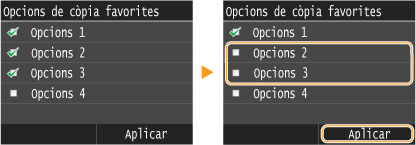 |
|
5
|
Toqueu <Acceptar>.
El botó especificat s'elimina i apareix un espai.
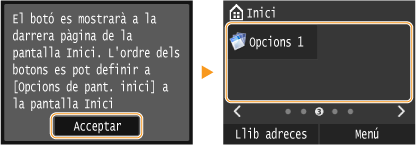 |
|
|
|
Apareix un espai al lloc on era el botó i qualsevol botó que hi hagués després d'aquest es manté al lloc on era. Toqueu <Opcions de pant. inici>
<Inserir i eliminar blancs> per eliminar espais. Toqueu un espai i després <Eliminar> per eliminar l'espai i permetre que els botons que hi ha després de l'espai canviïn de lloc. |
Canvi de la disposició dels botons
Podeu canviar el lloc i la pàgina on apareixen els botons a la pantalla d'inici com vulgueu.
|
1
|
Toqueu <Opcions de pant. inici>.
Si apareix una pantalla d'inici de sessió, introduïu la ID i el PIN amb les tecles numèriques i premeu
. Iniciar sessió a l'equipTambé ho podeu utilitzar amb <Menú>
<Preferències> <Opcions de visualització> <Opcions de visualització de botó de pantalla d'inici>. |
|
2
|
Toqueu <Establir ordre de vista>.
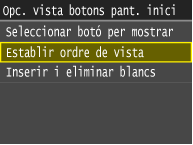 |
|
3
|
Canvieu la pantalla que apareix com vulgueu i després toqueu el botó que calgui moure.
El botó que toqueu es apareix ressaltat.
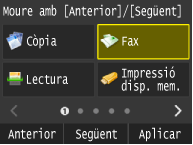 |
|
4
|
Toqueu <Anterior>/<Següent> per moure el botó fins que aparegui al punt desitjat.
Si feu un toc llarg a <Anterior>/<Següent>, un botó es mou avant o enrere contínuament.
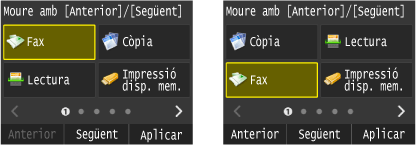 Després de seleccionar un botó, arrossegar la pantalla o utilitzar
 / / per canviar les pàgines, es cancel·la la selecció del botó. per canviar les pàgines, es cancel·la la selecció del botó. |
|
5
|
Toqueu <Aplicar>.
Es confirma la posició del botó.
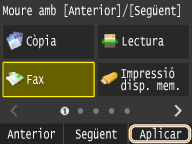 |
|
|
Addició de botons en blancSi inseriu un espai a la ubicació actual d'un botó, el botó retrocedeix un punt. Toqueu <Opcions de pant. inici>
<Inserir i eliminar blancs> per inserir espais. Toqueu el botó que cal moure i després <Inserir> per inserir un espai al lloc on és el botó i fer retrocedir el botó un punt. |
 |
|
Si les opcions utilitzades freqüentment s'eliminen o se'n canvia el nom a Remote UI (IU remot), quan toqueu el botó restant a la pantalla d'inici no apareixeran les opcions. Cancel·leu la visualització del botó a la pantalla d'inici i després torneu a desar-lo amb un nom nou si cal.
|