Ús d'AirPrint
 |
|
No heu d'utilitzar necessàriament un ordinador per imprimir fotos, correus electrònics, pàgines web i altres documents. Permet imprimir des d'un iPad, un iPhone, un iPod touch o un Macintosh sense utilitzar un controlador d'impressora.
|

Requisits del sistema
Per utilitzar AirPrint, necessiteu un dels dispositius següents amb la versió més recent d'iOS:
iPad (tots els models)
iPhone (3GS o posterior)
iPod touch (tercera generació o posterior)
Si utilitzeu Macintosh, es necessita OS X v10.7 o posterior.
Entorn de xarxa
Els dispositius Apple (iPad/iPhone/iPod touch/Macintosh) i l'equip han d'estar connectats a la mateixa LAN.
Impressió des d'iPad, iPhone o iPod touch
1
Assegureu-vos que l'equip estigui encès i connectat a la LAN local.
Per obtenir més informació sobre assegurar-se'n, vegeu "Posada en marxa". Manuals inclosos amb l'equip.
2
A l'aplicació del dispositiu Apple, toqueu  per visualitzar les opcions del menú.
per visualitzar les opcions del menú.3
A la llista desplegable, toqueu [Print] (Imprimir).
4
Seleccioneu aquest equip a [Printer] (Impressora) a [Printer Options] (Opcions de la impressora).
Apareixeran les impressores connectades a la xarxa. Seleccioneu aquest equip en aquest pas.

[Printer Options] (Opcions d'impressora) no apareix a les aplicacions que no admeten AirPrint. No podeu imprimir utilitzant aquestes aplicacions.
5
Especifiqueu les opcions d'impressió que calgui.
Nombre de còpies
Toqueu [+] o [-] a la dreta de [1 Copy] (1 Còpia) per establir el nombre de còpies.
Toqueu [+] o [-] a la dreta de [1 Copy] (1 Còpia) per establir el nombre de còpies.
[Double-sided] (A dues cares)
Toqueu [On] (Activat) a la dreta de [Double-sided] (A dues cares) per especificar la impressió a dues cares.
Toqueu [On] (Activat) a la dreta de [Double-sided] (A dues cares) per especificar la impressió a dues cares.
[Range] (Rang)
Toqueu [Range] (Rang) i [All Pages] (Totes les pàgines) o especifiqueu el rang de les pàgines que cal imprimir quan imprimiu un document amb diverses pàgines.
Toqueu [Range] (Rang) i [All Pages] (Totes les pàgines) o especifiqueu el rang de les pàgines que cal imprimir quan imprimiu un document amb diverses pàgines.

Les opcions disponibles a [Printer Options] poden variar en funció de l'aplicació que estigueu utilitzant.
Les mides de paper disponibles varien segons les aplicacions que estigueu utilitzant.
6
Toqueu [Print] (Imprimir).
La impressió comença.
Per cancel·lar la impressió Cancel·lació de la impressió AirPrint
Comprovació de l'estat de la impressió
Durant el procés d'impressió, apareix la icona de [Print Center] (Centre d'impressió) a la llista d'aplicacions utilitzades recentment del dispositiu Apple, i podeu utilitzar-la per comprovar l'estat de la impressió. Per visualitzar la llista d'aplicacions utilitzades recentment, premeu dues vegades el botó [Home] (Inici).
Impressió des de Macintosh
Abans d'imprimir seguint el procediment següent, afegiu la impressora al vostre Macintosh des de [System Preferences] (Preferències del sistema)  [Print & Scan] (Imprimir i fax).
[Print & Scan] (Imprimir i fax).1
Assegureu-vos que l'equip estigui encès i connectat a la LAN local.
Per obtenir més informació sobre assegurar-se'n, vegeu "Posada en marxa". Manuals inclosos amb l'equip.
2
Obriu un document en una aplicació i visualitzeu el quadre de diàleg d'impressió.
La manera de visualitzar el quadre de diàleg d'impressió és diferent per a cada aplicació. Per obtenir més informació, vegeu el manual d'instruccions de l'aplicació que utilitzeu.
3
Seleccioneu aquest equip al quadre de diàleg d'impressió.
Apareixeran les impressores connectades al vostre Macintosh. Seleccioneu aquest equip en aquest pas.
4
Especifiqueu les opcions d'impressió que calgui.
[Presets] (Opcions predefinides)
Especifiqueu les opcions d'impressió seleccionant una opció prefixada de la llista desplegable.
Especifiqueu les opcions d'impressió seleccionant una opció prefixada de la llista desplegable.
[Copies]
Especifiqueu el nombre de còpies.
Especifiqueu el nombre de còpies.
[Two-Sided] (A doble cara)
Seleccioneu aquesta casella si cal fer impressions a dues cares.
Seleccioneu aquesta casella si cal fer impressions a dues cares.
[Pages] (Pàgines)
Especifiqueu el rang de les pàgines que cal imprimir quan imprimiu un document amb diverses pàgines.
Especifiqueu el rang de les pàgines que cal imprimir quan imprimiu un document amb diverses pàgines.
Les opcions disponibles varien segons les aplicacions que estigueu utilitzant.
5
Feu clic a [Print] (Imprimir).
La impressió comença.
Per cancel·lar la impressió Cancel·lació de la impressió AirPrint
Cancel·lació de la impressió AirPrint
Teniu dues opcions per cancel·lar la impressió. Podeu cancel·lar la impressió des de l'ordinador o al tauler de control de l'equip (Cancel·lació d'impressions), o des d'un dispositiu Apple amb el procediment següent.
Cancel·lació des d'iPad, iPhone o iPod touch
1
Premeu el botó [Home] (Inici) dues vegades.
2
Toqueu [Print Center] (Centre d'impressió) per veure la llista dels documents que cal imprimir.
3
Toqueu el document que vulgueu cancel·lar i toqueu [Cancel Printing] (Cancel·leu d'impressió).
Cancel·lació des de Macintosh
1
Feu clic a la icona de la impressora que apareix al Dock de l'escriptori.
2
Feu clic al document que vulgueu cancel·lar.
3
Feu clic a [Delete] (Suprimir).
Modificació de les opcions d'AirPrint
Podeu desar informació, inclòs el nom de l'equip i la ubicació d'instal·lació, que s'utilitza per identificar l'equip. També podeu desactivar la funció AirPrint de l'equip. Utilitzeu Remote UI (IU remot) per canviar aquestes opcions.
1
Inicieu Remote UI (IU remot) i inicieu sessió al mode d'administració del sistema. Inici de Remote UI (IU remot)
Segons el vostre navegador web, el procediment per iniciar Remote UI (IU remot) pot ser diferent. Vegeu als manual d'instruccions la informació corresponent al navegador web que utilitzeu.
2
Feu clic a [Settings/Registration].
Si utilitzeu un dispositiu mòbil com ara iPad, iPhone o iPod touch, heu de llegir "feu clic a" com a "toqueu" en aquesta secció.

3
Feu clic a [Network Settings] [AirPrint Settings].
[AirPrint Settings].
4
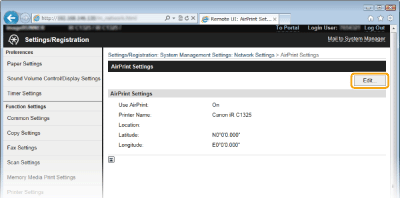
Feu clic a [Edit].
5
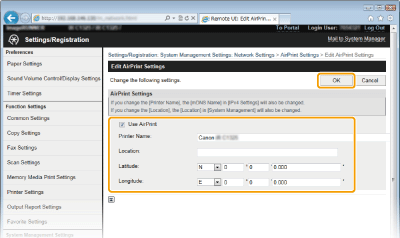
Especifiqueu les opcions necessàries i feu clic a [OK].
[Usar AirPrint]
Seleccioneu la casella per activar la impressió amb AirPrint. Per desactivar AirPrint, desmarqueu la casella.
Seleccioneu la casella per activar la impressió amb AirPrint. Per desactivar AirPrint, desmarqueu la casella.
[Printer Name]/[Location]/[Latitud]/[Longitud]
Introduïu el nom i la informació d'ubicació de la instal·lació, que us ajudarà identificar aquest equip quan utilitzeu el vostre dispositiu Apple. Aquesta informació és útil si teniu més d'una impressora AirPrint.
Introduïu el nom i la informació d'ubicació de la instal·lació, que us ajudarà identificar aquest equip quan utilitzeu el vostre dispositiu Apple. Aquesta informació és útil si teniu més d'una impressora AirPrint.
Activació d'AirPrint
Si activeu AirPrint seleccionant la casella [Use AirPrint] també s'activen les opcions <Usar HTTP> i <Opcions d'mDNS> (IPv4). Desactivació de la comunicació HTTP Configuració de DNS
Nom i ubicació de la impressora
[Printer Name] i [Location] es reflecteixen e les opcions següents respectivament:
[Printer Name] també podeu establir a <Nom d'mDNS> (Opcions d'IPv4).
[Location] també podeu establir a <Location> (Opcions informació dispositiu ).
Solució de problemes d'AirPrint
No podeu imprimir utilitzant AirPrint.
Assegureu-vos que l'equip està engegat. Si l'equip està engegat, reinicieu-lo i vegeu si el problema s'ha resolt.
Assegureu-vos que hi ha paper carregat a l'equip i que l'equip tingui prou tòner. Càrrega de paper Substitució dels cartutxos de tòner
Assegureu-vos que no apareguin missatges d'error a l'equip.
Assegureu-vos que els dispositius Apple (iPad/iPhone/iPod touch/Macintosh) i l'equip estiguin connectats a la mateixa LAN.
Assegureu-vos que Bonjour als dispositius Apple està activat.
Assegureu-vos que l'equip estigui configurat per permetre la impressió des d'un ordinador fins i tot si no s'introdueix una ID de departament i una contrasenya. Bloqueig de treballs que la ID de departament és desconeguda
Altres
Comprovació dels consumibles a Macintosh
Podeu veure la pantalla corresponent a AirPrint, on no només podeu accedir a les opcions d'AirPrint, sinó també veure informació sobre els consumibles, com ara paper i tòner.
1
Feu clic a [System Preferences] (Preferències del sistema) al Dock de l'escriptori [Print & Scan] (Imprimir i llegir).
[Print & Scan] (Imprimir i llegir).2
Seleccioneu la vostra impressora i feu clic a [Options & Supplies] (Opcions i consumibles).
3
Feu clic a [Show Printer Webpage] (Mostra la pàgina web de la impressora).
4
Inicieu sessió a Remote UI (IU remot) en mode d'administració del sistema.
Per comprovar l'estat de l'equip o dels consumibles, també podeu iniciar sessió en mode d'usuari final.

Marques comercials
Apple, Bonjour, iPad, iPhone, iPod touch, Macintosh, Mac OS i OS X són marques comercials d'Apple Inc. registrades als EUA i a altres països. AirPrint i el logotip d'AirPrint són marques comercials d'Apple Inc.