Correcció de la gradació
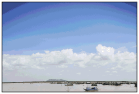
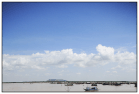
La gradació fa referència a les diferents transicions d'un color, des del més fosc al més clar. Com més transicions de les gradacions dels colors s'imprimeixin, més natural serà l'aspecte de les impressions. Si la reproducció dels colors empitjora, i la densitat i la lluminositat de les impressions és força diferent dels valors dels originals, realitzeu l'ajust automàtic adequat. Abans d'ajustar la gradació, comproveu el nivell de tòner restant. Els ajusts de la gradació requereixen bastant tòner (Comprovació del nivell de tòner). Hi ha tres tipus d'ajusts: Ajust complet, Ajust ràpid i Adjust Copy Image.
|
Menys transicions en les gradacions
 |
|
Més transicions en les gradacions
 |
 |
|
Si no hi ha prou tòner, pot ser que els ajusts no es realitzin eficaçment.
|
Ajust complet
Aquest ajust millora la reproducció de la impressió dels colors. Quan l'equip realitza un ajust complet, accedeix a la informació per optimitzar la reproducció dels colors. L'equip conserva aquestes dades fins la propera vegada que realitzeu un ajust complet. Durant un ajust complet, es llegeix i s'imprimeix una imatge de l'ajust dos cops. Tingueu en compte que no podeu fer aquest ajust mentre utilitzeu algunes funcions, com ara llegir i imprimir.
|
|
|
Aquesta màquina ajusta la velocitat de tòner i d'impressió d'acord amb el tipus de paper. Per fer ajusts efectius, seleccioneu el tipus de paper adequat.
|
1
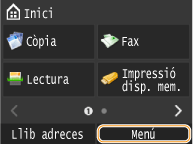
Toqueu <Menú>.
2
Toqueu <Ajust/Manteniment>.
3
Toqueu <Ajust auto de gradació>  <Ajust complet (Paper normal 1/2)>, <Ajust complet (Paper normal 3)> o <Ajust complet (paper gruixut)>.
<Ajust complet (Paper normal 1/2)>, <Ajust complet (Paper normal 3)> o <Ajust complet (paper gruixut)>.4
Comproveu que la mida i el tipus de paper que es mostra a la pantalla estigui carregat a l'equip i toqueu <Acceptar>.

5
Confirmeu el procediment tocant <Iniciar>.
S'inicia l'ajust. En qüestió de pocs minuts s'imprimirà una imatge de l'ajust.

6
Obriu l'alimentador un cop desaparegui la pantalla que es mostra durant la impressió.
7
Col·loqueu la imatge de l'ajust al vidre de còpia amb la cara impresa cap avall.
 |
|
* Col·loqueu la pàgina de prova amb l'anvers cap avall al vidre de còpia i la barra negra al llarg de la vora interna del vidre.
|
8
Tanqueu l'alimentador amb suavitat.
9
Premeu  .
.
.La imatge de l'ajust es llegeix i s'inicia l'ajust. Un cop passats uns 10 segons s'imprimirà la segona imatge de l'ajust.

10
Obriu l'alimentador, traieu la primera imatge de l'ajust i, a continuació, col·loqueu la segona imatge de l'ajust al vidre de còpia amb la cara impresa cap avall.
|
|
|
* Col·loqueu la pàgina de prova amb l'anvers cap avall al vidre de còpia i la barra negra al llarg de la vora interna del vidre.
|
11
Tanqueu l'alimentador amb suavitat.
12
Premeu .
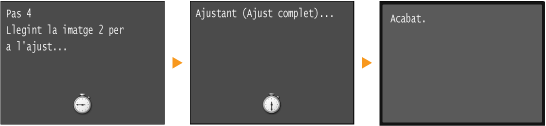
.La imatge de l'ajust es llegeix i s'inicia l'ajust. En pocs minuts, l'ajust s'haurà acabat.
13
Obriu l'alimentador i traieu la segona imatge de l'ajust.
14
Tanqueu l'alimentador amb suavitat.
|
|
Si apareix el missatge <Error de correcció.>Heu carregat el paper indicat a la pantalla del pas 4 al calaix de paper?
Heu col·locat la imatge de l'ajust amb la cara impresa cap avall i la banda negra mirant la part posterior de l'equip?
El paper s'ha encallat?
La quantitat de tòner que es necessita per la correcció és suficient?
|
Ajust ràpid
Aquest ajust manté l'estat optimitzat adquirit amb l'<Ajust complet>. Tingueu en compte que no podeu fer aquest ajust mentre utilitzeu algunes funcions, com ara llegir i imprimir. Si el resultat d'aquest ajust no és satisfactori, realitzeu l'<Ajust complet>. És possible que aquest ajust es realitzi automàticament després de substituir un cartutx de tòner.
1
Toqueu <Menú>.
2
Toqueu <Ajust/Manteniment>.
3
Toqueu <Ajust auto de gradació> <Ajust ràpid>.
<Ajust ràpid>.4
Toqueu <Iniciar>.
S'inicia l'ajust. En pocs minuts, l'ajust s'haurà acabat.

|
|
|
Podeu establir que l'equip realitzi aquest ajust automàticament quan engegueu l'alimentació.
|
Adjust Copy Image
Aquest ajust millora el resultat de les còpies i la impressió des d'un dispositiu de memòria USB. Per dur a terme la correcció d'imatges de còpia, es llegirà i s'imprimirà una imatge de l'ajust. Tingueu en compte que no podeu fer aquest ajust mentre utilitzeu algunes funcions, com ara llegir i imprimir.
1
Toqueu <Menú>.
2
Toqueu <Ajust/Manteniment>.
3
Toqueu <Ajust auto de gradació> <Ajustar imatge de còpia>.
<Ajustar imatge de còpia>.4
Comproveu que la mida i el tipus de paper que es mostra a la pantalla estigui carregat a l'equip i toqueu <Acceptar>.

5
Confirmeu el procediment i toqueu <Iniciar>.
S'inicia l'ajust. En qüestió de pocs minuts s'imprimirà una imatge de l'ajust.

6
Obriu l'alimentador un cop desaparegui la pantalla que es mostra durant la impressió.
7
Col·loqueu la imatge de l'ajust al vidre de còpia amb la cara impresa cap avall.
|
|
|
* Col·loqueu la pàgina de prova amb l'anvers cap avall al vidre de còpia i la barra negra al llarg de la vora interna del vidre.
|
8
Tanqueu l'alimentador amb suavitat.
9
Premeu .
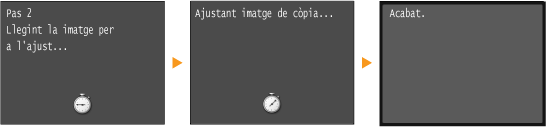
.La imatge de l'ajust es llegeix i s'inicia l'ajust. En pocs minuts, l'ajust s'haurà acabat.
10
Obriu l'alimentador i traieu la imatge de l'ajust.
11
Tanqueu l'alimentador amb suavitat.
|
|
Si apareix el missatge <Error de correcció.>Heu carregat el paper indicat a la pantalla del pas 4 al calaix de paper?
Heu col·locat la imatge de l'ajust amb la cara impresa cap avall i la banda negra mirant la part posterior de l'equip?
El paper s'ha encallat?
La quantitat de tòner que es necessita per la correcció és suficient?
|