
Faxküldés számítógépről
|
|
|
Ha a <Faxillesztő adásának enged.> beállítás a <Ki> értékre van állítva, akkor nem lehet számítógépről faxot küldeni.
Ha a készüléken engedélyezve van a részlegazonosító-kezelés, akkor ezt a használt faxillesztőprogramban is engedélyezni kell. A további tudnivalókért kattintson a fax-illesztőprogram [Help] (Súgó) menüpontjára. A részlegazonosító-kezelés beállítása
|
1
Nyisson meg egy dokumentumot a megfelelő alkalmazásban, és jelenítse meg a nyomtatási párbeszédpanelt.
A nyomtatási párbeszédpanel alkalmazásonként más és más módon nyitható meg. Az ezzel kapcsolatos további tudnivalók a használt alkalmazás útmutatójában találhatók.
2
Válassza ki a faxillesztőprogramot, és kattintson a [Print] (Nyomtatás) gombra.
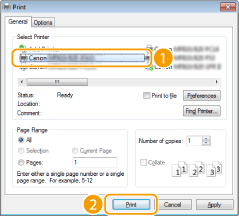

A Windows Áruház alkalmazásból Windows 8/8.1/Server 2012/Server 2012 R2 operációs rendszerben történő küldés esetén
Végezze el az alábbi műveleteket.
Windows 8/Server 2012
Jelenítse meg a képernyő jobb szélső menüsávját, majd koppintson vagy kattintson a [Devices] (Eszközök) az Ön által használt fax [Print] (Nyomtatás) lehetőségre. Ha így nyomtat, akkor csak néhány nyomtatási funkció egyes beállításait adhatja meg.
Windows 8.1/Server 2012 R2
Jelenítse meg a képernyő jobb szélső menüsávját, majd koppintson vagy kattintson a [Devices] (Eszközök) [Print] (Nyomtatás) az Ön által használt fax [Print] (Nyomtatás) lehetőségre. Ha így nyomtat, akkor csak néhány nyomtatási funkció egyes beállításait adhatja meg.
Windows 8/Server 2012
Jelenítse meg a képernyő jobb szélső menüsávját, majd koppintson vagy kattintson a [Devices] (Eszközök)
az Ön által használt fax [Print] (Nyomtatás) lehetőségre. Ha így nyomtat, akkor csak néhány nyomtatási funkció egyes beállításait adhatja meg.Windows 8.1/Server 2012 R2
Jelenítse meg a képernyő jobb szélső menüsávját, majd koppintson vagy kattintson a [Devices] (Eszközök)
[Print] (Nyomtatás) az Ön által használt fax [Print] (Nyomtatás) lehetőségre. Ha így nyomtat, akkor csak néhány nyomtatási funkció egyes beállításait adhatja meg.Ha megjelenik a [The printer requires your attention. Go to the desktop to take care of it.] (A nyomtató beavatkozást igényel. Jelenítse meg az asztalt, és végezze el a szükséges beavatkozást) üzenet, akkor lépjen az asztalhoz, és folytassa a műveletet a 3. lépéssel. Ez az üzenet akkor jelenik meg, ha a készülék beállítása szerint megjeleníti a felhasználó nevét nyomtatás és hasonló alkalmak közben.
3
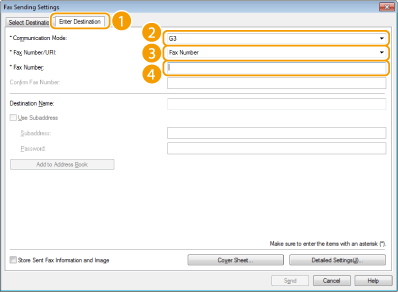
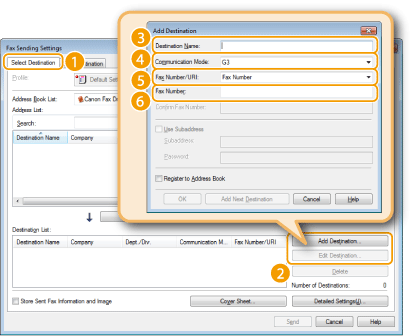
Adja meg a rendeltetési helyet.
 Egy rendeltetési hely megadása
Több rendeltetési hely megadása
Ha a külső vonal tárcsázásához egy számot kell megadnia, akkor válassza a [Detailed Settings] (Részletes beállítások) [Add Outside Dialing Prefix to G3/IP Fax Number] (Külső tárcsázás előtagjának hozzáadása G3/IP faxszámhoz) lehetőséget, majd adja meg a számot az [Outside Dialing Prefix] (Külső tárcsázás előtagja) mezőben. Amikor a készülék tárcsáz, a program a faxszám elé illeszti a megadott számot.
[Add Outside Dialing Prefix to G3/IP Fax Number] (Külső tárcsázás előtagjának hozzáadása G3/IP faxszámhoz) lehetőséget, majd adja meg a számot az [Outside Dialing Prefix] (Külső tárcsázás előtagja) mezőben. Amikor a készülék tárcsáz, a program a faxszám elé illeszti a megadott számot.Ha a rendeltetési helyeket egyszerűbben, a címjegyzék segítségével szeretné megadni, olvassa el a Bejegyzett rendeltetési helyek használata részt.
A [Store Sent Fax Information and Image] (Küldött faxadatok és faxkép tárolása) jelölőnégyzet lehetővé teszi, hogy tárolja a dokumentumküldési naplókat, így később ellenőrizhesse az elküldött dokumentumokat, azok képét, rendeltetési helyét és oldalainak számát. A további tudnivalókért kattintson a faxillesztőprogram [Help] (Súgó) menüpontjára.
Ha a [Special] (Különleges) lap [Security Settings] (Biztonsági beállítások) részére kattintva megjelenő párbeszédpanelen a [Confirm Fax Number/URI when Setting Destination] (Faxszám/URI megerősítése rendeltetési hely megadásakor) lehetőséget választotta, akkor töltse ki a [Confirm Fax Number] (Faxszám megerősítése), illetve a [Confirm URI] (URI megerősítése) mezőt. A további tudnivalókért kattintson a fax-illesztőprogram [Help] (Súgó) menüpontjára.
4
Szükség szerint csatoljon egy fedőlapot a dokumentumhoz. Fedőlap csatolása a számítógéppel küldött faxokhoz
5
Kattintson a [Send] (Küldés) gombra a dokumentum elküldéséhez.