Fedőlap csatolása a számítógéppel küldött faxokhoz
A küldeni kívánt dokumentumhoz fedőlapot csatolhat. Válasszon fedőlapot a faxillesztőprogram által felkínált három lehetőség közül, vagy hozza létre saját egyéni fedőlapjait. A további tudnivalókért kattintson a faxillesztőprogram [Help] (Súgó) menüpontjára.
1
Nyisson meg egy dokumentumot a megfelelő alkalmazásban, és jelenítse meg a nyomtatási párbeszédpanelt.
A nyomtatási párbeszédpanel alkalmazásonként más és más módon nyitható meg. Az ezzel kapcsolatos további tudnivalók a használt alkalmazás útmutatójában találhatók.
2
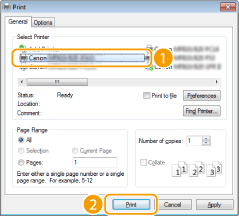
Válassza ki a faxillesztőprogramot, és kattintson a [Print] (Nyomtatás) gombra.
3
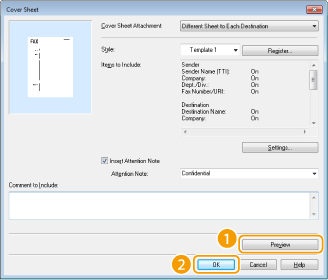
Kattintson a [Cover Sheet] (Fedőlap) gombra, és adja meg az egyes beállításokat.
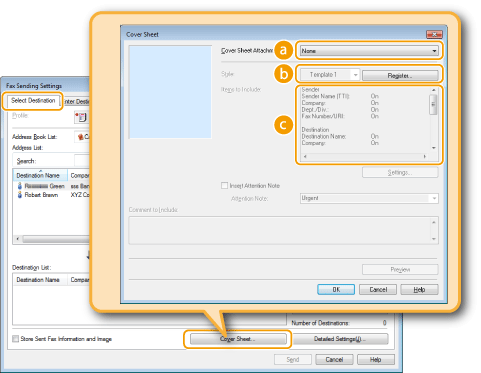
 [Cover Sheet Attachment] (Fedőlap csatolása)
Válasszon a [Different Sheet to Each Destination] (Más lap az egyes rendeltetési helyekre) és a [Same Sheet to All Destinations] (Ugyanaz a lap minden rendeltetési helyre) lehetőség közül.
 [Style] (Stílus)
Válasszon egy fedőlapot a három előre beállított fedőlap (1–3. sablon) közül. A bal oldali képen megjelenik a kiválasztott fedőlap elrendezése.
 [Items to Include] (Megjelenítendő elemek)
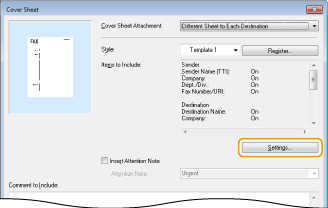
Itt láthatók a fedőlapon megjeleníthető elemek. A megjelenítendő elemek módosításához kattintson a [Settings] (Beállítások).
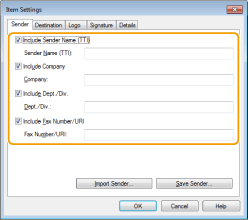
 [Sender] (Küldés) lap
Válassza ki, hogy a küldő milyen adatai jelenjenek meg, majd adja meg ezeket az információkat.
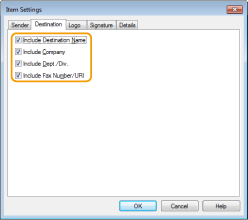
[Destination] (Rendeltetési hely) lap
Válassza ki, hogy a rendeltetési hely milyen adatai jelenjenek meg, majd adja meg ezeket az információkat. A [Select Destination] (Rendeltetési hely kiválasztása) / [Enter Destination] (Rendeltetési hely megadása) lapon megadott rendeltetési nevek, cégnevek, részlegnevek és faxszámok (Faxküldés számítógépről) szerepelnek a fedőlapon.
[Logo] (Embléma) / [Signature] (Aláírás) lap
Adja meg a beállításokat. Az alábbi képernyő a [Logo] (Embléma) lap választására mutat példát.
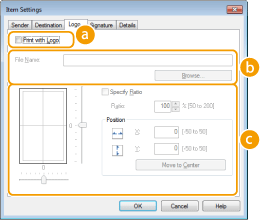 With/without logos or signatures (Logókkal és aláírásokkal vagy anélkül)
Válassza ki a [Print with Logo] (Nyomtatás emblémával) vagy [Print with Signature] (Nyomtatás aláírással) lehetőséget az embléma vagy aláírás fedőlapon történő megjelenítéséhez. Ehhez előre el kell készítenie az emblémák és aláírások bitképfájljait.
Location of logos or signature files (Embléma- vagy aláírásfájlok helye)Adja meg, hogy hová mentette az emblémák vagy aláírások fájljait. A [Browse] (Tallózás) gombra kattintva keresse meg az emblémák vagy aláírások fájlját.
A megadott emblémák és aláírások mérete és pozíciójaÁllítsa be a megadott emblémák vagy aláírások méretét és pozícióját. A beállításokat a bal oldali képen ellenőrizheti.
[Details] (Részletek) lap
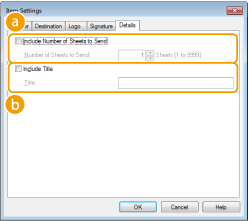 [Include Number of Sheets to Send] (Szerepeljen a küldendő lapok száma)
Jelölje be ezt a jelölőnégyzetet, ha a fedőlapon meg szeretné jeleníteni küldeni kívánt lapok számát, majd adja meg a lapok számát a [Number of Sheets to Send] (Küldendő lapok száma) mezőben. A készülék nem számolja meg automatikusan a küldendő lapokat. A fedőlapon az itt megadott érték jelenik meg.
[Include Title] (Szerepeljen a cím)Jelölje be ezt a jelölőnégyzetet, ha a fedőlapon címet szeretne megjeleníteni, majd adja meg a címet a [Title] (Cím) mezőben.
4
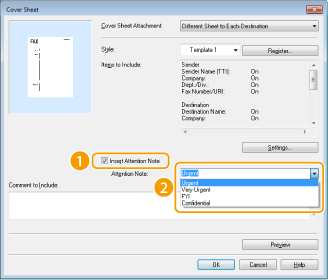
Ha szeretne a fedőlapon valamilyen fontos megjegyzést megjeleníteni, akkor jelölje be az [Insert Attention Note] (Fontos megjegyzés beszúrása) jelölőnégyzetet, és válassza ki az [Attention Note] (Fontos megjegyzés) listából.
Olyan fontos megjegyzések közül választhat, mint például „Sürgős” és „Bizalmas”. Az [Attention Note] (Fontos megjegyzés) mezőbe közvetlenül is írhat, ha nem a listából szeretne megjegyzést választani.
Megjegyzéseket is beszúrhat a [Comment to Include] (Feltüntetendő megjegyzések) mezőben.
5
A [Preview] (Nyomtatási kép) gombra kattintva ellenőrizze a fedőlap tartalmát, és ha minden megfelelő, akkor kattintson az [OK] gombra.
A tartalom módosításához végezze el újra a műveleteket a 3. lépéstől kezdve.
A készülék a fax elküldésekor a megadott fedőlapot is elküldi.