Pagrindinio ekrano tinkinimas
Galite pertvarkyti pagrindiniame ekrane rodomus mygtukus, kad juos būtų galima lengviau naudoti. Taip pat galite pridėti mygtukų arba juos panaikinti.
Mygtukų pridėjimas
Galite pridėti dažniausiai naudojamus parametrus, kurie įregistruoti kaip <Kopijavimas>, <Siųsti faksu> ir <Nuskaityti> nuorodų mygtukai pagrindiniame ekrane.
 |
|
Galite užregistruoti iki 12 dažniausiai naudojamų parametrų.
|
Mygtukų iš <Kopijavimas> ir <Siųsti faksu> pridėjimas
Registruodami dažniausiai naudojamus <Kopijavimas>, <Siųsti faksu> parametrus galite nurodyti, ar įregistruoti nuorodų mygtukus pagrindiniame ekrane. Bakstelėkite nuorodų mygtukus pagrindiniame ekrane, kad parametrai būtų rodomi atliekant vieną veiksmą.
|
1
|
Bakstelėkite <Kopijavimas> arba <Siųsti faksu>.
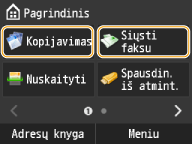 |
|
2
|
Bakstelėkite <Parankiniai parametrai>
 <Regist./redag.>. <Regist./redag.>.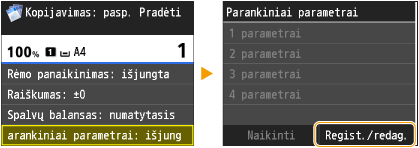 |
|
3
|
Bakstelėdami parametrus įregistruokite juos.
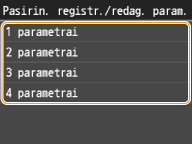 |
|
4
|
Nurodykite parametrus ir bakstelėkite <Taikyti>.
 |
|
5
|
Bakstelėkite <Taip>
<Taip>.Jei parametrus pasirinkote atlikdami 2 veiksmą ir jie jau užregistruoti, bus parodytas senų parametrų perrašymo patvirtinimo ekranas.
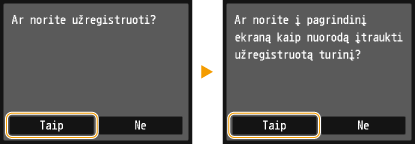 |
|
6
|
Bakstelėkite <Gerai>.
Mygtukas pridedamas po paskutiniais pagrindiniame ekrane sutvarkytais mygtukais.
 |
|
|
|
Jei pagrindinis ekranas pilnas ir daugiau parametrų įregistruoti negalima, per <Pagrindinio ekrano par.> pagrindiniame ekrane panaikinkite tarpus arba pašalinkite įregistruotus mygtukus. Mygtukų naikinimas
|
Mygtukų iš <Nuskaityti> ir pridėjimas
Registruodami dažniausiai naudojamus <Nuskaityti> parametrus galite nurodyti, ar įregistruoti nuorodų mygtukus pagrindiniame ekrane. Bakstelėkite nuorodų mygtukus pagrindiniame ekrane, kad parametrai būtų rodomi atliekant vieną veiksmą.
|
|
|
Galima įregistruoti tik el. pašto, bendrai naudojamų aplankų ir failų serverių dažnai naudojamus <Nuskaityti> parametrus. Mygtukų iš <Pagrindinio ekrano par.> pridėjimas
|
|
1
|
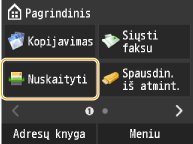
Bakstelėkite <Nuskaityti>.
 |
|
2
|
Bakstelėkite <El. paštas> arba <Failas>.
|
|
3
|
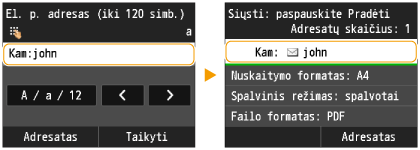
Nurodykite adresatą.
Dokumentų kaip el. laiškų siuntimas tiesiogiai iš aparato Dokumentų įrašymas tiesiogiai bendrai naudojamame aplanke / failų serveryje
 |
|
4
|
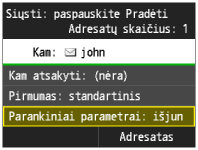
Bakstelėkite <Parankiniai parametrai>.
 |
|
5
|
Bakstelėkite <Registruoti>
<Gerai>. |
|
6
|
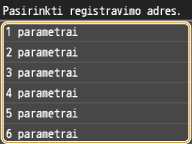
Pasirinkdami parametrus įregistruokite juos.
 |
|
7
|
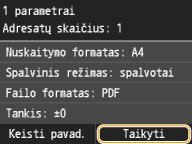
Nurodykite parametrus ir bakstelėkite <Taikyti>.
 |
|
8
|
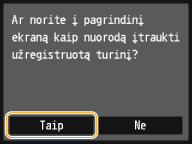
Bakstelėkite <Taip>.
Jei parametrus pasirinkote atlikdami 6 veiksmą ir jie jau užregistruoti, bus parodytas senų parametrų perrašymo patvirtinimo ekranas.
 |
|
9
|
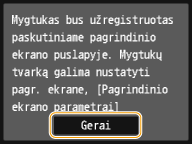
Bakstelėkite <Gerai>.
Mygtukas pridedamas po paskutiniais pagrindiniame ekrane sutvarkytais mygtukais.
 |
|
|
|
Jei pagrindinis ekranas pilnas ir daugiau parametrų įregistruoti negalima, per <Pagrindinio ekrano par.> pagrindiniame ekrane panaikinkite tarpus arba pašalinkite įregistruotus mygtukus. Mygtukų naikinimas
|
Mygtukų iš <Pagrindinio ekrano par.> pridėjimas
Pagrindiniame ekrane naudodami <Pagrindinio ekrano par.> galite užregistruoti kelis dažniausiai naudojamus <Kopijavimas>, <Siųsti faksu> ir <Nuskaityti> parametrus tuo pačiu metu.

|
1
|
Bakstelėkite <Pagrindinio ekrano par.>.
Jei rodomas prisijungimo ekranas, naudodami skaičių mygtukus įveskite tinkamą ID ir PIN, tada paspauskite
 . Prisijungimas prie aparato . Prisijungimas prie aparato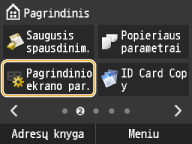  Taip pat galite naudoti <Meniu>
<Nuostatos> <Rodymo parametrai> <Pagrindinio ekrano mygtukų srities parametrai>. |
|
2
|
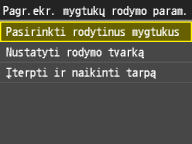
Bakstelėkite <Pasirinkti rodytinus mygtukus>.
 |
|
3
|
Bakstelėkite dažniausiai naudojamus kopijavimo / fakso / nuskaitymo parametrus.
Pirmiausia turite užregistruoti dažniausiai naudojamus kopijavimo / fakso ir nuskaitymo parametrus. 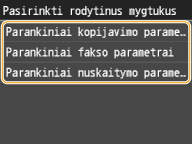 |
|
4
|
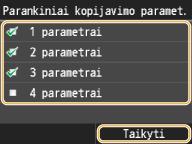
Pažymėkite visų parametrų, kurie turi būti rodomi pagrindiniame ekrane, žymės langelį ir bakstelėkite <Taikyti>.
Išvalykite žymės laukelius, kad atšauktumėte užregistruotų parametrų rodymą. Mygtukų naikinimas
 |
|
5
|
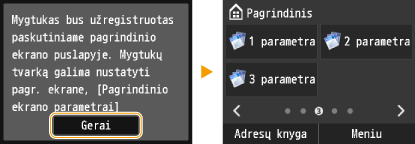
Bakstelėkite <Gerai>.
Mygtukas pridedamas po paskutiniais pagrindiniame ekrane sutvarkytais mygtukais.
 |
|
|
|
Jei pagrindinis ekranas pilnas ir daugiau parametrų įregistruoti negalima, per <Pagrindinio ekrano par.> pagrindiniame ekrane panaikinkite tarpus arba pašalinkite įregistruotus mygtukus. Mygtukų naikinimas
|
Mygtukų naikinimas
Galite atšaukti dažniausiai naudojamų <Kopijavimas>, <Siųsti faksu> arba <Nuskaityti> parametrų rodymą pagrindiniame ekrane, jei jie nebėra dažnai naudojami.
|
|
|
Jei panaikinsite patį dažniausiai naudojamą <Kopijavimas>, <Siųsti faksu> arba <Nuskaityti> parametrą, užregistruotą rodyti pagrindiniame ekrane, jo mygtukas pagrindiniame ekrane taip pat bus panaikintas.
|
|
1
|
Bakstelėkite <Pagrindinio ekrano par.>.
Jei rodomas prisijungimo ekranas, naudodami skaičių mygtukus įveskite ID ir PIN, tada paspauskite
. Prisijungimas prie aparatoTaip pat galite naudoti <Meniu>
<Nuostatos> <Rodymo parametrai> <Pagrindinio ekrano mygtukų srities parametrai>. |
|
2
|
Bakstelėkite <Pasirinkti rodytinus mygtukus>.
|
|
3
|
Bakstelėkite dažniausiai naudojamus kopijavimo / fakso / nuskaitymo parametrus.
|
|
4
|
Išvalykite visų parametrų, kurie turi būti rodomi pagrindiniame ekrane, žymės langelį ir bakstelėkite <Taikyti>.
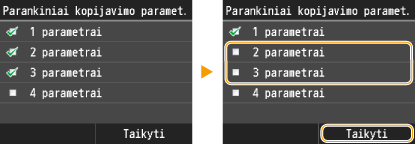 |
|
5
|
Bakstelėkite <Gerai>.
Nurodytas mygtukas bus pašalintas ir atsiras tarpas.
 |
|
|
|
Ten, kur buvo mygtukas, atsiras tarpas, o visi kiti mygtukai liks ten, kur ir buvo. Bakstelėkite <Pagrindinio ekrano par.>
<Įterpti ir naikinti tarpą> ir panaikinkite tarpus. Bakstelėkite tarpą, tada <Naikinti>, kad panaikintumėte tarpus ir perkeltumėte po juo išdėstytus mygtukus. |
Mygtukų išdėstymo keitimas
Galite pakeisti pagrindiniame ekrane rodomų mygtukų išdėstymą ir nurodyti, kuriame puslapyje jie reikalingi.
|
1
|
Bakstelėkite <Pagrindinio ekrano par.>.
Jei rodomas prisijungimo ekranas, naudodami skaičių mygtukus įveskite ID ir PIN, tada paspauskite
. Prisijungimas prie aparatoTaip pat galite naudoti <Meniu>
<Nuostatos> <Rodymo parametrai> <Pagrindinio ekrano mygtukų srities parametrai>. |
|
2
|
Bakstelėkite <Nustatyti rodymo tvarką>.
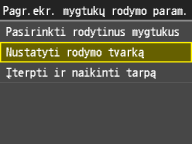 |
|
3
|
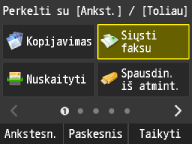
Pakeiskite rodomą puslapį reikiamu, tada bakstelėkite mygtuką ir perkelkite jį.
Bakstelėtas mygtukas paryškinamas.
 |
|
4
|
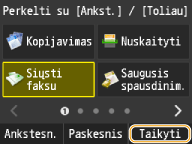
Bakstelėkite <Ankstesn.> / <Paskesnis> tiek kartų, kad perkeltumėte mygtuką į norimą vietą.
Palietus ir ilgai palaikius <Ankstesn.> / <Paskesnis> mygtukas perkeliamas per kelis puslapius.
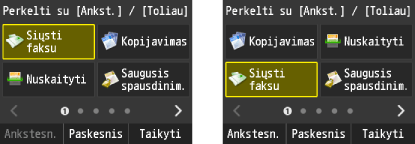 Pasirinkę mygtuką pastumkite ekraną arba naudodami
 / /  pakeiskite puslapius, kuriuose mygtukas nepasirinktas. pakeiskite puslapius, kuriuose mygtukas nepasirinktas. |
|
5
|
Bakstelėkite <Taikyti>.
Mygtuko paskirties vieta patvirtinta.
 |
|
|
Tuščių mygtukų pridėjimasĮterpus tarpą į esamoje mygtuko vietoje mygtukas perkeliamas per vieną vietą atgal. Bakstelėkite <Pagrindinio ekrano par.>
<Įterpti ir naikinti tarpą> ir įterpkite tarpus. Bakstelėkite perkeliamą mygtuką, tada <Įterpti> ir įterpkite tarpą esamoje mygtuko vietoje, tada perkelkite mygtuką per vieną vietą atgal. |
 |
|
Jei panaikinami ar pervardijami „Remote UI“ (Nuotolinio vartotojo sąsaja) dažniausiai naudojami parametrai, bakstelėjus pagrindiniame ekrane likusį mygtuką parametrai nebus rodomi. Atšaukite mygtuko rodymą pagrindiniame ekrane, tada, jei reikia, vėl užregistruokite jį nauju pavadinimu.
|