Nuskaitymo parametrų konfigūravimas veikiant išplėstiniu režimu
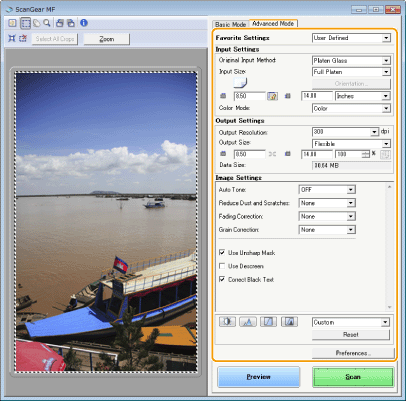
Jei „ScanGear MF“ ekrane spustelėsite skirtuką [Advanced Mode] (Išplėstinis režimas), galite atlikti išsamesnį atvaizdo kokybės koregavimą nei veikiant paprastuoju režimu. Be to, koreguotus parametrus galite užregistruoti kaip parankinius parametrus. Norėdami sužinoti daugiau informacijos, spustelėkite  piktogramą šalia temos.
piktogramą šalia temos.
Peržiūrimų vaizdų valdymas
Jei padėję dokumentą ant ekspozicinio stiklo spustelėjote [Preview] (Peržiūra), rodomas peržiūros atvaizdas. Peržiūros atvaizde galite nurodyti norimą nuskaityti sritį ir patikrinti atvaizdo koregavimo efektus.
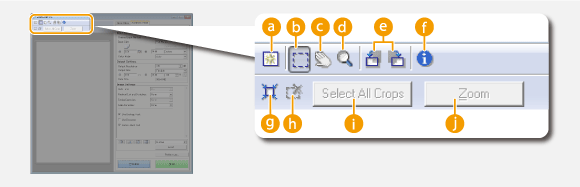

 (Valyti)
Išvalo peržiūros atvaizdą.

 (Apkarpyti)
Apkarpymo rėmeliu apibrėžia apkarpymo sritį. Spustelėkite ir vilkite sritį, kurią norite apkarpyti. Apkarpymo sritis pažymėta taškine linija. Perkelti apkarpymo rėmelį arba keisti jo dydį galite naudodami pelę.

Kelių nuskaitymo sričių nustatymas
Galite nurodyti dokumento apkarpymo sritis, kad kiekviena jų būtų nuskaityta į atskirus atvaizdus. Norimas nuskaityti sritis nurodykite vilkdami apkarpymo rėmelį. Galite nurodyti ne daugiau nei dešimt sričių. Norėdami nuskaityti apkarpymo rėmelio sritis į atskirus atvaizdus, spustelėkite [Scan] (Nuskaityti).

 (Perkelti atvaizdą)
Padidinus peržiūros atvaizdą, nuvelka atvaizdą, kad perkeltų į matomą atvaizdo dalį.

 (Keisti mastelį)
Padidina visą peržiūros atvaizdą. Norėdami didinti, spustelėkite atvaizdą kairiuoju, norėdami mažinti – dešiniuoju pelės mygtuku. Jei norite didinti atvaizdo dalį, kad peržiūrėtumėte smulkias detales, naudokite [Zoom] (Keisti mastelį) ( ).
).
).
 (Sukti į kairę) /
  (Sukti į dešinę)
Peržiūros atvaizdas sukamas 90 laipsnių į kairę arba į dešinę.

 (Informacija)
Rodo dabartinius nuskaityto atvaizdo parametrus, pavyzdžiui, spalvos režimą ir nuskaitymo srities dydį.

 (Automatinis apkarpymas)
Automatiškai nustato apkarpymo rėmelį pagal nuskaitytą dokumentą. Kaskart spustelėjus piktogramą, pasirinktas apkarpymo rėmelis mažėja.

 (Išvalyti apkarpymo rėmelį)
Išvalo pasirinktą apkarpymo rėmelį.
 [Select All Crops] (Pasirinkti visus apkarpymo rėmelius)
Pažymi visus atvaizdo apkarpymo rėmelius.
[Zoom] (Keisti mastelį)
Padidina atvaizdą apkarpymo rėmelyje. Kuo mažesnis apkarpymo rėmelis, tuo didesnis rodomas atvaizdas. Sunkiai įžiūrimas detales galite peržiūrėti naudodami (). Norėdami grąžinti pradinį atvaizdo dydį, spustelėkite šį mygtuką dar kartą.
(). Norėdami grąžinti pradinį atvaizdo dydį, spustelėkite šį mygtuką dar kartą.Dokumentų ir spalvų režimo parametrų nurodymas
Nurodykite dokumento įvesties metodą (ant ekspozicinio stiklo arba tiektuve), dokumento dydį, spalvų režimą ir kitus parametrus.

[Original Input Method] (Originalo įvesties būdas)
Pasirinkite parametrą atsižvelgdami į tai, ar dokumentus dedate ant ekspozicinio stiklo, ar į tiektuvą.
|
[Platen Glass] (Ekspozicinis stiklas)
|
Pasirinkite, jei dokumentus dedate ant ekspozicinio stiklo.
|
|
[Feeder (1-sided)] (Tiektuvas (vienpusis))
|
Pasirinkite, jei dedate į tiektuvą vienpusius dokumentus.
|
|
[Feeder (2-sided)] (Tiektuvas (dvipusis))
|
Pasirinkite, jei dedate į tiektuvą dvipusius dokumentus.
|
[Input Size] (Įvesties formatas)
Nurodykite nuskaitymo srities dydį. Įprastu atveju pasirinkite dokumentą atitinkantį dydį. Norėdami nurodyti dydžio reikšmes, pasirinkite matavimo vienetą ir įveskite pločio ir aukščio reikšmes. Norėdami fiksuoti vaizdo pločio ir aukščio santykį, spustelėkite  .
.
.Jei [Original Input Method] (Originalo įvesties būdas) pasirenkate [Feeder (2-sided)] (Tiektuvas (dvipusis)) (), negalite nurodyti dydžio įvesdami reikšmes.
), negalite nurodyti dydžio įvesdami reikšmes.Kai kuriose taikomosiose programose nuskaitomo atvaizdo dydis ribojamas.
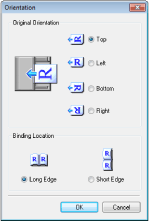
Jei dokumentai dedami į tiektuvą, nustatykite jų padėtį [Orientation] (Padėtis). Be to, jei į tiektuvą dedami dvipusio nuskaitymo dokumentai, galite nustatyti [Binding Location] (Įrišimo vieta).
[Color Mode] (Spalvų režimas)
Pasirinkite nuskaitomų dokumentų atvaizdo tipą.
|
[Black and White] (Nespalvotas)
|
Dokumentas nuskaitomas kaip nespalvotas atvaizdas (tik nespalvotai, be tarpinių pilkos spalvos atspalvių). Teksto dokumente atskyrimo arba juodos ir baltos spalvų atvaizde slenkstinę reikšmę galite keisti naudodami [Threshold] (Slenkstis) (Ryškumo ir spalvų koregavimas).
|
|
[Grayscale] (Pilkų pustonių)
|
Dokumentas nuskaitomas kaip pilkų pustonių atvaizdas (nespalvotai, su tarpiniais pilkos spalvos atspalviais, panašus į nespalvotą nuotrauką).
|
|
[Color] (Spalvotas)
|
Dokumentas nuskaitomas kaip spalvotas atvaizdas.
|
|
[Text Enhanced] (Paryškintas tekstas)
|
Dokumentas nuskaitomas kaip nespalvotas atvaizdas, optimizuotas apdoroti naudojant OCR (optinio simbolių atpažinimo) programinę įrangą.
|
Raiškos ir atvaizdo dydžio nurodymas
Nurodykite išvesties raišką ir dydį.
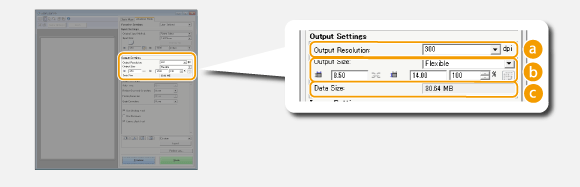
[Output Resolution] (Išvesties raiška)
Pasirinkite jūsų poreikius atitinkančią nuskaityto atvaizdo raišką. Jei dokumentai dedami į tiektuvą, didžiausia raiška yra 300 taškų colyje.
Apie išvesties raišką
75 dpi raiška tinkama peržiūrėti grubiai nuskaitytą atvaizdą kompiuteryje, o 300 dpi raiška tinkama spausdinti arba kurti PDF, kuriame palaikoma ieška.
Padvigubinus išvesties raišką, atvaizdo failo dydis padidėja 4 kartus. Jeigu failas per didelis, gali įvykti atminties trūkumo arba kita klaida. Nustatykite mažiausią poreikius tenkinančią raišką.
[Output Size] (Išvesties formatas)
Pasirinkite nuskaityto atvaizdo dydį, kai jis spausdinamas arba rodomas kompiuteryje.
Spustelėkite  , kad perjungtumėte gulsčią ir stačią padėtis. Pasirinkus [Flexible] (Lankstus) šis mygtukas nepasiekiamas.
, kad perjungtumėte gulsčią ir stačią padėtis. Pasirinkus [Flexible] (Lankstus) šis mygtukas nepasiekiamas.Jei pasirenkate [Add/Delete] (Pridėti / naikinti), galite pridėti naujos išvesties formato parametrus ir panaikinti pridėtus formatus.

Pasirinkite [Flexible] (Lankstus), jei norite keisti išvesties dydį ir pločio bei aukščio santykį. Vilkite sritį, kurią norite nuskaityti, į peržiūros vaizdą arba įveskite pločio ir aukščio reikšmes. Jei dešinėje pločio ir aukščio įvesčių laukų pusėje esančiame [%] įvesties lauke nurodysite didinimą procentais, nuskaitant dokumentas bus padidintas arba sumažintas.
[Data Size] (Duomenų dydis)
Rodo atvaizdo duomenų dydį, kai jis nuskaitomas nustačius [Output Resolution] (Išvesties raiška) ir [Output Size] (Išvesties formatas).
Atvaizdo kokybės koregavimas
Konfigūruodami parametrus tobulinkite atvaizdo kokybę, pavyzdžiui, koreguokite įbrėžimus arba išblukusias nuotraukos spalvas. Šie parametrai pasiekiami [Color Mode] (Spalvų režimas) pasirinkus [Color] (Spalvotas) arba [Grayscale] (Pilkų pustonių) (Dokumentų ir spalvų režimo parametrų nurodymas).
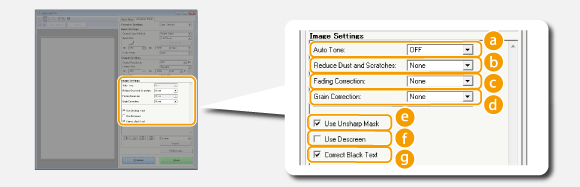
[Auto Tone] (Automatinis tonas)
Automatiškai koreguojamas atvaizdo spalvos tonas.
[Reduce Dust and Scratches] (Dulkių ir įbrėžimų slopinimas)
Pašalina dulkių arba įbrėžimų dokumente žymes. [High] (Didelis) pašalina dideles dulkių ir įbrėžimų žymes, tačiau gali sugadinti smulkias atvaizdo detales.
[Fading Correction] (Blukimo koregavimas)
Šis parametras galimas, jei [Color Mode] (Spalvų režimas) pasirenkate [Color] (Spalvotas). Koreguoja išblukusių dokumentu spalvas arba padidina nublankusių dokumentų spalvų prisotinimą. [High] (Aukštas) stipriai koreguoja išblukusias spalvas, tačiau gali pakeisti viso atvaizdo spalvos toną.
[Grain Correction] (Grūdėtumo koregavimas)
Mažina grūdėtumą, kad nuskaitant itin jautrioje juostelėje nufotografuotas nuotraukas būtų sukuriamas švelnus spalvos tonas. [High] (Aukštas) stipriai mažina grūdėtumą, tačiau taip pat gali sumažėti atvaizdo ryškumas arba suprastėti atvaizdo kokybė.
[Use Unsharp Mask] (Naudoti kontūrų ryškinimo šabloną)
Paryškinamos atvaizdo kraštinės bei linijos ir taip sukuriamas ryškesnis vaizdas.
[Use Descreen] (Taikyti muaro efekto mažinimą)
Sumažina nuskaitant išspausdintus atvaizdus atsirandančius spalvų nelygumus ir muarą.
[Correct Black Text] (Koreguoti juodą tekstą)
Išryškina juodo teksto kontūrus.
Ryškumo ir spalvų koregavimas
Konfigūruokite spalvų parametrus, pavyzdžiui, ryškumą, kontrastą ir spalvos toną. Rodomi elementai skiriasi, atsižvelgiant į [Color Mode] (Spalvų režimas) pasirinktus parametrus (Dokumentų ir spalvų režimo parametrų nurodymas). Pasirinkus [Text Enhanced] (Paryškintas tekstas), šių parametrų konfigūruoti negalite.

 (Ryškumas / kontrastas)
Koreguoja atvaizdo ryškumą ir kontrastą (skirtumą tarp šviesių ir tamsių atvaizdo dalių). Norėdami koreguoti peržiūrėdami diagramą, ekrano viršuje dešinėje spustelėkite  .
.
.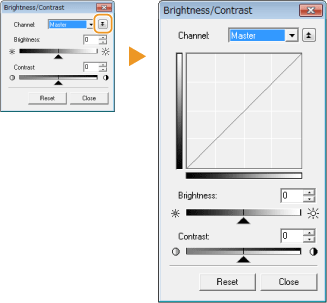
[Channel] (Kanalas)
Jei [Color Mode] (Spalvų režimas) pasirenkate [Color] (Spalvotas), galite atskirai koreguoti spalvų kanalus [Red] (Raudona), [Green] (Žalia) ir [Blue] (Mėlyna). Jei norite koreguoti visas tris spalvas iš karto, pasirinkite [Master] (Bendrasis). [Master] (Bendrasis) atliktą koregavimą galite derinti su atskirų spalvų kanalų koregavimu.
Jei [Color Mode] (Spalvų režimas) pasirenkate [Grayscale] (Pilkų pustonių), rodoma tik [Grayscale] (Pilkų pustonių).
[Brightness] (Ryškumas)
Stumkite arba įveskite reikšmę.
Stumkite
arba įveskite reikšmę.[Contrast] (Kontrastas)
Stumkite arba įveskite reikšmę. Sumažinus kontrastą, sumažinamas skirtumas tarp šviesių ir tamsių atvaizdo dalių ir sukuriama švelnesnė išvaizda. Padidinus kontrastą, padidinamas skirtumas tarp šviesių ir tamsių atvaizdo dalių ir sukuriama ryškesnė išvaizda.
Stumkite
arba įveskite reikšmę. Sumažinus kontrastą, sumažinamas skirtumas tarp šviesių ir tamsių atvaizdo dalių ir sukuriama švelnesnė išvaizda. Padidinus kontrastą, padidinamas skirtumas tarp šviesių ir tamsių atvaizdo dalių ir sukuriama ryškesnė išvaizda. (Histograma)
|
|
 |
|
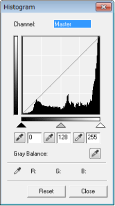
Histograma –tai diagrama, kurioje vaizduojamas ryškumo pasiskirstymas atvaizde. Galite koreguoti atvaizdą matydami peržiūros atvaizdą ir histogramą. Peržiūros atvaizde nurodykite atvaizdo dalį, kurią norite labiausiai pašviesinti (arba patamsinti), kai originalaus atvaizdo ryškumo balansas automatiškai koreguojamas pagal nurodytos dalies reikšmės vidurkį. Panašiai galite koreguoti balansą, kai vidurkis nustatomas pagal vidutinio tono ryškumą.
|
[Channel] (Kanalas)
Jei [Color Mode] (Spalvų režimas) pasirenkate [Color] (Spalvotas), galite atskirai koreguoti spalvų kanalus [Red] (Raudona), [Green] (Žalia) ir [Blue] (Mėlyna). Jei norite koreguoti visas tris spalvas iš karto, pasirinkite [Master] (Bendrasis). [Master] (Bendrasis) atliktą koregavimą galite derinti su atskirų spalvų kanalų koregavimu.
Jei [Color Mode] (Spalvų režimas) pasirenkate [Grayscale] (Pilkų pustonių), rodoma tik [Grayscale] (Pilkų pustonių).
 (Juodo taško žymėjimo įrankis)/
 (Vidurinio taško žymėjimo įrankis)/
 (Balto taško žymėjimo įrankis)
Peržiūros atvaizde (arba apkarpymo rėmelyje) spustelėkite dalis, kurias norite nurodyti kaip tamsiausią, vidutinio šviesumo ir šviesiausią. Stumkite
,  arba
arba  . Arba galite įvesti reikšmę.
 (Pilkos spalvos balanso žymėjimo įrankis)
Spustelėkite peržiūros atvaizdo (arba apkarpymo rėmelio) dalį, kurią norite atvaizduoti nespalvotai, t. y. juoda, pilka ir balta spalvomis be spalvų gylio. Likusioje atvaizdo dalyje spalvos tonas koreguojamas pagal vidutinę spustelėtos dalies reikšmę. Pavyzdžiui, jeigu sniegas nuotraukoje yra melsvas, spustelėkite šią dalį, nes iš tikrųjų šią dalį norite atvaizduoti baltai. Spustelėjus šią dalį, sniegas nebebus melsvas, o visas atvaizdas koreguojamas taikant natūralesnes spalvas. Spustelėkite skirtingas dalis žingsnelis po žingsnelio tikrindami peržiūros atvaizdą, kad sukurtumėte optimalų spalvos toną.
 (Tono kreivės parametrai)
|
|
 |
|
Tono kreivė – tai kreivė rodanti atvaizdo ryškumą ir kontrastą prieš koregavimą ir po jo. Norėdami koreguoti atvaizdo ryškumo ir kontrasto lygį, pasirinkite registruotą tono kreivę.
|
[Channel] (Kanalas)
Jei [Color Mode] (Spalvų režimas) pasirenkate [Color] (Spalvotas), galite atskirai koreguoti spalvų kanalus [Red] (Raudona), [Green] (Žalia) ir [Blue] (Mėlyna). Jei norite koreguoti visas tris spalvas iš karto, pasirinkite [Master] (Bendrasis). [Master] (Bendrasis) atliktą koregavimą galite derinti su atskirų spalvų kanalų koregavimu.
Jei [Color Mode] (Spalvų režimas) pasirenkate [Grayscale] (Pilkų pustonių), rodoma tik [Grayscale] (Pilkų pustonių).
[Select Tone Curve] (Pasirinkti tono kreivę)
Pasirinkite iš toliau išvardytų elementų.
Pasirinkite iš toliau išvardytų elementų.
|
[No Correction] (Nekoreguoti)
|
Nekoreguojama.
|
|
[Over Exposure] (Pereksponuota)
|
Pašviesina visą atvaizdą.
|
|
[Under Exposure] (Nepakankama ekspozicija)
|
Patamsina visą atvaizdą.
|
|
[High Contrast] (Didelis ryškumas)
|
Paryškina skirtumas tarp šviesių ir tamsių atvaizdo dalių.
|
|
[Invert the Negative/Positive Image] (Invertuoti negatyvą / pozityvą)
|
Invertuoja šviesias ir tamsias atvaizdo dalis.
|
 (Galutinė peržiūra)
|
|
 |
|
Visų atliktų ryškumo, kontrasto (
), histogramos () ir tono kreivės parametrų () koregavimų rezultatai rodomi tono kreivėje ir kaip skaitinės reikšmės. Atlikite galutinę spalvų parametrų patikrą. |
 (Slenkstis)
|
|
 |
|
Koreguokite nespalvotų atvaizdų slenkstines reikšmes*. Galite tobulinti teksto išvaizdą arba sumažinti kitoje pusiau permatomo dokumento, pavyzdžiui, laikraščio, pusėje išspausdintų teksto ar atvaizdų matomumą. Parametras galimas, jei [Color Mode] (Spalvų režimas) pasirenkate [Black and White] (Nespalvotas).
* Slenkstinė reikšmė yra riba, pagal kurią nustatoma, ar spalva yra juoda, ar balta. Spalvos, kurių tankis mažesnis už tam tikrą, atvaizduojamos kaip balta, o tos, kurių tankis didesnis už tam tikrą, atvaizduojamos kaip juoda.
|
[Threshold Level] (Slenksčio lygis)
Stumkite arba įveskite reikšmę. Jei juodai norite atvaizduoti daugiau dalių, stumkite į dešinę arba įveskite didesnę reikšmę.
Stumkite
arba įveskite reikšmę. Jei juodai norite atvaizduoti daugiau dalių, stumkite į dešinę arba įveskite didesnę reikšmę.Parametrų registravimas arba iškvietimas
Iškvieskite užregistruotus – ir ryškumo arba spalvų parametrus. Dažnai naudojamų parametrų registravimas
– ir ryškumo arba spalvų parametrus. Dažnai naudojamų parametrų registravimasKitų parametrų nustatymas
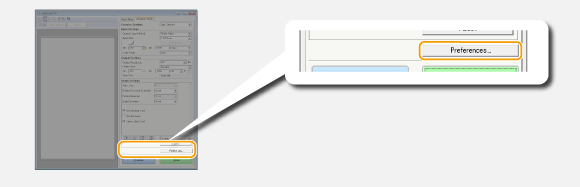
Spustelėkite [Preferences] (Nuostatos), jei norite konfigūruoti įvairius, įskaitant valdymo nuskaitant, parametrus.
Skirtukas [Preview] (Peržiūra)
|
|
 |
|
Konfigūruokite peržiūros ir automatinio apkarpymo auto veiksmus.
|
[Preview at the Start of ScanGear] (Peržiūra paleidus „ScanGear“)Paleidę „ScanGear MF“ pasirinkite peržiūros operaciją.
[Automatically Execute Preview] (Automatiškai peržiūrėti)
Peržiūros atvaizdo nuskaitymas pradedamas automatiškai paleidus „ScanGear MF“.
Peržiūros atvaizdo nuskaitymas pradedamas automatiškai paleidus „ScanGear MF“.
[Display Saved Preview Image] (Rodyti įrašytą peržiūros vaizdą)
Peržiūra nepaleidžiama automatiškai, o rodomas paskutinis įrašytas peržiūros atvaizdas.
Peržiūra nepaleidžiama automatiškai, o rodomas paskutinis įrašytas peržiūros atvaizdas.
[None] (Nėra)
Peržiūra automatiškai nepaleidžiama ir nerodomas joks peržiūros atvaizdas.
Peržiūra automatiškai nepaleidžiama ir nerodomas joks peržiūros atvaizdas.
[Cropping Frame on Previewed Images] (Apkarpymo rėmelis peržiūrimuose atvaizduose)Pasirinkite, kaip peržiūros vaizde rodomas apkarpymo rėmelis (Peržiūrimų vaizdų valdymas).
[Execute Auto Cropping on Previewed Images] (Automatiškai apkarpyti peržiūrimus vaizdus)
Automatiškai apkarpoma atsižvelgiant į nuskaitytą dokumentą.
Automatiškai apkarpoma atsižvelgiant į nuskaitytą dokumentą.
[Display the Last Frame on Previewed Images] (Rodyti paskutinį peržiūrimo vaizdo rėmelį)
Automatinis apkarpymas neatliekamas, o rodomas paskutinis nustatytas apkarpymo rėmelis.
Automatinis apkarpymas neatliekamas, o rodomas paskutinis nustatytas apkarpymo rėmelis.
[None] (Nėra)
Automatinis apkarpymas neatliekamas ir apkarpymo rėmelis nerodomas.
Automatinis apkarpymas neatliekamas ir apkarpymo rėmelis nerodomas.
Skirtukas [Scan] (Nuskaityti)
|
|
 |
|
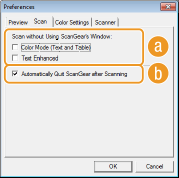
Konfigūruokite parametrus, kurie taikomi nuskaičius dokumentą taikomąja programa, ir „ScanGear MF“ operacijų parametrus.
|
[Scan without Using ScanGear's Window] (Nuskaityti nenaudojant „ScanGear“ lango)Kai nuskaitote dokumentą naudodami OCR programinę įrangą arba kitą taikomąją programą, „ScanGear MF“ ekranas gali būti nerodomas. Tokiu atveju dokumentas nuskaitomas taikant naudojamos taikomosios programos parametrus. Tačiau, jei toliau nurodytų taikomosios programos parametrų nėra, įjunkit juos čia, kad parametrai būtų taikomi nuskaitant.
[Color Mode (Text and Table)] (Spalvų režimas (tekstas ir lentelė))
Jei taikomosios programos parametrai nustatyti nuskaityti dokumentą spalvotai, šie parametrai pakeičiami ir dokumentai nuskaitomi veikiant „ScanGear MF“ nustatytu spalvų režimu [Color Mode (Text and Table)] (Spalvų režimas (tekstas ir lentelė)).
Jei taikomosios programos parametrai nustatyti nuskaityti dokumentą spalvotai, šie parametrai pakeičiami ir dokumentai nuskaitomi veikiant „ScanGear MF“ nustatytu spalvų režimu [Color Mode (Text and Table)] (Spalvų režimas (tekstas ir lentelė)).
[Text Enhanced] (Paryškintas tekstas)
Jei taikomosios programos parametrai nustatyti nuskaityti dokumentus nespalvotai, šie parametrai pakeičiami ir dokumentai nuskaitomi veikiant „ScanGear MF“ nustatytu spalvų režimu [Text Enhanced] (Paryškintas tekstas).
Jei taikomosios programos parametrai nustatyti nuskaityti dokumentus nespalvotai, šie parametrai pakeičiami ir dokumentai nuskaitomi veikiant „ScanGear MF“ nustatytu spalvų režimu [Text Enhanced] (Paryškintas tekstas).
[Automatically Quit ScanGear after Scanning] (Nuskaičius automatiškai išjungti „ScanGear“)Baigus nuskaitymą, ekranas [ScanGear MF] uždaromas automatiškai. Nepaisant šio parametro, kai kuriose taikomosiose programose šis ekranas gali būti neuždaromas automatiškai.
Skirtukas [Color Settings] (Spalvų parametrai)
|
|
 |
|
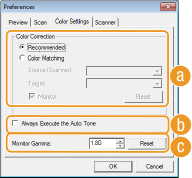
Konfigūruokite išplėstinius spalvų ir ryškumo parametrus, pavyzdžiui, spalvų atitikimą ir gama koregavimo reikšmę.
|
[Color Correction] (Spalvų koregavimas)Pasirinkite spalvų koregavimo metodą.
[Recommended] (Rekomenduojamas)
Ryškiai atkuriamas spalvos tonas kompiuterio ekrane. Šį parametrą rekomenduojama naudoti koreguojant daugelį spalvų.
Ryškiai atkuriamas spalvos tonas kompiuterio ekrane. Šį parametrą rekomenduojama naudoti koreguojant daugelį spalvų.
[Color Matching] (Spalvų atitaikymas)
Spalva koreguojama taip, kad spalvos tonas ekrane būtų artimas spausdinimo rezultatui. Šis parametras galimas, jei [Color Mode] (Spalvų režimas) pasirenkate [Color] (Spalvotas) (Dokumentų ir spalvų režimo parametrų nurodymas).
Spalva koreguojama taip, kad spalvos tonas ekrane būtų artimas spausdinimo rezultatui. Šis parametras galimas, jei [Color Mode] (Spalvų režimas) pasirenkate [Color] (Spalvotas) (Dokumentų ir spalvų režimo parametrų nurodymas).
Įjungus [Color Matching] (Spalvų atitaikymas), [Fading Correction] (Blukimo koregavimas) (Atvaizdo kokybės koregavimas) ir ryškumo bei spalvos parametrų (Ryškumo ir spalvų koregavimas) mygtukai išjungiami.
[Always Execute the Auto Tone] (Visada vykdyti automatinio tono funkciją)Spalvos tonas koreguojamas automatiškai. Parametras galimas, jei [Color Mode] (Spalvų režimas) pasirenkate [Color] (Spalvotas) arba [Grayscale] (Pilkų pustonių).
[Monitor Gamma] (Monitoriaus gama)Rodyti tinkamo ryškumo dokumentą galite nurodydami kompiuterio ekrano, kuriame rodomas nuskaitytas atvaizdas, gama reikšmę. Parametras taikomas, jei [Color Mode] (Spalvų režimas) pasirenkate [Color] (Spalvotas) arba [Grayscale] (Pilkų pustonių).
Skirtukas [Scanner] (Skaitytuvas)
|
|
 |
|
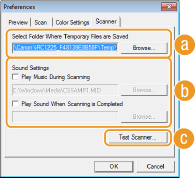
Konfigūruokite laikiną failų įrašymo vietą, garso failų grojimą ir kitus parametrus.
|
[Select Folder Where Temporary Files are Saved] (Pasirinkti aplanką laikiniesiems failams įrašyti)Norėdami keisti laikinai įrašomo atvaizdo aplanką, spustelėkite [Browse] (Naršyti).
[Sound Settings] (Garso parametrai)Galite nurodyti nuskaitant arba baigus nuskaitymą grojamą muziką arba garsus. Jei norite nurodyti grojamą failą, spustelėkite [Browse] (Naršyti). Palaikomi šių formatų (plėtinių) failai:
MIDI failai (.mid / .rmi / .midi)
Garso failai (.wav / .aif / .aiff)
MP3 failai (.mp3)
[Play Music During Scanning] (Nuskaitant groti muziką)
Nuskaitant grojamas nurodytas garso failas.
Nuskaitant grojamas nurodytas garso failas.
[Play Sound When Scanning is Completed] (Baigus nuskaityti groti garsą)
Nurodytas garso failas grojamas baigus nuskaityti.
Nurodytas garso failas grojamas baigus nuskaityti.
[Test Scanner] (Tikrinti skaitytuvą)Galite patikrinti, ar tinkamai veikia aparato nuskaitymo funkcija. Atsidarius ekranui [Scanner Diagnostics] (Skaitytuvo diagnostika), spustelėkite [Start] (Pradėti).
Dažnai naudojamų parametrų registravimas
Spalvų režimo, atvaizdo kokybės ir kitų parametrų konfigūravimas prieš kiekvieną nuskaitymą gaišina laiką. Jei užregistruosite dažniausiai naudojamus parametrus kaip parankinius parametrus, galėsite nuskaityti tiesiog iškvietę užregistruotus parametrus prieš nuskaitymą.
 |
|
Toliau nurodytų parametrų negalima registruoti [Favorite Settings] (Parankiniai parametrai).
Parinkčių [Input Settings] (Įvesties parametrai) ir [Output Settings] (Išvesties parametrai) pločio ir aukščio reikšmių
Parinkties [Input Settings] (Įvesties parametrai) mygtuko
(pločio ir aukščio santykio išlaikymas) įjungimo arba išjungimoParinkties [Output Settings] (Išvesties parametrai) didinimo procentais (%)
|
1
Padėkite dokumentą (-us) ir spustelėkite [Preview] (Peržiūra).
2
Keiskite nuskaitymo parametrus.
Pasirinkite norimus registruoti parametrus.
3
[Favorite Settings] (Parankiniai parametrai) pasirinkite [Add/Delete] (Pridėti / naikinti).
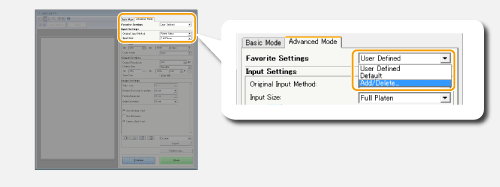
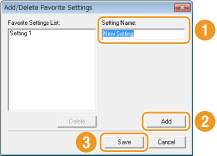
Rodomas ekranas [Add/Delete Favorite Settings] (Pridėti / naikinti parankinius parametrus).
[Add/Delete] (Pridėti / naikinti) prieinamas tik tada, kai rodomas peržiūros atvaizdas.
4
[Setting Name] (Parametro pavadinimas) įveskite pavadinimą ir spustelėkite [Add] (Pridėti)  [Save] (Įrašyti).
[Save] (Įrašyti).Įveskite registruojamų parametrų pavadinimą. Naudokite lengvai išplečiamajame sąraše randamą pavadinimą.
|
|
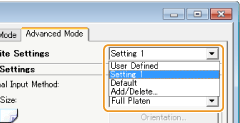
Užregistruotų parankinių parametrų iškvietimasAtidarykite peržiūros atvaizdą ir pasirinkite užregistruotą parametrą išplečiamajame sąraše.
 |
Ryškumo arba spalvos parametrų registravimas
Jei norite registruoti tik ryškumo, kontrasto, histogramos, tono kreivės arba slenksčio parametrą, vykdykite toliau aprašytą procedūrą.
1
Padėkite dokumentą (-us) ir spustelėkite [Preview] (Peržiūra).
2
Sureguliuokite ryškumą ir spalvas. Ryškumo ir spalvų koregavimas
Pasirinkite norimus registruoti parametrus.
3
Išskleidžiamajame sąraše pasirinkite [Add/Delete] (Pridėti / naikinti).
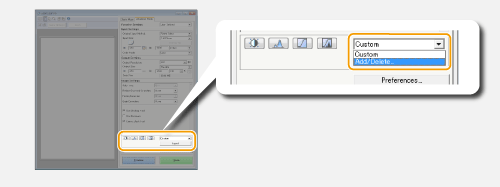
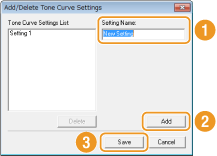
Rodomas ekranas [Add/Delete Tone Curve Settings] (Pridėti / šalinti tono kreivės parametrus) arba [Add/Delete Threshold Settings] (Pridėti / naikinti slenksčio parametrus).
4
[Setting Name] (Parametro pavadinimas) įveskite pavadinimą ir spustelėkite [Add] (Pridėti) [Save] (Įrašyti).
[Save] (Įrašyti).Įveskite registruojamų parametrų pavadinimą. Naudokite lengvai išplečiamajame sąraše randamą pavadinimą.
|
|
Užregistruotų parametrų iškvietimasAtidarykite peržiūros atvaizdą ir pasirinkite užregistruotą parametrą išplečiamajame sąraše.
 |