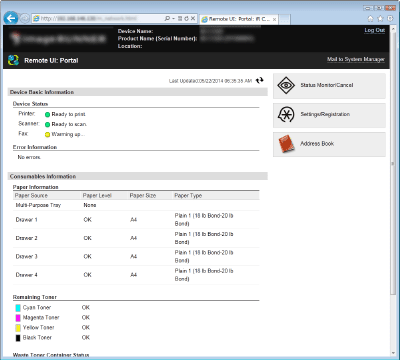
Priemonės „Remote UI“ (Nuotolinio vartotojo sąsaja) paleidimas
Norėdami dirbti nuotoliniu būdu, turite įvesti aparato IP adresą interneto naršyklėje ir paleisti priemonę „Remote UI“ (Nuotolinio vartotojo sąsaja). Patikrinkite iš anksto nustatytą aparato IP adresą (Tinklo parametrų peržiūra). Jei turite klausimų, kreipkitės į savo tinklo administratorių.
1
Paleiskite interneto naršyklę.
2
Į adreso lauką įveskite „http://(aparato IP adresas)/“ ir paspauskite klavišą [ENTER].
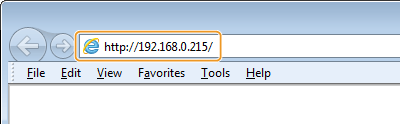
Jei norite naudoti IPv6 adresą, jį rašykite skliausteliuose (pvz., http://[fe80::2e9e:fcff:fe4e:dbce]/).

Jei rodomas saugos įspėjimas
Saugos įspėjimas gali būti rodomas, kai priemonės „Remote UI“ (Nuotolinio vartotojo sąsaja) ryšys yra užšifruotas (Priemonės „Remote UI“ (Nuotolinio vartotojo sąsaja) TLS šifruoto ryšio įgalinimas). Kai sertifikato ar TLS parametruose nėra klaidų, toliau naršykite interneto svetainėje.
3
Prisijunkite prie priemonės „Remote UI“ (Nuotolinio vartotojo sąsaja).
 Kai išjungtas skyriaus ID valdymas
Pasirinkite [System Manager Mode] arba [End-User Mode].
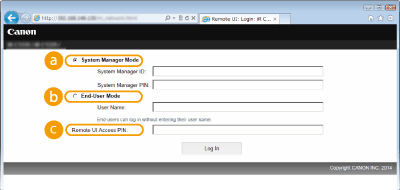
 [System Manager Mode]
Galite atlikti visas priemonės „Remote UI“ (Nuotolinio vartotojo sąsaja) operacijas ir nurodyti visus parametrus. Įveskite reikiamą ID [Sistemos administratoriaus ID] ir PIN [Sistemos administratoriaus PIN] (Sistemos administratoriaus ID nustatymas). Jei [Sistemos administratoriaus ID] nenustatytas (numatytieji gamykliniai parametrai), jums nereikia nieko įvesti.
 [End-User Mode]
Galite patikrinti dokumentų ar apart būseną, taip pat galite pakeisti kai kuriuos parametrus. Jei norite panaikinti spausdinimo dokumentus, lauke [User Name] įveskite dokumentų vartotojo vardą. Spausdinimo dokumentų vartotojo vardas nustatomas automatiškai pagal tokią informacija kaip kompiuterio vardas arba kompiuterio prisijungimo vardas.
 [Remote UI Access PIN]
Jei [Remote UI Access PIN] nustatytas, įveskite PIN. „Remote UI“ (Nuotolinio vartotojo sąsajos) PIN nustatymas
Kai skyriaus ID valdymas įjungtas
Įveskite reikiamą ID [Skyriaus ID] ir PIN [PIN] (Skyriaus ID valdymo nustatymas).
4
Spustelėkite [<Užsiregistruoti>].
Bus rodomas portalo puslapis (pagrindinis puslapis). Priemonės „Remote UI“ (Nuotolinio vartotojo sąsaja) ekranai